

TL;DR
Trovare persone su LinkedIn per nome richiede una strategia. Usa la ricerca base, avanzata e booleana con filtri come posizione, settore e azienda. Considera la ricerca tramite Google e la modalità privata per la discrezione. Fai attenzione ai limiti di ricerca mensili e sfrutta strumenti come La Growth Machine per scalare il tuo outreach.
Vuoi padroneggiare la ricerca su LinkedIn per nome nel 2026? Sia che tu sia pronto a cercare per nome e cognome o che tu debba effettuare una ricerca su LinkedIn senza accedere, questa guida ti aiuterà a trovare le persone giuste, indipendentemente dal tuo punto di partenza.
“Basta cercare il loro nome su LinkedIn” suona abbastanza semplice, vero? Ma se ci hai provato, sai che non è sempre così diretto. Tra le impostazioni sulla privacy, innumerevoli Mario Rossi, e le funzionalità di ricerca in evoluzione di LinkedIn, trovare i giusti decisori che corrispondano al tuo profilo cliente ideale può sembrare scoraggiante.
Per i professionisti delle vendite focalizzati sull’outreach su LinkedIn, per i proprietari di aziende che cercano leader di settore, o per chiunque speri di trovare quel contatto eccezionale della conferenza della scorsa settimana, questa guida fa al caso tuo.
Perché usare la ricerca su LinkedIn per nome?
Con quasi 1 miliardo di utenti, LinkedIn è la piattaforma di networking professionale più grande del mondo, e l’utilizzo della funzione di ricerca di LinkedIn è uno dei modi più semplici per trovare persone specifiche.
Cercare per nome è la tua arma segreta per un prospecting preciso, sia che tu stia:
- Ricercando un potenziale cliente prima di una chiamata con lui
- Cercando una persona specifica ma non conoscendo l’URL del suo profilo LinkedIn
- Trovando professionisti in un certo settore o azienda
- Creando liste di decisori che corrispondono al tuo profilo cliente ideale
La chiave è capire come utilizzare le capacità di ricerca di LinkedIn in modo strategico, non solo digitando nomi e sperando nel meglio.
Comprendere il funzionamento dell’algoritmo di ricerca di LinkedIn
Prima di iniziare a cercare, è utile sapere perché alcuni profili compaiono per primi nei tuoi risultati. L’algoritmo di ricerca di LinkedIn non elenca semplicemente in ordine alfabetico ogni “Mario Rossi” sulla piattaforma, ma classifica i risultati in base a diversi fattori progettati per far emergere le corrispondenze più pertinenti per te.
Quali fattori influenzano il ranking dei risultati di ricerca
L’algoritmo di LinkedIn valuta più segnali quando decide quali profili mostrarti per primi:
Connessioni reciproche: I profili con connessioni condivise hanno la priorità perché LinkedIn presume che siano più pertinenti alla tua rete. Se condividi 20 connessioni con qualcuno, questa persona apparirà solitamente più in alto rispetto a qualcuno senza connessioni reciproche.
Completezza del profilo: I profili con informazioni complete (headline, sommario, esperienza, competenze) si classificano più in alto. LinkedIn premia gli utenti che investono nei loro profili rendendoli più scopribili.
Attività recente: I profili degli utenti attivi sulla piattaforma (che pubblicano contenuti, interagiscono con altri, aggiornano la loro esperienza) ottengono un aumento di visibilità. I profili inattivi scendono gradualmente nelle classifiche di ricerca.
Pertinenza con i tuoi termini di ricerca: Se cerchi “marketing manager”, i profili con “marketing manager” nell’headline o nella posizione attuale supereranno quelli che lo hanno nascosto nell’esperienza passata.
Come i gradi di connessione influenzano la visibilità della ricerca
LinkedIn organizza la tua rete in tre gradi:
Connessioni di 1° grado: Persone a cui sei direttamente connesso. Queste appaiono sempre con visibilità completa del profilo e sono le più facili da contattare.
Connessioni di 2° grado: Amici di amici. Condividi almeno una connessione reciproca con questi profili. Puoi inviare richieste di connessione senza bisogno di InMail.
Connessioni di 3° grado: A tre passi da te. La visibilità è più limitata e per contattarli solitamente è necessario InMail, a meno che non condividiate un gruppo LinkedIn.
Più una persona è vicina alla tua rete, più in alto si classificherà nei risultati di ricerca, supponendo che gli altri fattori siano uguali.
Perché la completezza del profilo è importante per la ricerca
La realtà è questa: i profili incompleti sono più difficili da trovare. Se una persona non ha compilato la sua headline, la sua posizione o l’azienda attuale, semplicemente non apparirà quando filtri per quei criteri. Ecco perché alcune persone sembrano “invisibili” su LinkedIn: esistono sulla piattaforma, ma i loro profili scarni li rendono introvabili.
Quando stai ottimizzando il tuo profilo per la scopribilità, la completezza è fondamentale. Ai fini del prospecting, capire questo ti aiuta ad aggiustare le aspettative quando cerchi contatti più difficili da trovare.
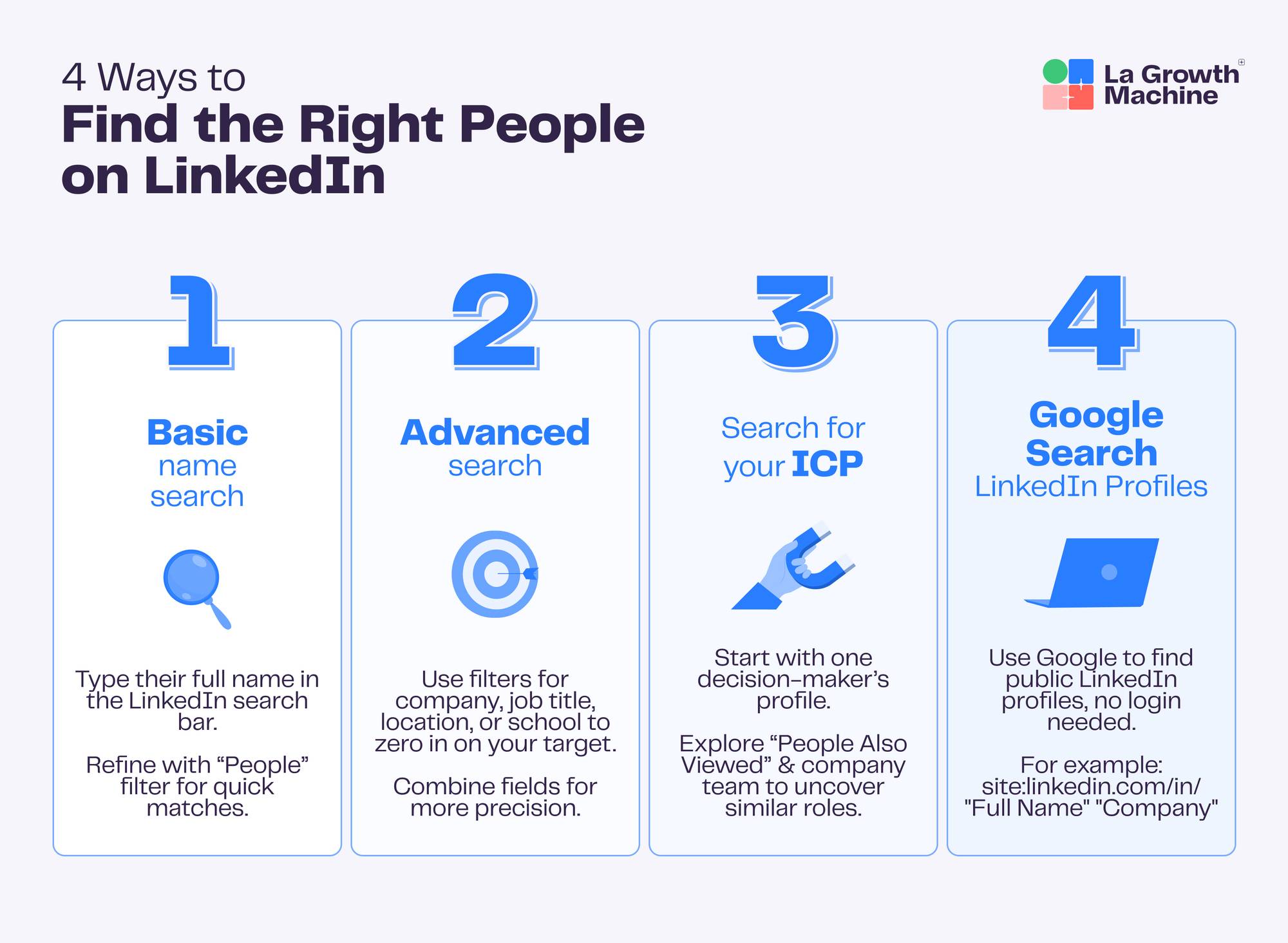
1. Come trovare una persona su LinkedIn per nome (Ricerca Base)
Per trovare una persona su LinkedIn utilizzando la ricerca base, avrai bisogno di due informazioni chiave:
- Il suo nome completo (nome e cognome)
- Almeno un dettaglio aggiuntivo (azienda, posizione, settore, ecc.), nel caso ci siano più persone con lo stesso nome
Processo di Ricerca da Desktop
Ecco il modo più veloce per cercare da desktop, passo dopo passo:
Passo 1: Accedi a LinkedIn.com
Passo 2: Digita il nome completo nella barra di ricerca in alto in qualsiasi pagina di LinkedIn
Passo 3: Seleziona il suo profilo direttamente dal menu a tendina (se è una connessione di 1° grado)
Passo 3.1: Oppure clicca su “Vedi tutti i risultati” per un elenco completo dei profili corrispondenti

Passo 4: Filtra i risultati su “Persone” per rimuovere aziende, lavori e altri tipi di contenuto
Passo 5: Sfoglia i profili corrispondenti

Processo di Ricerca da Mobile
L’esperienza mobile è leggermente diversa ma segue la stessa logica:
Passo 1: Apri l’app LinkedIn sul tuo telefono
Passo 2: Tocca l’icona di ricerca in cima al tuo feed
Passo 3: Inserisci il nome completo della persona
Passo 4: Tocca “Persone” per filtrare i risultati
Passo 5: Scorri tra le corrispondenze e applica filtri aggiuntivi se necessario toccando “Tutti i filtri”
La ricerca da mobile è particolarmente utile quando incontri qualcuno a un evento e vuoi connetterti immediatamente, o quando stai esaminando profili in movimento.
2. Come cercare su LinkedIn per nome utilizzando la ricerca avanzata

Una volta nella pagina dei risultati di ricerca, puoi utilizzare le funzionalità di ricerca avanzata per filtrare i tuoi risultati con informazioni aggiuntive:
- Titolo professionale: Concentrati sui decisori per il loro ruolo esatto (es. “VP Vendite”, “Responsabile Marketing”)
- Azienda: Prendi di mira persone in organizzazioni specifiche (attuali o precedenti datori di lavoro)
- Settore: Restringi il tuo focus al tuo mercato di riferimento (es. “Software per computer”, “Servizi finanziari”)
- Posizione: Affina per territorio geografico o mercato
- Connessioni: Sfrutta la portata della tua rete (filtra per connessioni di 1°, 2° o 3° grado)
- Scuola: Attingi alle reti di ex-alunni quando pertinente
Filtro Grado di Connessione
Il filtro per connessione è particolarmente potente per il prospecting di vendita. Ecco come usarlo strategicamente:
Filtra per connessioni di 2° grado quando desideri introduzioni calde. Puoi vedere la tua connessione reciproca e potenzialmente chiedere un’introduzione, il che aumenta drasticamente i tassi di risposta rispetto all’outreach a freddo.
Filtra per connessioni di 3° grado quando stai facendo ricerche di mercato più ampie o creando liste per campagne mirate in cui utilizzerai più punti di contatto.
Escludi le connessioni di 1° grado quando crei liste di prospecting: sei già connesso a queste persone, quindi non dovrebbero essere nelle tue campagne di outreach a freddo.
Filtri Posizione, Azienda e Settore
Combinare questi filtri crea un targeting potente. Ad esempio:
- Cerca “David Chen” + “San Francisco” + “Computer Software” per trovare professionisti del settore tecnologico nella Bay Area
- Cerca “Sarah Martinez” + “Serie B” + “SaaS” per trovare decisori in aziende di software in crescita
- Cerca “Michael Johnson” + “Adobe” per trovare tutte le persone con quel nome in un’azienda specifica
Più sei specifico, meno risultati otterrai, ma saranno molto più pertinenti alle tue esigenze.
Filtri Scuola e Istruzione
Non trascurare il filtro scuola, specialmente se stai sfruttando le reti di ex-alunni. Cercare “direttore marketing” + “la tua alma mater” può scoprire connessioni calde basate su un background educativo condiviso, che è un forte spunto di conversazione.
3. Come usare gli operatori di ricerca booleana su LinkedIn
Vuoi portare le tue abilità di ricerca su LinkedIn al livello successivo? Gli operatori di ricerca booleana ti permettono di creare ricerche complesse e precise che fanno emergere esattamente i profili di cui hai bisogno.
LinkedIn supporta diversi operatori booleani che funzionano nella barra di ricerca principale (nota: alcune ricerche booleane avanzate funzionano meglio in Sales Navigator, ma questi operatori principali funzionano nel LinkedIn gratuito):
Operatore AND per requisiti multipli
Usa AND (in maiuscolo) per trovare profili che soddisfano più criteri. Ad esempio:
- marketing AND director trova persone con entrambi i termini nel loro profilo
- sales AND “software engineer” trova professionisti delle vendite che hanno anche esperienze ingegneristiche
L’operatore AND restringe la tua ricerca richiedendo la presenza di tutti i termini.
Operatore OR per corrispondenze alternative
Usa OR (in maiuscolo) per trovare profili che corrispondono a uno qualsiasi di diversi termini:
- CEO OR founder OR “managing director” trova profili con uno qualsiasi di questi titoli
- “growth marketing” OR “demand generation” trova professionisti in una delle due specializzazioni
Questo espande la tua ricerca per includere corrispondenze alternative, utile quando le persone usano termini diversi per ruoli simili.
Operatore NOT per escludere termini
Usa NOT (in maiuscolo) per escludere profili con termini specifici:
- manager NOT intern trova manager escludendo ruoli di tirocinio
- developer NOT junior trova sviluppatori esperti
Questo aiuta a filtrare i risultati irrilevanti quando determinate parole chiave causano rumore nei tuoi risultati di ricerca.
Virgolette per frasi esatte
Metti le frasi tra virgolette per trovare corrispondenze esatte:
- “head of sales” trova solo profili con quella frase esatta
- “business development manager” esclude variazioni come “manager of business development”
Questa precisione è cruciale quando si cercano titoli di lavoro specifici.
Parentesi per ricerche complesse
Combina operatori con le parentesi per creare query di ricerca sofisticate:
- (CEO OR founder) AND (SaaS OR software) NOT consultant
- (“vice president” OR VP) AND sales AND (Boston OR “New York”)
La ricerca booleana separa i prospecting amatoriali dai professionisti. Padroneggia questi operatori e scoprirai profili che altri trascurano.
4. Come usare la ricerca su LinkedIn per nome per trovare il tuo Profilo Cliente Ideale (ICP)
La maggior parte dei team di vendita inizia con un singolo nome, ma il vero potere della ricerca su LinkedIn è nell’identificare schemi, in modo da poter scoprire interi gruppi di potenziali clienti che corrispondono al tuo Profilo Cliente Ideale (ICP).
Trasforma contatti singoli in liste di prospecting ricche di ICP:
Passo 1 – Trova il tuo punto di partenza: Inizia con un esempio perfetto del tuo acquirente ideale (come “Sarah Lee, Responsabile Marketing presso Acme Corp”). Questo profilo diventa il tuo modello per trovare decisori simili nel tuo mercato di riferimento.
Passo 2 – Sfrutta l’intelligenza della rete: Il tuo contatto iniziale apre le porte a profili simili. La sezione “Persone viste anche” e le pagine aziendali sono miniere d’oro per scoprire altri stakeholder pertinenti, membri del comitato d’acquisto e decisori in ruoli simili.
Passo 3 – Scala la tua ricerca strategicamente: Metti al lavoro i filtri avanzati di LinkedIn:
- Mappa interi comitati d’acquisto all’interno di account chiave
- Individua ruoli simili nei tuoi settori di riferimento
- Filtra per territorio, dimensione aziendale e segmento di mercato
- Identifica i decisori in aziende che corrispondono al tuo ICP
Passo 4 – Costruisci liste di qualità: Concentrati sui potenziali clienti che corrispondono veramente ai criteri del tuo ICP: pensa alla dimensione dell’azienda, alla maturità del mercato, all’autorità decisionale e all’adeguatezza territoriale. Questo approccio mirato ti prepara per tassi di risposta più elevati.
Ricorda: la qualità batte la quantità. Dieci potenziali clienti altamente pertinenti valgono più di 100 lead generici.
5. Come trovare una persona su LinkedIn usando una ricerca Google
Se stai avendo difficoltà a trovare qualcuno su LinkedIn, magari ricordi solo parte del suo nome, non sei sicuro dell’ortografia, o vuoi effettuare una ricerca su LinkedIn senza accedere, usare Google può essere una soluzione rapida.
Combinando le capacità di ricerca di Google con i profili pubblici di LinkedIn, puoi spesso individuare rapidamente la persona giusta.
Quando usare Google invece di LinkedIn
La ricerca su Google è particolarmente utile quando:
- Non sei connesso a LinkedIn o non hai un account
- Hai raggiunto il limite di ricerca mensile di LinkedIn (ne parliamo più avanti)
- La ricerca di LinkedIn non restituisce il profilo che ti aspetti
- Stai facendo ricerche e vuoi utilizzare informazioni non filtrabili su LinkedIn
- Stai facendo ricerche e vuoi vedere solo le informazioni pubbliche del profilo
Formule di stringa di ricerca Google
Ecco come usare Google per trovare profili LinkedIn con pochi semplici passaggi:
Passo 1: Vai su Google.com
Passo 2: Usa questa stringa di ricerca: site:linkedin.com/in/ “nome cognome” “nome azienda”
Aggiungi altri dettagli pertinenti come il titolo o la posizione per affinare ulteriormente.
Passo 3: Il profilo LinkedIn corrispondente appare solitamente come primo risultato
Trovare profili senza accedere
Ecco alcune query di ricerca Google di esempio che puoi utilizzare:
- site:linkedin.com/in/ “John Doe” marketing “San Francisco”
- site:linkedin.com/in/ “Sarah Chen” “VP Sales” SaaS
- site:linkedin.com/in/ “Michael Rodriguez” Adobe
La bellezza di questo metodo è che funziona anche se non sei connesso a LinkedIn: vedrai la versione pubblica del loro profilo, che spesso include informazioni sufficienti per una ricerca iniziale.
Suggerimento Pro: La ricerca di Google può a volte far emergere profili che la ricerca interna di LinkedIn fatica a trovare, specialmente per persone con nomi comuni o profili incompleti.
6. Come cercare su LinkedIn in modo anonimo (Modalità Privata)
A volte vuoi ricercare potenziali clienti senza avvisarli del tuo interesse. È qui che entra in gioco la Modalità Privata di LinkedIn.
Abilitare la Modalità Privata passo dopo passo
Ecco come navigare su LinkedIn senza lasciare traccia:
Passo 1: Clicca sull’icona del tuo profilo in alto a destra
Passo 2: Seleziona “Impostazioni e privacy”
Passo 3: Clicca su “Visibilità” nella barra laterale sinistra
Passo 4: Seleziona “Opzioni di visualizzazione del profilo”
Passo 5: Scegli “Modalità privata” (navigherai in privato)
Quando la Modalità Privata è abilitata, le persone non vedranno che hai visualizzato il loro profilo. Invece, vedranno “Qualcuno ha visualizzato il tuo profilo” o una notifica generica “Membro di LinkedIn”.
Quando usare la Modalità Privata per il prospecting
Considera l’uso della Modalità Privata quando:
- Ricercando concorrenti o i loro dipendenti
- Facendo ricerche di mercato ampie prima di restringere la tua lista target
- Controllando profili a cui potresti rivolgerti in seguito (non vuoi che visualizzazioni multiple li allertino prima che tu sia pronto)
- Indagando su aziende per cui stai facendo un colloquio
Tuttavia, non usare la Modalità Privata quando le visualizzazioni del profilo potrebbero giocare a tuo favore. A volte, avere un potenziale cliente che vede che hai visualizzato il suo profilo crea curiosità e lo porta a visualizzare il tuo profilo in cambio, il che è una forma di coinvolgimento attraverso il social warming.
7. Comprendere i limiti di ricerca di LinkedIn
Ecco qualcosa che LinkedIn non pubblicizza in modo evidente: ci sono limiti mensili su quante ricerche puoi effettuare e quanti risultati puoi visualizzare.
Limiti di ricerca mensili per account gratuito
Con un account LinkedIn gratuito, sei limitato a circa 1.000 risultati di ricerca al mese. Non si tratta di 1.000 ricerche, ma di 1.000 visualizzazioni di profili individuali dai risultati di ricerca.
Per gli utenti occasionali, questo è più che sufficiente. Ma per i professionisti delle vendite che conducono campagne di prospecting attive, puoi raggiungere questo limite rapidamente, specialmente se stai ricercando titoli di lavoro ampi o aziende con un gran numero di dipendenti.
Strategie per rimanere entro la quota di ricerca
Se stai lavorando con limiti di ricerca, ecco modi intelligenti per massimizzare la tua quota:
Sii strategico con le tue ricerche: Non navigare senza meta. Conosci i criteri del tuo ICP prima di iniziare a cercare, in modo che ogni visualizzazione di ricerca conti per la creazione della tua lista target.
Usa gli operatori booleani: Ricerche più precise significano meno visualizzazioni di profili irrilevanti, conservando la tua quota per i potenziali clienti qualificati.
Esporta e organizza mentre procedi: Non rivisitare gli stessi profili più volte. Esporta le informazioni sui potenziali clienti in un foglio di calcolo o CRM man mano che li trovi.
Sfrutta strumenti come La Growth Machine: Invece di visualizzare manualmente centinaia di profili, usa strumenti di prospecting che possono arricchire i dati dei lead e creare liste in modo più efficiente, risparmiando la tua quota LinkedIn per ricerche genuine e costruzione di relazioni.
Risoluzione dei problemi comuni di ricerca su LinkedIn
Anche con una tecnica di ricerca perfetta, a volte incontrerai delle sfide. Ecco come risolvere i problemi di ricerca più comuni su LinkedIn:
Problema: Troppi risultati per nomi comuni
Il problema: Cercare “Michael Johnson” restituisce oltre 50.000 risultati
La soluzione: Impila più filtri per restringere i risultati. Aggiungi contemporaneamente filtri per azienda, posizione, settore e titolo professionale. Usa le virgolette attorno ai titoli professionali esatti. Prova il metodo di ricerca Google con contesto aggiuntivo come “Michael Johnson” “VP Sales” “Seattle” SaaS.
Problema: Non riesci a trovare qualcuno che sai esistere
Il problema: Hai incontrato qualcuno a una conferenza, ma il suo profilo non compare nella ricerca
La soluzione: Potrebbe usare un nome diverso su LinkedIn (soprannome vs. nome legale), avere un profilo incompleto che manca di dettagli ricercabili, o avere impostazioni di privacy rigorose abilitate. Prova variazioni del suo nome, cerca per la sua azienda e sfoglia i dipendenti, o usa il metodo di ricerca Google.
Problema: Impostazioni di visibilità/privacy del profilo
Il problema: Trovi qualcuno nei risultati di ricerca, ma non riesci a visualizzare il suo profilo completo
La soluzione: Questa persona ha limitato la visibilità del suo profilo solo ai contatti. Puoi inviare una richiesta di connessione con una nota personalizzata che spiega perché vorresti connetterti. In alternativa, se hai Sales Navigator, potresti avere permessi di visualizzazione ampliati.
Problema: Nomi scritti male o alternativi
Il problema: Qualcuno potrebbe scrivere il suo nome diversamente da come ti aspetti (es. “Jon” vs. “John”, “Cathy” vs. “Catherine”)
La soluzione: Prova variazioni comuni di ortografia. Usa l’operatore OR: Jon OR John Smith. Cerca per azienda e sfoglia tra i dipendenti se sai dove lavorano.
Problema: Profili inattivi o cancellati
Il problema: Qualcuno ha detto di essere su LinkedIn, ma non riesci a trovare alcuna traccia del suo profilo
La soluzione: Potrebbe aver disattivato il suo account, cancellato il suo profilo, o non averne mai creato uno (le persone a volte dicono di essere su LinkedIn quando non lo usano attivamente). Se è importante, prova a contattarli tramite altri canali per confermare direttamente il loro URL LinkedIn.
Domande Frequenti
1. Come si effettua una ricerca su LinkedIn per nome e cognome?
Inizia dalle basi: inserisci il nome completo nella barra di ricerca di LinkedIn. Stai lavorando con un nome comune come “David Smith”? Usa filtri come posizione, azienda o ruolo per individuare il professionista giusto. Aggiungi filtri per titolo professionale, settore o grado di connessione per restringere ulteriormente i risultati.
2. Come trovo qualcuno su LinkedIn se ho solo informazioni limitate?
Inizia con ciò che sai: che si tratti del suo ruolo, dell’azienda o delle connessioni condivise. I filtri avanzati di LinkedIn sono i tuoi alleati qui, aiutandoti a restringere i risultati anche con informazioni minime. Prova la sezione “Persone viste anche” se trovi qualcuno simile al tuo target.
3. Posso effettuare una ricerca su LinkedIn per nome senza accedere?
Sì! Anche se non hai un account LinkedIn o non sei connesso, puoi usare Google per cercare profili pubblici di LinkedIn. Digita site:linkedin.com/in/ “nome cognome” “nome azienda” nella barra di ricerca di Google per trovare profili LinkedIn visibili pubblicamente.
4. Come trovo qualcuno su LinkedIn senza che lo sappia?
Abilita la Modalità Privata nelle tue impostazioni sulla privacy di LinkedIn per navigare nei profili in modo discreto. Le tue visite ai profili non appariranno nella sezione “Chi ha visualizzato il tuo profilo” degli altri. Tieni presente che questo ti impedisce anche di vedere chi ha visualizzato il tuo profilo.
5. I non membri di LinkedIn possono cercare il mio profilo?
La visibilità del tuo profilo pubblico dipende interamente dalle tue impostazioni sulla privacy. I non membri possono trovare profili pubblici tramite motori di ricerca come Google: modifica le tue impostazioni in “Impostazioni e privacy” > “Visibilità” > “Modifica il tuo profilo pubblico” se questo ti preoccupa.
6. Perché non riesco a trovare qualcuno su LinkedIn?
Diversi fattori potrebbero essere in gioco: impostazioni sulla privacy, variazioni del nome, profili incompleti o restrizioni sulla visibilità del profilo. Prova ad aggiungere più contesto alla tua ricerca, come l’azienda o la posizione, per migliorare i risultati. Potrebbero anche usare un soprannome invece del loro nome legale su LinkedIn.
7. Come si cercano persone su LinkedIn ed esportano i risultati?
Sebbene LinkedIn non offra esportazioni dirette dalla ricerca base o avanzata, puoi creare liste di potenziali clienti mirate manualmente o con Sales Navigator. Strumenti come La Growth Machine ti permettono di importare i risultati di ricerca di LinkedIn e arricchirli automaticamente con dati di contatto per campagne di outreach.
8. Quali sono i limiti di ricerca mensili di LinkedIn?
Gli account LinkedIn gratuiti possono visualizzare circa 1.000 risultati di ricerca al mese, mentre gli abbonati a Sales Navigator ottengono circa 2.500 risultati di ricerca mensili. Questo conta le visualizzazioni individuali dei profili dai risultati di ricerca, non le ricerche totali effettuate.
9. Come funzionano gli operatori booleani su LinkedIn?
Gli operatori booleani (AND, OR, NOT) ti permettono di creare ricerche complesse. Usa AND per richiedere più termini, OR per termini alternativi, NOT per escludere termini, virgolette per frasi esatte e parentesi per combinare operatori. Esempio: (CEO OR founder) AND SaaS NOT consultant.
10. Qual è la differenza tra connessioni di 1°, 2° e 3° grado?
Le connessioni di 1° grado sono persone a cui sei direttamente connesso. Le 2° grado sono “amici di amici” che condividono almeno una connessione reciproca con te. Le connessioni di 3° grado sono a tre passi dalla tua rete. Le connessioni più vicine si classificano più in alto nei risultati di ricerca e sono più facili da raggiungere.
Come scalare i tuoi sforzi su LinkedIn
Ora che sai come cercare persone su LinkedIn per nome, sia usando la ricerca integrata che persino Google, potresti chiederti come portare il tuo outreach al livello successivo.
Scalare la tua strategia su LinkedIn significa raggiungere più persone giuste, con meno sforzo manuale.
Le migliori pratiche attuali si concentrano sullo sfruttamento di tecniche di ricerca intelligenti, filtri avanzati e strumenti affidabili per semplificare il tuo flusso di lavoro. Ad esempio, puoi:
- Utilizzare operatori di ricerca booleana avanzata direttamente su LinkedIn per trovare profili che corrispondono ai tuoi criteri ideali (pensa: ricerca per nome e cognome, titolo professionale, posizione e altro)
- Organizzare i risultati della ricerca per creare liste di lead qualificati pronti per l’outreach
- Usare La Growth Machine per arricchire automaticamente i tuoi prospect LinkedIn con dati professionali verificati, quindi lanciare campagne multicanale personalizzate che li raggiungano dove sono più reattivi
La Growth Machine ti aiuta a passare dal prospecting manuale all’outreach automatizzato e multicanale. Importa i tuoi risultati di ricerca LinkedIn, arricchiscili con indirizzi email verificati e crea sequenze che combinano messaggi LinkedIn, email e persino messaggi vocali, il tutto mantenendo il tuo outreach personale e conforme.
Conclusione
Trovare i giusti decisori su LinkedIn richiede più che digitare nomi in una barra di ricerca. Sebbene LinkedIn offra varie capacità di ricerca, dalla ricerca base per nome agli operatori booleani ai filtri avanzati, la chiave è sapere come sfruttare queste funzionalità in modo strategico.
Pensa a LinkedIn come al tuo radar professionale: migliore è la tua tecnica di ricerca, più precisamente potrai identificare potenziali prospect, partner e connessioni che contano per la tua attività.
Padroneggia le basi trattate in questa guida, dalla comprensione dell’algoritmo di ricerca di LinkedIn all’uso degli operatori booleani, della Modalità Privata e delle alternative di ricerca tramite Google, e sbloccherai un vantaggio di prospecting che la maggior parte dei professionisti delle vendite non raggiunge mai.