

TL;DR
La ricerca booleana su LinkedIn Sales Navigator utilizza operatori come AND, OR, NOT e punteggiatura (virgolette, parentesi) per affinare le ricerche di lead. Impara a identificare parole chiave, analizzare il linguaggio dei clienti e creare stringhe booleane efficaci al di fuori di LinkedIn prima di testarle e salvarle.
LinkedIn Sales Navigator è uno degli strumenti più potenti a disposizione di professionisti delle vendite e recruiter per numerose ragioni, prima fra tutte la Ricerca Booleana e gli operatori di ricerca di LinkedIn.
Se vuoi sfruttare appieno il potenziale di LinkedIn Sales Nav, devi imparare a usare questi operatori di ricerca in modo efficace.
Con questa abilità, puoi ottimizzare il tuo targeting e ottenere di più dalle tue campagne di lead generation su LinkedIn. Ma non preoccuparti, non è così difficile come sembra.
Iniziamo!
Cos’è la Ricerca Booleana su LinkedIn?
La Ricerca Booleana è essenzialmente il sistema di operatori di ricerca di LinkedIn – un processo di ricerca basato sulla logica che ti permette di combinare:
- Operatori: AND, OR, NOT
- & Punteggiatura: Parentesi () e virgolette ” “
… al fine di filtrare i risultati della tua ricerca in modo più accurato.
Questo può essere estremamente utile quando cerchi e qualifichi lead su LinkedIn Sales Navigator perché aiuta a individuare solo gli utenti che corrispondono esattamente ai tuoi criteri.
È come avere un filtro personalizzato per le tue ricerche in modo da importare i tuoi lead più pertinenti!

Quali sono i diversi tipi di Ricerca Booleana su LinkedIn?
Come accennato in precedenza, puoi utilizzare 5 operatori booleani (noti anche come operatori di ricerca di LinkedIn) per migliorare le tue query di ricerca.
- Virgolette ( ” ” )
- AND
- OR
- NOT
- Parentesi ( )
Impiegando questi operatori, puoi affinare le tue ricerche con precisione ed efficienza. Analizziamo ciascuno in dettaglio:
1. Virgolette:
Le virgolette ti permettono di cercare una sequenza di parole nell’esatto ordine in cui le hai digitate.
Ecco come appare con le virgolette:

E qui senza:
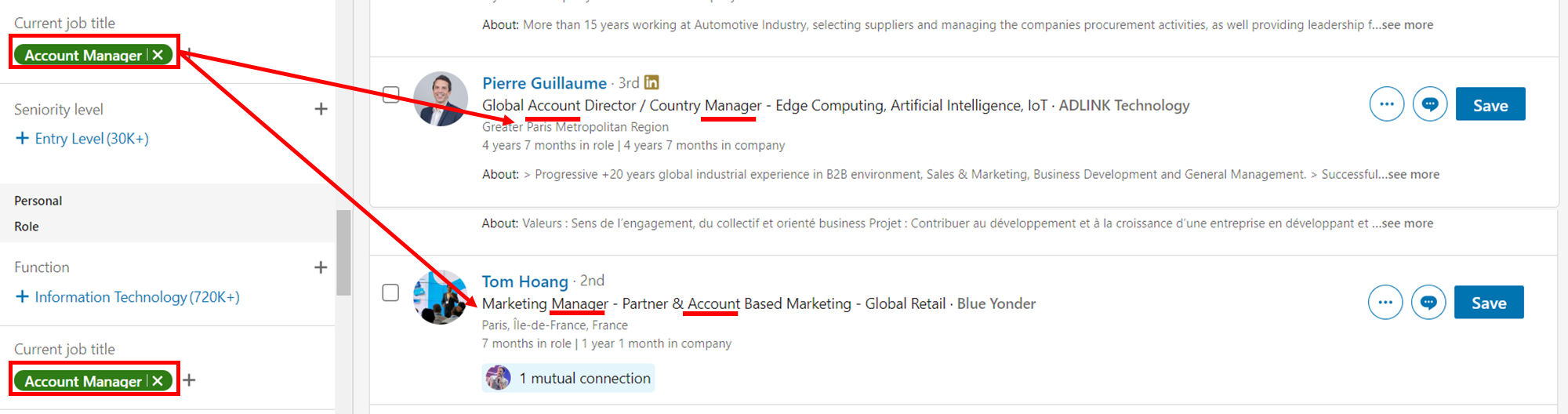
La seconda persona non ha nemmeno esperienza come Account Manager, il suo profilo contiene semplicemente le parole “Account” E “Manager”!
Questo può diventare rapidamente un ostacolo se sei un recruiter, ad esempio, quindi assicurati di usare le virgolette quando cerchi persone i cui titoli sono sequenze di parole come:
- Account Manager
- Sales Manager
- Project Manager
- ecc.
2. AND:
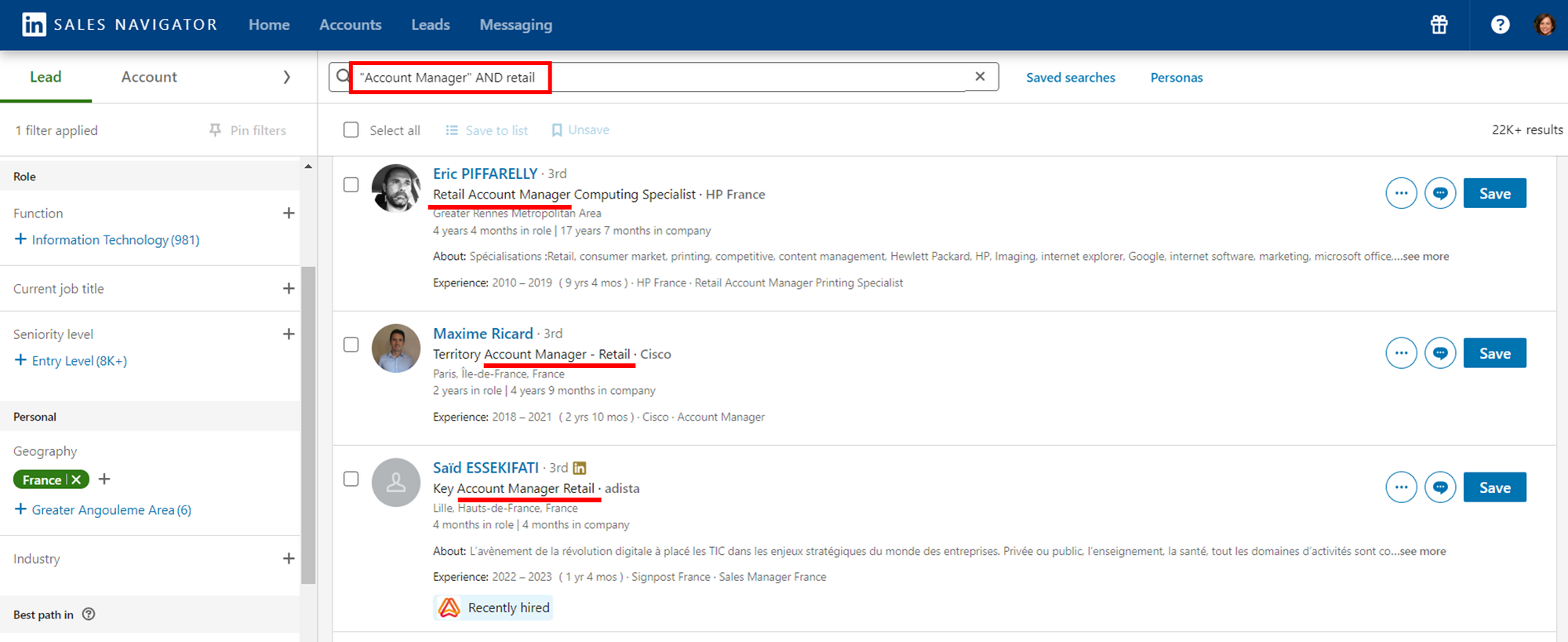
L’operatore AND viene utilizzato per restringere i risultati della ricerca. In altre parole, ti mostrerà solo i risultati che contengono entrambi i termini.
Ecco come appare:
3. OR:
La potenza di “OR” risiede nella sua capacità di ampliare la tua ricerca.
Utilizzando questo operatore, stai essenzialmente dicendo che vuoi vedere risultati con uno dei due termini.
Come puoi vedere, questo particolare operatore viene utilizzato per aiutarti a trovare persone che operano nella stessa categoria lavorativa, ma usano termini diversi per riferirsi ad essa.
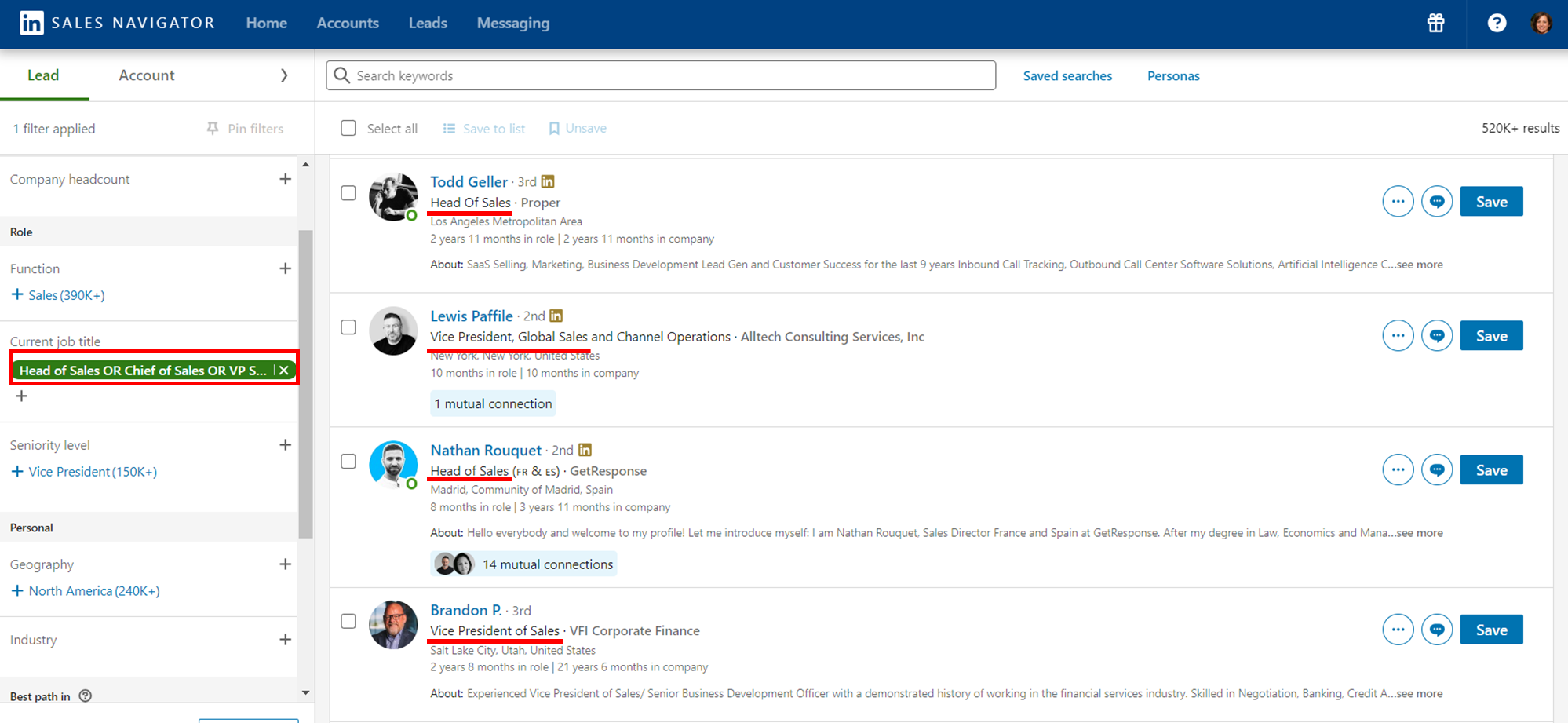
Inoltre, in lingue come il francese, può essere utilizzato per includere le versioni femminili e maschili di certe parole.
4. NOT:
L’operatore NOT viene utilizzato per escludere determinate parole, persone o aziende dai risultati della tua ricerca.
È particolarmente prezioso quando si desidera escludere profili che non sono in linea con i propri obiettivi.
In pratica, l’operatore NOT è prezioso in due scenari chiave:
- Eliminare Profili Irrilevanti: Nelle ricerche focalizzate sul business, è comune voler rimuovere profili irrilevanti.
- Filtrare Tipi di Impiego: Nel recruiting, l’operatore NOT è inestimabile per filtrare profili in base ai tipi di impiego desiderati.
Ecco un esempio per mostrarti la potenza dell’operatore NOT:
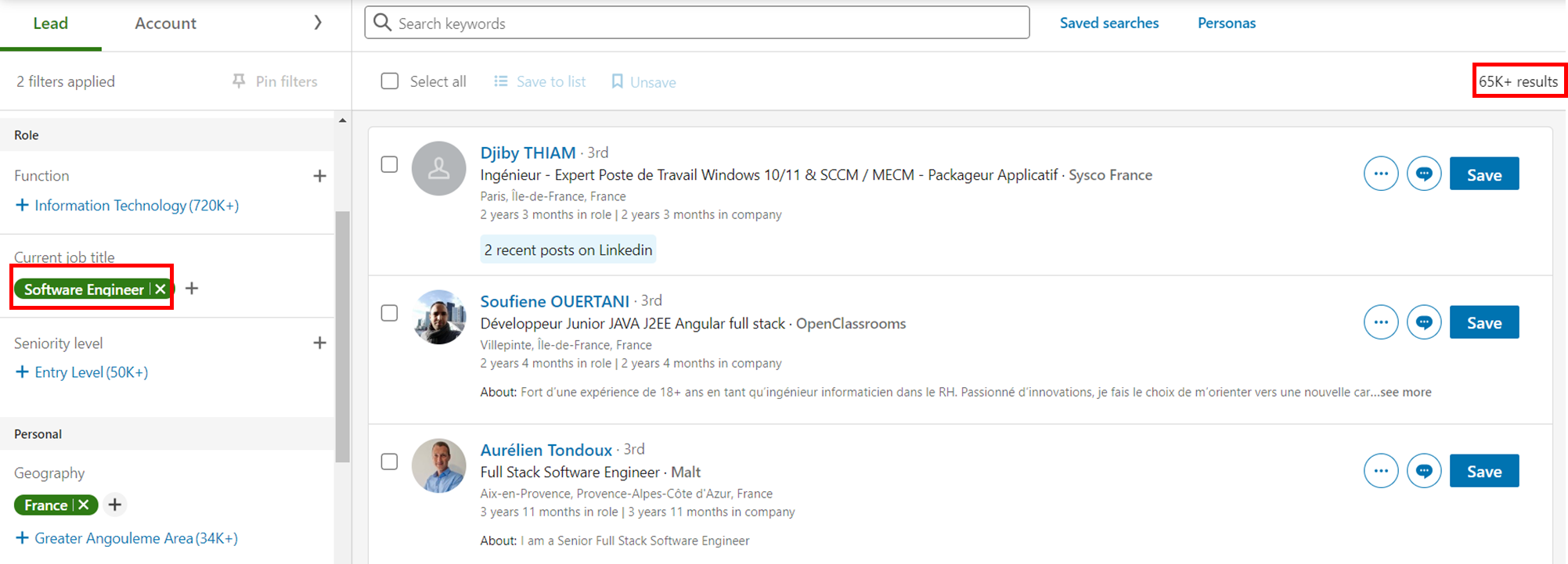
Ora guarda cosa succede quando aggiungo un semplice “NOT Freelance”:
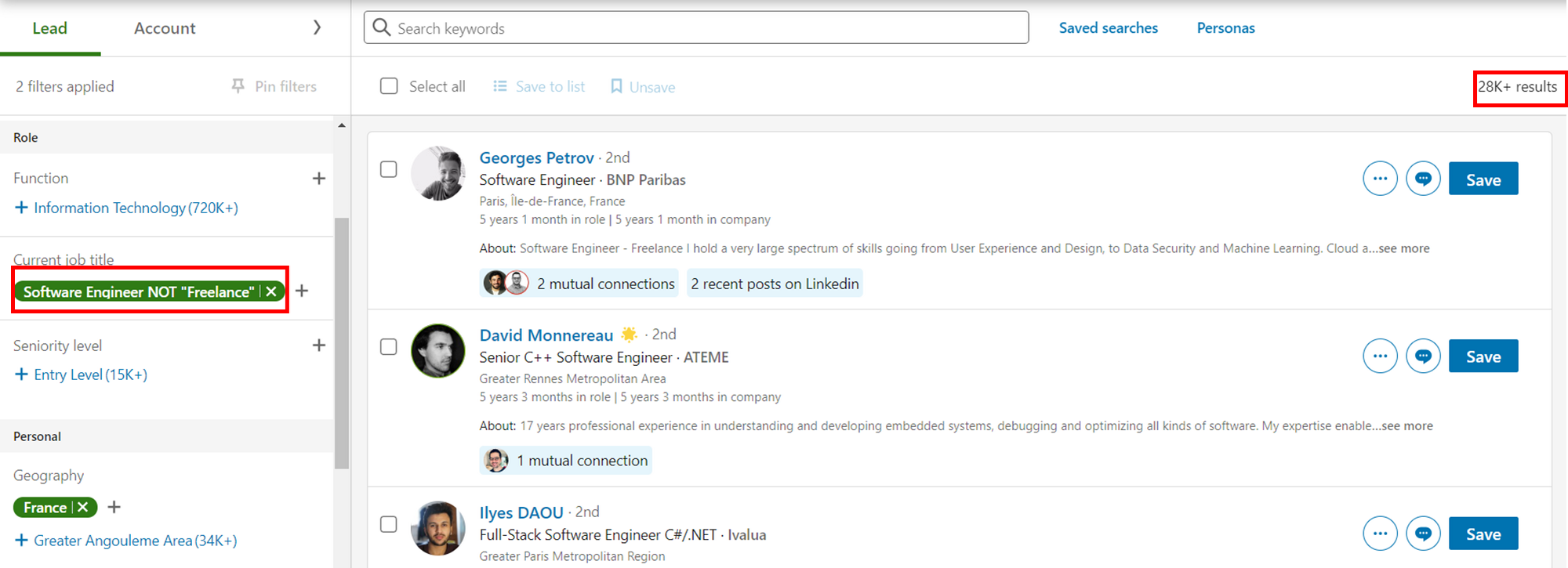
Un incredibile calo di 37.000 risultati! Aggiungendo l’operatore NOT seguito dalle parole che vuoi escludere, vedi come ottieni un elenco di lead o candidati molto più raffinato…
5. Parentesi:
Per i lettori e utenti più avanzati tra noi, le Parentesi sono un operatore che puoi usare per creare query più complesse.
Quindi, come puoi vedere, se usi le parentesi correttamente possono aiutare a creare richieste di ricerca ancora più complesse e accurate:
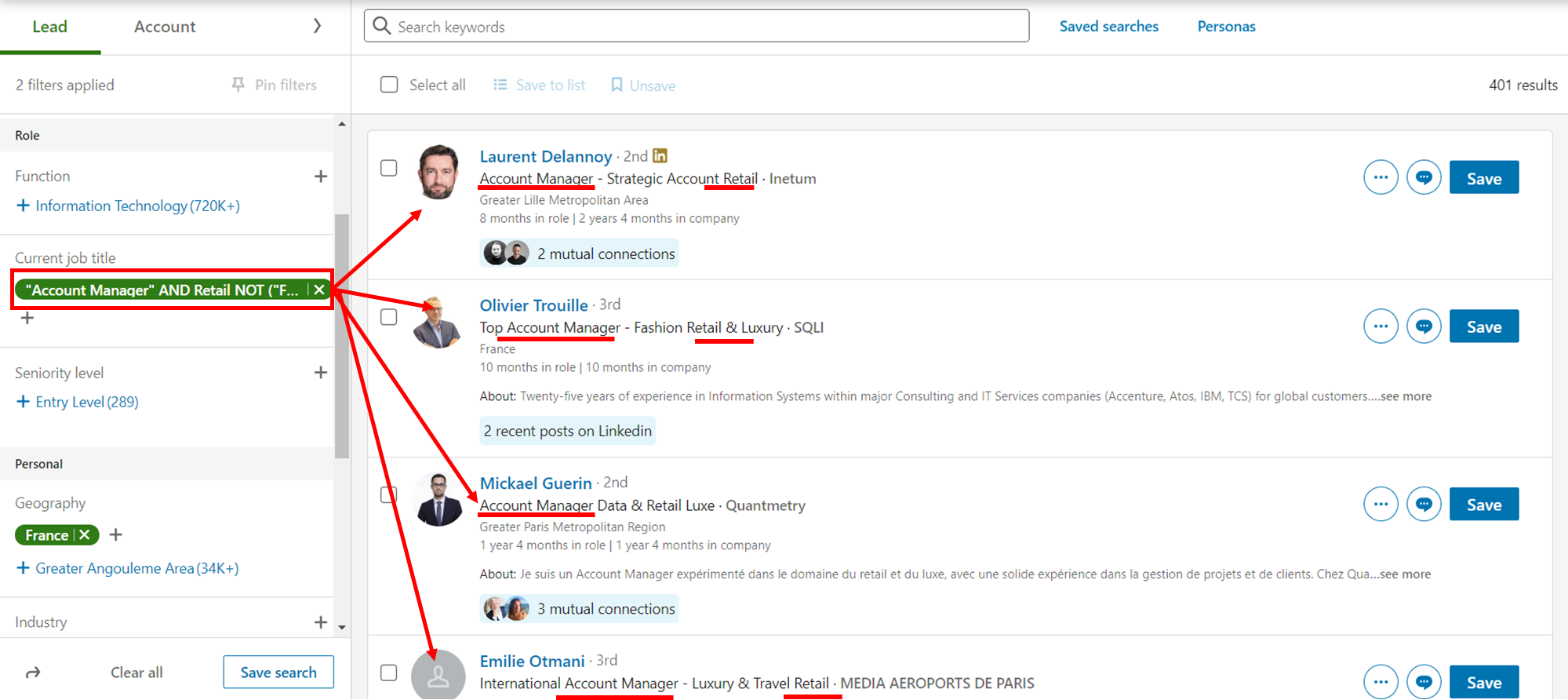
Come usare la ricerca booleana per trovare i migliori prospect su LinkedIn?
Ora che hai una migliore comprensione dei diversi tipi di operatori di ricerca di LinkedIn e delle ricerche booleane, è il momento di metterle in pratica.
Utilizzando questi operatori, puoi trovare rapidamente i lead esatti che stai cercando ed evitare di perdere tempo a vagliare risultati irrilevanti.
Identifica i tuoi trigger di vendita e le parole chiave:
Pensa a quali parole o frasi indicano che i tuoi prospect hanno un problema, un bisogno o un’opportunità con cui puoi aiutarli.
Questi criteri che compongono una persona diventeranno quindi i tuoi filtri su Sales Navigator.
Analizza i tuoi clienti e il loro linguaggio:
Guarda i profili dei tuoi lead e clienti esistenti e vedi come descrivono la loro attività e la loro esperienza.
Quali parole o termini usano per parlare del loro settore, ruolo, competenze, successi, ecc.?
Questi sono i modificatori e i qualificatori che puoi usare per aggiungere più dettagli e specificità alle tue parole chiave.
Crea e testa le tue stringhe booleane al di fuori di LinkedIn:
Una volta identificate le parole chiave, i modificatori e i qualificatori pertinenti alla tua ricerca, è il momento di creare una stringa booleana.
I campi di ricerca sono troppo piccoli e finirai rapidamente lo spazio, specialmente quando usi filtri e operatori sempre più avanzati.
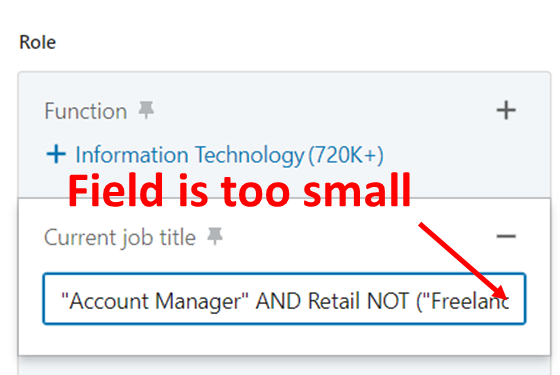
Il modo migliore per farlo è creare e testare le tue stringhe al di fuori di LinkedIn su un blocco note separato o qualcosa di simile.
Una volta fatto, copia e incolla la tua stringa nel campo di ricerca di Sales Navigator.
Salva le tue ricerche su LinkedIn:
Una volta che hai le tue stringhe booleane pronte, copiale e incollale nella casella di ricerca su Sales Navigator.
Puoi anche usare i filtri per restringere ulteriormente i tuoi risultati.
Controlla la qualità e la pertinenza dei tuoi risultati e modifica le tue stringhe se necessario.
Puoi anche salvare le tue ricerche e condividerle con il tuo team o i tuoi clienti utilizzando l’URL della pagina dei risultati di ricerca.
Ottieni 3,5 volte più lead!
Vuoi migliorare l’efficienza del tuo reparto vendite? Con La Growth Machine puoi generare in media 3,5 volte più lead risparmiando un’incredibile quantità di tempo su tutti i tuoi processi.
Iscrivendoti oggi, otterrai una prova gratuita di 14 giorni per testare il nostro strumento!