Il tuo URL di LinkedIn è l’indirizzo web diretto del tuo profilo, essenziale per il networking, le candidature e il personal branding professionale. Questa guida ti mostra esattamente come trovare, copiare, personalizzare e condividere il link del tuo profilo LinkedIn su tutti i dispositivi in meno di 2 minuti.
Cos’è un URL di LinkedIn?
Un URL di LinkedIn è l’indirizzo web univoco del tuo profilo che consente ad altri di accedere direttamente al tuo profilo professionale. Ogni account LinkedIn ottiene automaticamente un URL predefinito contenente numeri e lettere casuali (ad esempio, linkedin.com/in/john-smith-a1b2c3d4).
Puoi personalizzare questo URL per creare un link più pulito e professionale (ad esempio, linkedin.com/in/johnsmith) che sia più facile da condividere su biglietti da visita, curriculum e firme email. Il tuo URL di LinkedIn funge da identità digitale professionale, rendendo semplice per recruiter, clienti e contatti trovarti online.
Gli URL personalizzati migliorano la SEO, rendendo il tuo profilo più facilmente individuabile nelle ricerche di Google quando qualcuno cerca il tuo nome.
Come trovare il mio URL di LinkedIn
Su Desktop/Laptop
Metodo 1 (Direttamente dal profilo):
- Accedi a LinkedIn e fai clic sull’icona “Io” (in alto a destra)
- Seleziona “Visualizza profilo”
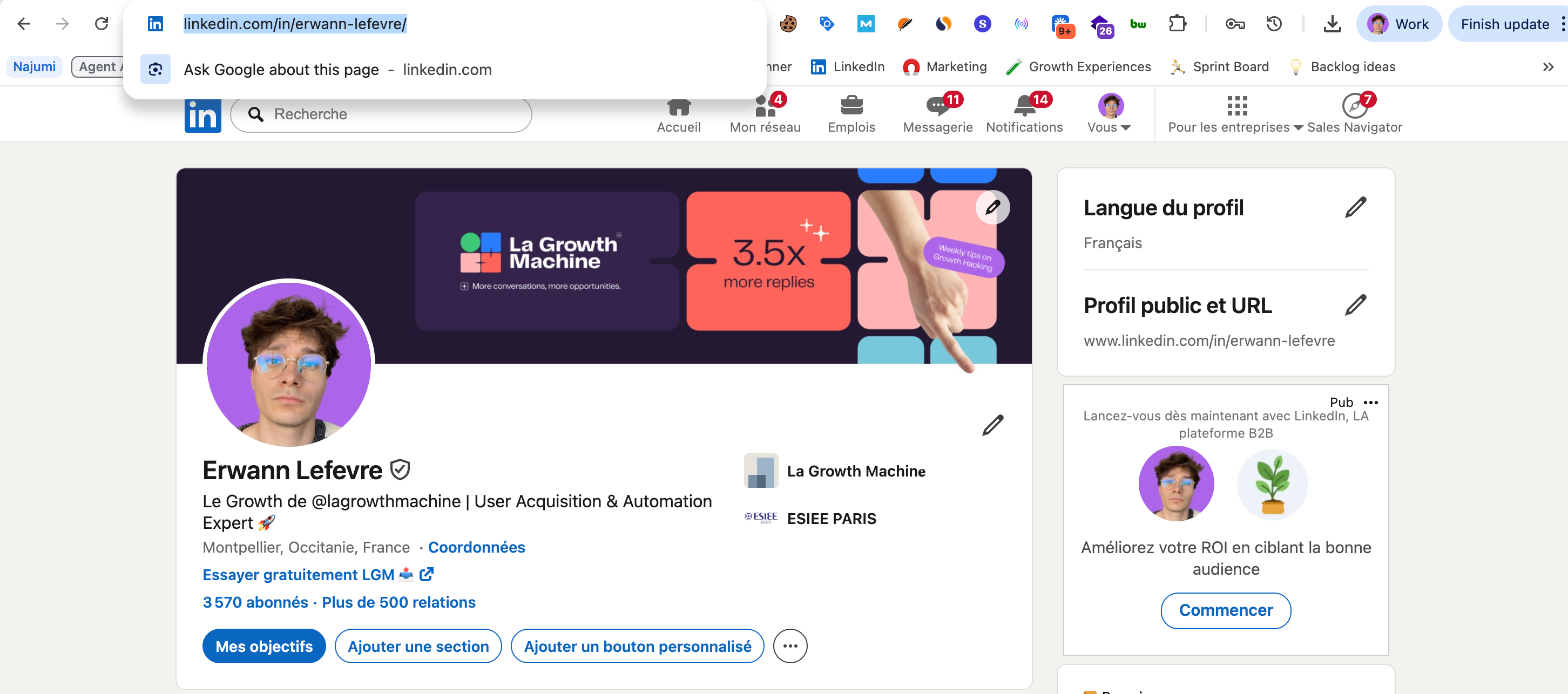
- Il tuo URL appare nella barra degli indirizzi del browser (ad esempio, linkedin.com/in/tuonome-123456)
- Copia l’intero URL dalla barra degli indirizzi
Metodo 2 (Dalle impostazioni):
- Fai clic sull’icona “Io” → “Impostazioni e privacy”
- Naviga su “Visibilità” → “Modifica il tuo profilo pubblico”
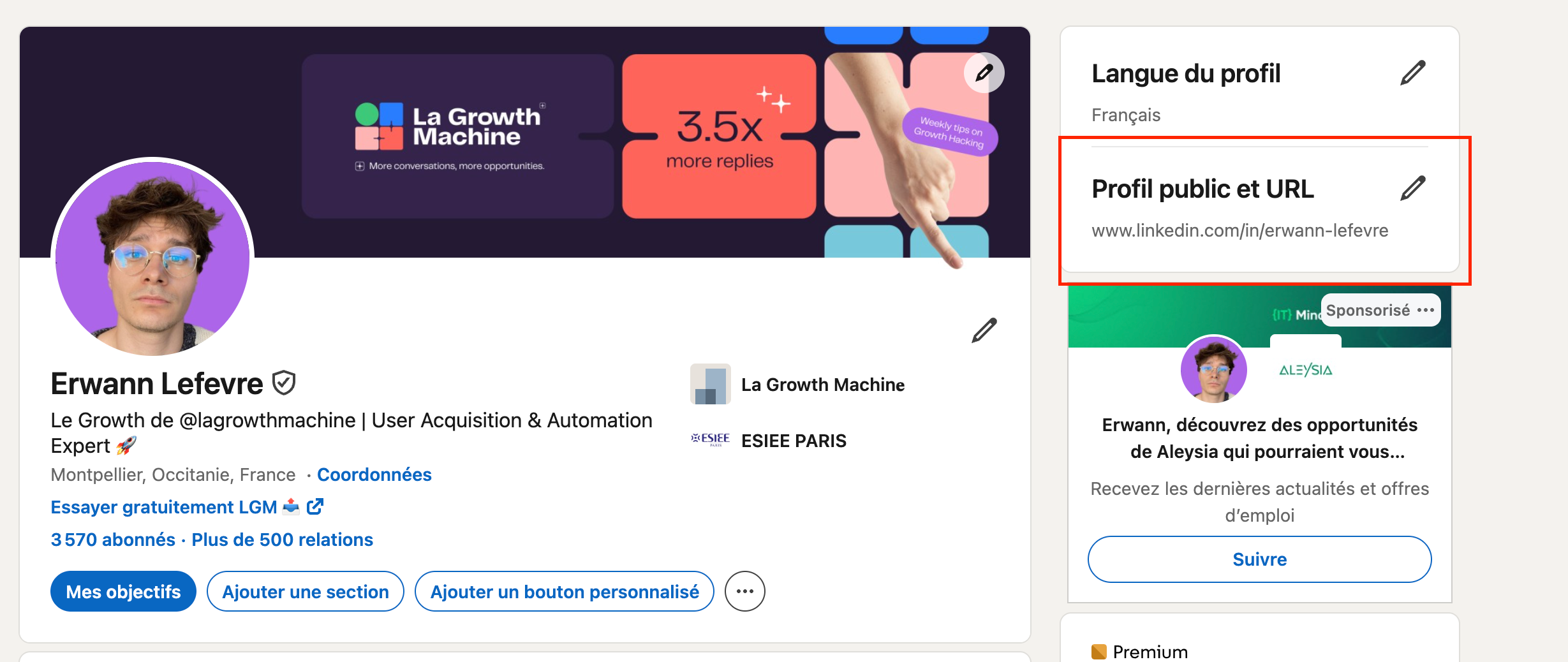
- Trova “URL del tuo profilo pubblico” nel pannello di destra
- Copia l’URL visualizzato
Sull’app mobile
iOS e Android:
- Apri l’app LinkedIn e tocca la tua foto profilo (in alto a sinistra)
- Tocca “Visualizza profilo”
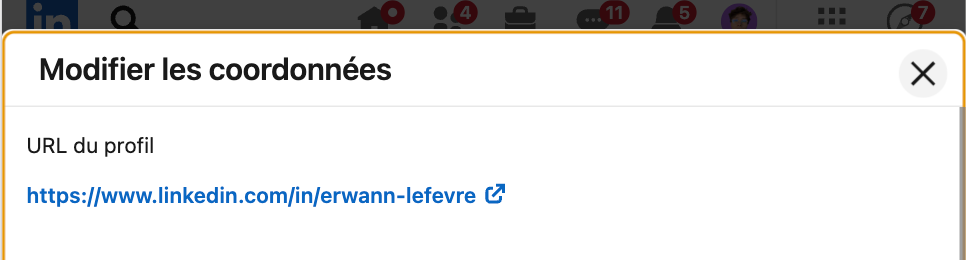
- Tocca “Informazioni di contatto” (sotto il tuo headline)
- Scorri per trovare la sezione “Il tuo profilo”
- Il tuo URL di LinkedIn è elencato lì: toccalo per copiarlo
Alternativa: Tocca i tre puntini (⋯) sul tuo profilo → “Condividi profilo tramite” → “Copia link”
Nel browser mobile
Apri LinkedIn in Safari/Chrome, tocca la barra degli indirizzi una volta caricato il tuo profilo e copia l’URL direttamente. Il formato dell’URL rimane identico a quello desktop: linkedin.com/in/tuo-nome-profilo.
Come copiare il link del mio profilo LinkedIn
Desktop: Fai clic sulla barra degli indirizzi quando visualizzi il tuo profilo e premi Ctrl+C (Windows) o Cmd+C (Mac). In alternativa, fai clic destro sull’URL e seleziona “Copia”.
App mobile: Usa l’icona di condivisione sul tuo profilo → “Copia link al profilo”. Questo copia l’URL negli appunti all’istante.
Dalle informazioni di contatto: Tocca “Informazioni di contatto” sul tuo profilo, trova l’URL sotto “Il tuo profilo” e toccalo per copiarlo. Questo metodo funziona su tutti i dispositivi e garantisce la copia dell’URL pubblico esatto.
Il link copiato può essere incollato ovunque: email, documenti o app di messaggistica, e rimane attivo indefinitamente a meno che tu non elimini il tuo profilo.
Come condividere il tuo URL di LinkedIn
Metodi di condivisione diretta:
- Copia-incolla: Copia il tuo URL e incollalo in email, Slack o messaggi di testo
- QR code: App LinkedIn → Profilo → Icona QR code → Lascia che gli altri scansionino
- Pulsante di condivisione: Tocca i tre puntini sul profilo → “Condividi profilo tramite” → Scegli la piattaforma (WhatsApp, email, SMS)
Contesti professionali:
- Firme email: Aggiungi come testo collegato (ad esempio, “Profilo LinkedIn”)
- Biglietti da visita: Stampa come “linkedin.com/in/tuonome” o QR code
- Curriculum: Includi nella sezione contatti dell’intestazione
- Siti web portfolio: Incorpora come icona cliccabile o link di testo
Migliore pratica: Quando condividi via email o messaggistica, usa testo di ancoraggio come “Connettiti con me su LinkedIn” invece di visualizzare l’URL grezzo per una presentazione più pulita.
Dove usare il tuo URL di LinkedIn
Posizionamenti strategici per la massima visibilità:
Candidature di lavoro: Includi nell’intestazione del curriculum, nelle lettere di presentazione e nei moduli di candidatura dove vengono richiesti i profili social
Presenza digitale: Firma email, bio di Twitter/X, piè di pagina del sito web personale, profilo GitHub, bio autore su Medium
Materiali di marketing: Biglietti da visita (stampati o digitali), PDF portfolio, biografie di relatori, profili autore per post ospiti
Networking: Email di outreach a freddo, follow-up di conferenze, richieste di presentazione, profili community Slack
Content marketing: Byline autore del blog, note dello show del podcast, pagine di registrazione webinar, biografie istruttore di corsi
Includere il tuo URL di LinkedIn aumenta tipicamente le visualizzazioni del profilo del 30-40% e stabilisce credibilità collegando il tuo lavoro alla tua identità professionale.
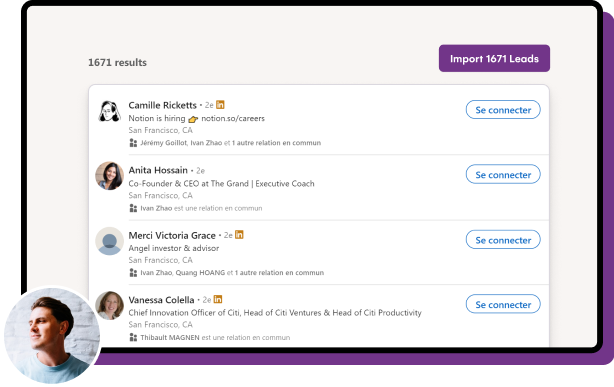
Come trovare l’URL di LinkedIn di qualcun altro
Metodo 1 (Ricerca diretta):
Cerca il nome della persona su LinkedIn, fai clic sul suo profilo e copia l’URL dalla barra degli indirizzi del browser. Il formato dell’URL è sempre linkedin.com/in/nome-profilo-della-persona.
Metodo 2 (Da messaggi/post):
Se hai interagito tramite messaggi su LinkedIn o hai visto i loro post, fai clic sul loro nome ovunque appaia. Questo aprirà il loro profilo, rivelando l’URL nella barra degli indirizzi.
Casi d’uso:
- Recruitment: Salva gli URL dei candidati in fogli di calcolo per un facile accesso
- Networking: Raccogli gli URL dai partecipanti alle conferenze per connetterti in seguito
- Ricerca: Costruisci elenchi di esperti del settore o potenziali partner
- Prospezione di vendita: Archivia i profili dei decisori per campagne di outreach
Nota: Puoi visualizzare solo i profili pubblici di persone al di fuori della tua rete se hanno abilitato la visibilità pubblica nelle loro impostazioni sulla privacy.
Come personalizzare il tuo URL di LinkedIn
Personalizzare il tuo URL crea un link professionale e memorabile, più facile da condividere e che migliora la visibilità sui motori di ricerca.
Passaggi per personalizzare:
- Vai alla pagina del tuo profilo LinkedIn
- Fai clic su “Modifica profilo pubblico e URL” (pannello di destra su desktop)
- Sotto “Modifica il tuo URL personalizzato”, fai clic sull’icona della matita
- Inserisci l’URL desiderato (3-100 caratteri: solo lettere, numeri, trattini)
- Fai clic su “Salva”
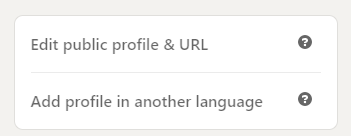
Perché personalizzare: Gli URL predefiniti contengono caratteri casuali (linkedin.com/in/john-a1b2c3), mentre gli URL personalizzati sono puliti (linkedin.com/in/johnsmith), più facili da ricordare e si posizionano meglio nelle ricerche di Google per il tuo nome.
Disponibilità: Se il tuo URL preferito è già preso, prova variazioni come nome-cognome, nome-iniziale-cognome, o nome-settore.
Limitazioni: Puoi cambiare il tuo URL personalizzato ma solo un numero limitato di volte (tipicamente 3-5 modifiche) e le modifiche non reindirizzano automaticamente gli URL vecchi: aggiorna tutti i riferimenti.

Suggerimenti per la scelta di un URL LinkedIn personalizzato
Linee guida essenziali:
- ✓ Usa il tuo nome completo: formato nome-cognome (ad esempio, linkedin.com/in/sarah-johnson)
- ✓ Mantienilo semplice: Evita numeri, underscore o caratteri speciali a meno che non sia necessario
- ✓ Abbinalo ad altre piattaforme: Usa una denominazione coerente su Twitter, GitHub e il tuo sito web
- ✓ Considera la SEO: Il tuo nome come URL aiuta il tuo profilo a posizionarsi quando le persone ti cercano su Google
- ✓ Aggiungi credenziali se necessario: Per nomi comuni, aggiungi qualifiche (linkedin.com/in/johnsmith-cpa)
- ✗ Evita: Numeri casuali, trattini multipli, soprannomi che non corrispondono al tuo nome professionale, URL più lunghi di 50 caratteri
Se il tuo nome è già preso: Prova variazioni: nome-secondo-nome-cognome, nome-cognome-città, o nome-cognome-titolo (ad esempio, linkedin.com/in/john-smith-marketing).
Coerenza professionale: Il tuo URL di LinkedIn dovrebbe allinearsi a come vieni chiamato professionalmente: usa il nome sul tuo curriculum e sui biglietti da visita.

FAQ
Posso avere URL di LinkedIn multipli?
No. Ogni account LinkedIn ottiene esattamente un URL del profilo. Non puoi creare URL pubblici multipli per lo stesso profilo né avere profili multipli (i termini di LinkedIn vietano account duplicati). Se hai bisogno di identità professionali separate, considera l’utilizzo di una Pagina Aziendale LinkedIn per la tua attività accanto al tuo profilo personale.
Posso cambiare il mio URL di LinkedIn più volte?
Sì, ma con limitazioni. LinkedIn consente 3-5 modifiche dell’URL per account (il limite esatto non è pubblicamente divulgato). Le modifiche hanno effetto immediato ma non reindirizzano gli URL vecchi: chiunque abbia il tuo URL precedente riceverà un errore “profilo non trovato”. Aggiorna tutti i riferimenti (curriculum, biglietti da visita, firma email) dopo aver apportato la modifica.
Cosa succede se il mio nome è già preso?
Prova variazioni: aggiungi l’iniziale del secondo nome (john-m-smith), la località (john-smith-nyc), la qualifica (john-smith-mba), o il settore (john-smith-marketing). Evita numeri a meno che non siano assolutamente necessari. La coerenza con altre piattaforme professionali è più importante della perfezione: scegli una variazione che userai ovunque.
Cambiare il mio URL di LinkedIn influisce sulla SEO?
Temporaneamente, sì. Google ha bisogno di tempo per reindicizzare il tuo nuovo URL (tipicamente 2-4 settimane). I collegamenti precedenti al tuo vecchio URL si romperanno a meno che tu non li aggiorni manualmente. A lungo termine, un URL personalizzato contenente il tuo nome migliora la SEO abbinando le query di ricerca comuni. Imposta il tuo URL una volta ed evita modifiche frequenti.
Posso usare caratteri speciali nel mio URL di LinkedIn?
No. LinkedIn consente solo lettere (A-Z), numeri (0-9) e trattini (-). Spazi, underscore, punti e altri caratteri speciali sono vietati. Gli URL devono essere lunghi da 3 a 100 caratteri. Il trattino è utile per separare le componenti del nome (john-smith) ma evita trattini consecutivi multipli.
Personalizza ora il tuo URL di LinkedIn
Trovare e personalizzare il tuo URL di LinkedIn richiede meno di 2 minuti ma ha un impatto significativo sul tuo brand professionale. Usa il tuo URL personalizzato in modo coerente su curriculum, firme email e biglietti da visita per aumentare la visibilità del profilo e stabilire credibilità.
Il tuo profilo LinkedIn è il tuo biglietto da visita digitale nel mondo connesso di oggi. Rendi facile per le opportunità trovarti assicurandoti che il tuo URL di LinkedIn sia pulito, accessibile e ben visibile su tutti i tuoi materiali professionali. Puoi anche essere trovato più facilmente nella funzione di ricerca di LinkedIn con un URL personalizzato.