

Vous voulez maîtriser la recherche LinkedIn par nom en 2026 ? Que vous soyez prêt à rechercher par nom et prénom ou que vous ayez besoin de faire une recherche LinkedIn sans vous connecter, ce guide vous aidera à trouver les bonnes personnes — quel que soit votre point de départ.
« Il suffit de rechercher leur nom sur LinkedIn », ça semble assez simple, n’est-ce pas ? Mais si vous avez essayé, vous savez que ce n’est pas toujours aussi simple. Entre les paramètres de confidentialité, les innombrables Jean Dupont, et les fonctionnalités de recherche évolutives de LinkedIn, trouver les bons décideurs qui correspondent à votre profil client idéal peut sembler décourageant.
Pour les professionnels de la vente axés sur l’approche sur LinkedIn, les propriétaires d’entreprise à la recherche de leaders de l’industrie, ou toute personne espérant trouver cette connexion remarquable de la semaine dernière, ce guide est là pour vous.
Pourquoi utiliser la recherche LinkedIn par nom ?
Avec près d’un milliard d’utilisateurs, LinkedIn est la plus grande plateforme de réseautage professionnel au monde, et l’utilisation de la fonction de recherche de LinkedIn est l’un des moyens les plus simples de trouver des personnes spécifiques.
La recherche par nom est votre arme secrète pour une prospection précise, que vous soyez :
- En train de rechercher un prospect avant un appel avec lui
- À la recherche d’une personne spécifique mais sans connaître son URL de profil LinkedIn
- À la recherche de professionnels dans un secteur ou une entreprise particulière
- En train de construire des listes de décideurs qui correspondent à votre profil client idéal
La clé est de comprendre comment utiliser les capacités de recherche de LinkedIn de manière stratégique — pas seulement en tapant des noms et en espérant le meilleur.
Comprendre le fonctionnement de l’algorithme de recherche de LinkedIn
Avant de commencer à chercher, il est utile de savoir pourquoi certains profils apparaissent en premier dans vos résultats. L’algorithme de recherche de LinkedIn ne liste pas simplement par ordre alphabétique tous les « Jean Dupont » de la plateforme — il classe les résultats en fonction de plusieurs facteurs conçus pour faire apparaître les correspondances les plus pertinentes pour vous.
Quels facteurs influencent le classement des résultats de recherche
L’algorithme de LinkedIn pondère plusieurs signaux pour décider quels profils vous montrer en premier :
Connexions mutuelles : Les profils ayant des connexions partagées ont la priorité car LinkedIn suppose qu’ils sont plus pertinents pour votre réseau. Si vous partagez 20 connexions avec quelqu’un, il apparaîtra généralement plus haut que quelqu’un avec zéro connexion mutuelle.
Complétude du profil : Les profils avec des informations complètes (titre, résumé, expérience, compétences) se classent plus haut. LinkedIn récompense les utilisateurs qui investissent dans leurs profils en les rendant plus découvrables.
Activité récente : Les profils des utilisateurs actifs sur la plateforme — publication de contenu, interaction avec d’autres, mise à jour de leur expérience — bénéficient d’un coup de pouce en visibilité. Les profils inactifs descendent progressivement dans le classement de recherche.
Pertinence par rapport à vos termes de recherche : Si vous recherchez « responsable marketing », les profils contenant « responsable marketing » dans leur titre ou leur poste actuel surpasseront ceux qui l’ont caché dans leur expérience passée.
Pourquoi la complétude du profil est importante pour la recherche
Voici la réalité : les profils incomplets sont plus difficiles à trouver. Si quelqu’un n’a pas rempli son titre, sa localisation ou son entreprise actuelle, il n’apparaîtra tout simplement pas lorsque vous filtrerez par ces critères. C’est pourquoi certaines personnes semblent « invisibles » sur LinkedIn — elles existent sur la plateforme, mais leurs profils peu remplis les rendent introuvables.
Lorsque vous optimisez votre propre profil pour la découvrabilité, la complétude est importante. À des fins de prospection, comprendre cela vous aide à ajuster vos attentes lorsque vous recherchez des contacts plus difficiles à trouver.
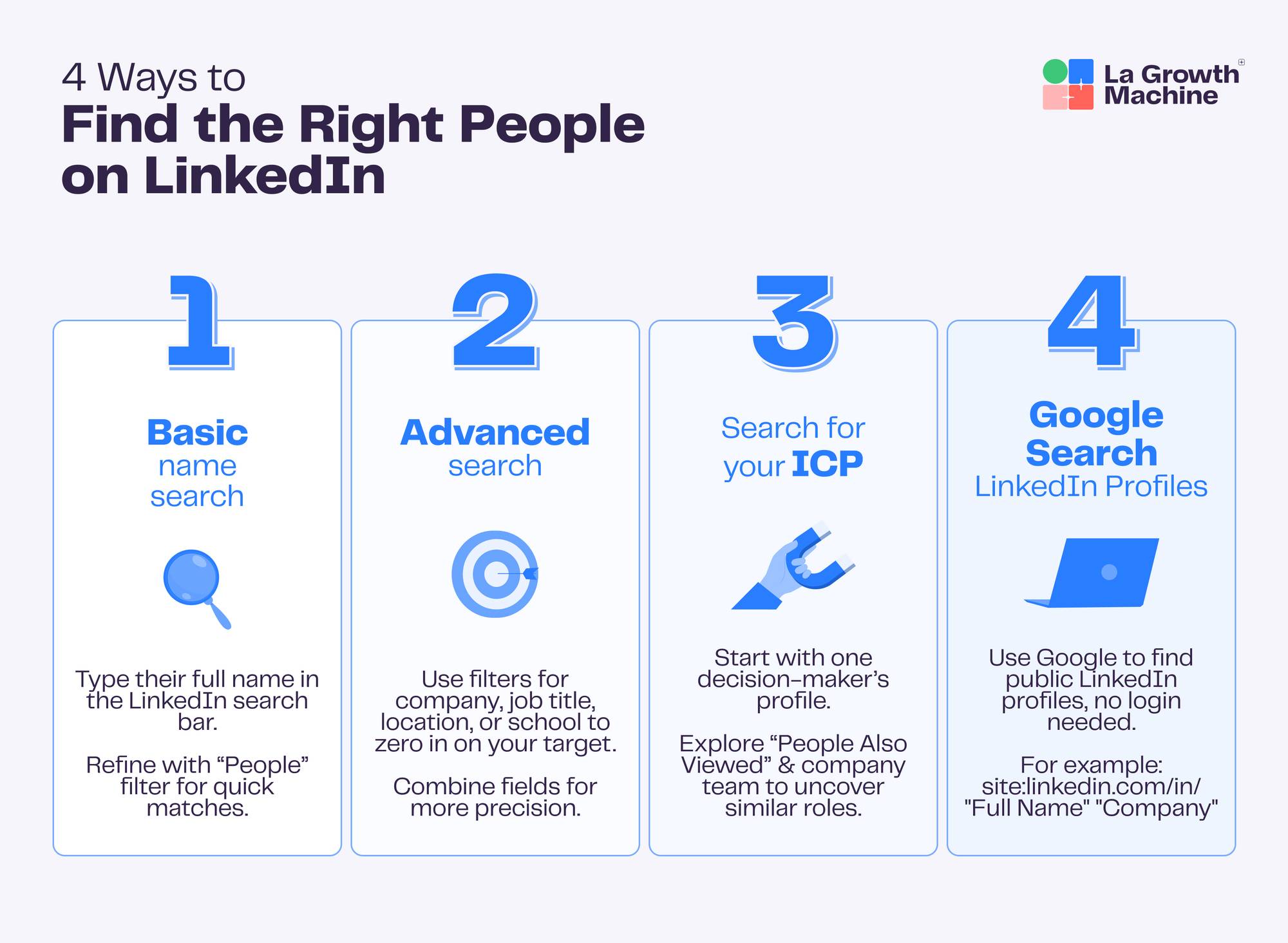
1. Comment trouver quelqu’un sur LinkedIn par nom (Recherche de base)
Pour trouver quelqu’un sur LinkedIn en utilisant la recherche de base, vous aurez besoin de deux informations clés :
- Son nom complet (prénom et nom)
- Au moins un détail supplémentaire (entreprise, localisation, secteur, etc.), au cas où il y aurait plusieurs personnes portant le même nom
Processus de recherche sur ordinateur
Voici le moyen le plus rapide de rechercher sur ordinateur, étape par étape :
Étape 1 : Connectez-vous à LinkedIn.com
Étape 2 : Tapez le nom complet dans la barre de recherche en haut de n’importe quelle page LinkedIn
Étape 3 : Sélectionnez directement leur profil dans la liste déroulante (s’il s’agit d’une connexion de 1er degré)
Étape 3.1 : Ou cliquez sur « Voir tous les résultats » pour une liste complète des profils correspondants

Étape 4 : Filtrez les résultats sur « Personnes » pour supprimer les entreprises, les offres d’emploi et autres types de contenu
Étape 5 : Parcourez les profils correspondants

Processus de recherche sur mobile
L’expérience mobile est légèrement différente mais suit la même logique :
Étape 1 : Ouvrez l’application LinkedIn sur votre téléphone
Étape 2 : Appuyez sur l’icône de recherche en haut de votre fil d’actualité
Étape 3 : Entrez le nom complet de la personne
Étape 4 : Appuyez sur « Personnes » pour filtrer les résultats
Étape 5 : Faites défiler les correspondances et appliquez des filtres supplémentaires si nécessaire en appuyant sur « Tous les filtres »
La recherche mobile est particulièrement utile lorsque vous rencontrez quelqu’un lors d’un événement et que vous souhaitez vous connecter immédiatement, ou lorsque vous parcourez des profils en déplacement.
2. Comment rechercher sur LinkedIn par nom en utilisant la recherche avancée

Une fois sur la page des résultats de recherche, vous pouvez utiliser les fonctionnalités de recherche avancée pour filtrer vos résultats avec des informations supplémentaires :
- Titre de poste : Ciblez les décideurs par leur rôle exact (par exemple, « VP Ventes », « Responsable Marketing »)
- Entreprise : Ciblez les personnes dans des organisations spécifiques (employeurs actuels ou passés)
- Secteur : Affinez votre recherche à votre marché cible (par exemple, « Logiciels informatiques », « Services financiers »)
- Localisation : Affinez par territoire géographique ou marché
- Connexions : Tirez parti de la portée de votre réseau (filtre par connexions de 1er, 2ème ou 3ème degré)
- École : Exploitez les réseaux d’anciens élèves lorsque c’est pertinent
Filtrage par degré de connexion
Le filtre de connexion est particulièrement puissant pour la prospection commerciale. Voici comment l’utiliser stratégiquement :
Filtrez les connexions de 2ème degré lorsque vous souhaitez des introductions chaleureuses. Vous pouvez voir votre connexion mutuelle et potentiellement demander une introduction, ce qui augmente considérablement les taux de réponse par rapport à une approche à froid.
Filtrez les connexions de 3ème degré lorsque vous effectuez une recherche de marché plus large ou que vous construisez des listes pour des campagnes ciblées où vous utiliserez plusieurs points de contact.
Excluez les connexions de 1er degré lors de la création de listes de prospection — vous êtes déjà connecté à ces personnes, elles ne devraient donc pas figurer dans vos campagnes d’approche à froid.
Filtres de localisation, d’entreprise et de secteur
La combinaison de ces filtres crée un ciblage puissant. Par exemple :
- Recherchez « David Chen » + « San Francisco » + « Logiciels informatiques » pour trouver des professionnels de l’industrie technologique dans la Bay Area
- Recherchez « Sarah Martinez » + « Série B » + « SaaS » pour trouver des décideurs dans des entreprises logicielles en phase de croissance
- Recherchez « Michael Johnson » + « Adobe » pour trouver toutes les personnes portant ce nom dans une entreprise spécifique
Plus vous êtes précis, moins vous obtiendrez de résultats — mais ils seront beaucoup plus pertinents pour vos besoins.
Filtres d’école et d’éducation
Ne négligez pas le filtre d’école, surtout si vous exploitez les réseaux d’anciens élèves. Rechercher « directeur marketing » + « votre ancienne école » peut révéler des connexions chaleureuses basées sur un parcours éducatif commun, ce qui est un excellent point de départ pour une conversation.
3. Comment utiliser les opérateurs de recherche booléenne sur LinkedIn
Vous voulez faire passer vos compétences de recherche LinkedIn au niveau supérieur ? Les opérateurs de recherche booléenne vous permettent de créer des recherches complexes et précises qui font apparaître exactement les profils dont vous avez besoin.
LinkedIn prend en charge plusieurs opérateurs booléens qui fonctionnent dans la barre de recherche principale (note : certaines recherches booléennes avancées fonctionnent mieux dans Sales Navigator, mais ces opérateurs de base fonctionnent sur LinkedIn gratuit) :
Opérateur AND pour plusieurs critères
Utilisez AND (en majuscules) pour trouver des profils qui répondent à plusieurs critères. Par exemple :
- marketing AND directeur trouve les personnes ayant les deux termes dans leur profil
- ventes AND “ingénieur logiciel” trouve les professionnels de la vente qui ont également une expérience en ingénierie
L’opérateur AND réduit votre recherche en exigeant que tous les termes soient présents.
Opérateur OR pour des correspondances alternatives
Utilisez OR (en majuscules) pour trouver des profils qui correspondent à l’un ou l’autre de plusieurs termes :
- PDG OR fondateur OR “directeur général” trouve les profils avec l’un de ces titres
- “marketing de croissance” OR “génération de demande” trouve les professionnels dans l’une ou l’autre spécialité
Cela élargit votre recherche pour inclure des correspondances alternatives, ce qui est utile lorsque les personnes utilisent des termes différents pour des rôles similaires.
Opérateur NOT pour exclure des termes
Utilisez NOT (en majuscules) pour exclure les profils contenant des termes spécifiques :
- manager NOT stagiaire trouve les managers tout en excluant les rôles de stagiaire
- développeur NOT junior trouve les développeurs expérimentés
Cela permet de filtrer les résultats non pertinents lorsque certains mots-clés génèrent du bruit dans vos résultats de recherche.
Guillemets pour les phrases exactes
Mettez les phrases entre guillemets pour trouver des correspondances exactes :
- “responsable des ventes” trouve uniquement les profils contenant cette phrase exacte
- “gestionnaire du développement commercial” exclut les variations comme « développement commercial du gestionnaire »
Cette précision est cruciale lors de la recherche de titres de poste spécifiques.
Parenthèses pour les recherches complexes
Combinez les opérateurs avec des parenthèses pour créer des requêtes de recherche sophistiquées :
- (PDG OR fondateur) AND (SaaS OR logiciel) NOT consultant
- (“vice-président” OR VP) AND ventes AND (Boston OR “New York”)
La recherche booléenne sépare les prospecteurs amateurs des professionnels. Maîtrisez ces opérateurs, et vous découvrirez des profils que d’autres manquent.
4. Comment utiliser la recherche LinkedIn par nom pour trouver votre Profil Client Idéal (ICP)
La plupart des équipes de vente commencent par un seul nom, mais le véritable pouvoir de la recherche LinkedIn réside dans l’identification de modèles, afin que vous puissiez découvrir des groupes entiers de prospects qui correspondent à votre Profil Client Idéal (ICP).
Transformez des contacts uniques en listes de prospects riches en ICP :
Étape 1 – Trouvez votre point de départ : Commencez par un exemple parfait de votre acheteur idéal (comme « Sarah Lee, Responsable Marketing chez Acme Corp »). Ce profil devient votre modèle pour trouver des décideurs similaires sur votre marché cible.
Étape 2 – Exploitez l’intelligence du réseau : Votre contact initial ouvre des portes vers des profils similaires. La section « Personnes également consultées » et les pages d’entreprise sont des mines d’or pour découvrir d’autres parties prenantes pertinentes, des membres du comité d’achat et des décideurs occupant des postes similaires.
Étape 3 – Adaptez votre recherche stratégiquement : Mettez les filtres avancés de LinkedIn au travail :
- Cartographiez des comités d’achat entiers au sein de comptes clés
- Identifiez des rôles similaires dans vos industries cibles
- Filtrez par territoire, taille d’entreprise et segment de marché
- Identifiez les décideurs dans les entreprises correspondant à votre ICP
Étape 4 – Créez des listes de qualité : Concentrez-vous sur les prospects qui correspondent réellement aux critères de votre ICP — pensez à la taille de l’entreprise, à la maturité du marché, à l’autorité décisionnelle et à l’adéquation territoriale. Cette approche ciblée vous prépare à des taux de réponse plus élevés.
Rappelez-vous : la qualité prime sur la quantité. Dix prospects hautement pertinents valent mieux que 100 prospects génériques.
5. Comment trouver quelqu’un sur LinkedIn en utilisant une recherche Google
Si vous avez du mal à trouver quelqu’un sur LinkedIn — peut-être que vous ne vous souvenez que d’une partie de son nom, que vous n’êtes pas sûr de l’orthographe, ou que vous voulez effectuer une recherche LinkedIn sans vous connecter — utiliser Google peut être une solution rapide.
En combinant les capacités de recherche de Google avec les profils publics de LinkedIn, vous pouvez souvent retrouver la bonne personne rapidement.
Quand utiliser Google plutôt que LinkedIn
La recherche Google est particulièrement utile lorsque :
- Vous n’êtes pas connecté à LinkedIn ou vous n’avez pas de compte
- Vous avez atteint la limite de recherche mensuelle de LinkedIn (plus à ce sujet ci-dessous)
- La recherche de LinkedIn ne renvoie pas le profil attendu
- Vous souhaitez rechercher quelqu’un en utilisant des informations qui ne sont pas filtrables sur LinkedIn
- Vous effectuez des recherches et souhaitez voir uniquement les informations de profil publiques
Formules de chaîne de recherche Google
Voici comment utiliser Google pour trouver des profils LinkedIn en quelques étapes simples :
Étape 1 : Allez sur Google.com
Étape 2 : Utilisez cette chaîne de recherche : site:linkedin.com/in/ “prénom nom” “nom de l’entreprise”
Ajoutez d’autres détails pertinents comme le titre ou la localisation pour affiner davantage.
Étape 3 : Le profil LinkedIn correspondant apparaît généralement comme premier résultat
Trouver des profils sans connexion
Voici quelques exemples de requêtes de recherche Google que vous pouvez utiliser :
- site:linkedin.com/in/ “John Doe” marketing “San Francisco”
- site:linkedin.com/in/ “Sarah Chen” “VP Ventes” SaaS
- site:linkedin.com/in/ “Michael Rodriguez” Adobe
La beauté de cette méthode est qu’elle fonctionne même si vous n’êtes pas connecté à LinkedIn — vous verrez la version publique de leur profil, qui contient souvent suffisamment d’informations pour une recherche initiale.
Astuce de pro : La recherche de Google peut parfois faire apparaître des profils que la recherche interne de LinkedIn a du mal à trouver, en particulier pour les personnes portant des noms communs ou ayant des profils incomplets.
6. Comment rechercher sur LinkedIn anonymement (Mode privé)
Parfois, vous voulez rechercher des prospects sans les alerter de votre intérêt. C’est là qu’intervient le Mode privé de LinkedIn.
Activation du Mode privé étape par étape
Voici comment parcourir les profils LinkedIn sans laisser de trace :
Étape 1 : Cliquez sur votre icône de profil dans le coin supérieur droit
Étape 2 : Sélectionnez « Paramètres et confidentialité »
Étape 3 : Cliquez sur « Visibilité » dans la barre latérale gauche
Étape 4 : Sélectionnez « Options de visualisation du profil »
Étape 5 : Choisissez « Mode privé » (vous naviguerez en privé)
Lorsque le Mode privé est activé, les personnes ne verront pas que vous avez consulté leur profil. Au lieu de cela, elles verront « Quelqu’un a consulté votre profil » ou une notification générique « Membre LinkedIn ».
Quand utiliser le Mode privé pour la prospection
Envisagez d’utiliser le Mode privé lorsque :
- Vous recherchez des concurrents ou leurs employés
- Vous effectuez une recherche de marché générale avant d’affiner votre liste cible
- Vous consultez des profils que vous pourriez contacter plus tard (vous ne voulez pas que plusieurs vues les alertent avant que vous ne soyez prêt)
- Vous recherchez des entreprises pour lesquelles vous postulez à un entretien
Cependant, n’utilisez pas le Mode privé lorsque les vues de profil pourraient jouer en votre faveur. Parfois, le fait qu’un prospect voie que vous avez consulté son profil crée de la curiosité et l’incite à consulter votre profil en retour — ce qui est une forme d’engagement par chauffement social.
7. Comprendre les limites de recherche LinkedIn
Voici quelque chose que LinkedIn ne met pas en avant : il existe des limites mensuelles sur le nombre de recherches que vous pouvez effectuer et le nombre de résultats que vous pouvez consulter.
Limites de recherche mensuelles pour les comptes gratuits
Avec un compte LinkedIn gratuit, vous êtes limité à environ 1 000 résultats de recherche par mois. Il ne s’agit pas de 1 000 recherches — il s’agit de 1 000 consultations de profils individuels à partir des résultats de recherche.
Pour les utilisateurs occasionnels, c’est suffisant. Mais pour les professionnels de la vente qui mènent des campagnes de prospection actives, vous pouvez atteindre cette limite rapidement, surtout si vous recherchez des titres de poste généraux ou des entreprises avec un grand nombre d’employés.
Stratégies pour rester dans votre quota de recherche
Si vous travaillez avec des limites de recherche, voici des moyens intelligents de maximiser votre quota :
Soyez stratégique dans vos recherches : Ne naviguez pas sans but. Connaissez les critères de votre ICP avant de commencer à chercher, afin que chaque consultation de recherche compte pour construire votre liste cible.
Utilisez les opérateurs booléens : Des recherches plus précises signifient moins de consultations de profils non pertinents, préservant ainsi votre quota pour les prospects qualifiés.
Exportez et organisez au fur et à mesure : Ne revisitez pas les mêmes profils à plusieurs reprises. Exportez les informations des prospects dans une feuille de calcul ou un CRM dès que vous les trouvez.
Utilisez des outils comme La Growth Machine : Plutôt que de consulter manuellement des centaines de profils, utilisez des outils de prospection qui peuvent enrichir les données de prospects et construire des listes plus efficacement, économisant ainsi votre quota LinkedIn pour la recherche réelle et la création de relations.
Dépannage des problèmes courants de recherche LinkedIn
Même avec une technique de recherche parfaite, vous rencontrerez parfois des difficultés. Voici comment résoudre les problèmes de recherche LinkedIn les plus courants :
Problème : Trop de résultats pour des noms courants
Le problème : Rechercher « Michael Johnson » renvoie plus de 50 000 résultats
La solution : Empilez plusieurs filtres pour affiner les résultats. Ajoutez simultanément les filtres d’entreprise, de localisation, de secteur et de titre de poste. Utilisez des guillemets autour des titres de poste exacts. Essayez la méthode de recherche Google avec un contexte supplémentaire comme « Michael Johnson » « VP Ventes » « Seattle » SaaS.
Problème : Impossible de trouver quelqu’un que vous savez exister
Le problème : Vous avez rencontré quelqu’un lors d’une conférence, mais son profil n’apparaît pas dans la recherche
La solution : Il se peut qu’il utilise un nom différent sur LinkedIn (surnom vs nom légal), qu’il ait un profil incomplet sans détails recherchables, ou qu’il ait activé des paramètres de confidentialité stricts. Essayez des variations de son nom, recherchez par son entreprise et parcourez les employés, ou utilisez la méthode de recherche Google.
Problème : Paramètres de visibilité/confidentialité du profil
Le problème : Vous trouvez quelqu’un dans les résultats de recherche, mais vous ne pouvez pas voir son profil complet
La solution : Cette personne a restreint la visibilité de son profil aux seules connexions. Vous pouvez envoyer une demande de connexion avec une note personnalisée expliquant pourquoi vous souhaitez vous connecter. Alternativement, si vous avez Sales Navigator, vous pourriez avoir des permissions de visualisation étendues.
Problème : Noms mal orthographiés ou alternatifs
Le problème : Quelqu’un peut épeler son nom différemment de ce que vous attendez (par exemple, « Jon » au lieu de « John », « Cathy » au lieu de « Catherine »)
La solution : Essayez les variations orthographiques courantes. Utilisez l’opérateur OR : Jon OR John Smith. Recherchez par entreprise et parcourez les employés si vous savez où ils travaillent.
Problème : Profils inactifs ou supprimés
Le problème : Quelqu’un a mentionné être sur LinkedIn, mais vous ne trouvez aucune trace de son profil
La solution : Il se peut qu’il ait désactivé son compte, supprimé son profil, ou n’en ait jamais créé un (les gens disent parfois qu’ils sont sur LinkedIn alors qu’ils ne l’utilisent pas activement). Si c’est important, essayez de les contacter par d’autres canaux pour confirmer directement leur URL LinkedIn.
Questions Fréquemment Posées
1. Comment effectuer une recherche LinkedIn par nom et prénom ?
Commencez par les bases : entrez leur nom complet dans la barre de recherche de LinkedIn. Vous travaillez avec un nom courant comme « David Smith » ? Utilisez des filtres comme la localisation, l’entreprise ou le rôle pour cibler le bon professionnel. Ajoutez des filtres de titre de poste, de secteur ou de degré de connexion pour affiner davantage les résultats.
2. Comment trouver quelqu’un sur LinkedIn si je n’ai que des informations limitées ?
Commencez avec ce que vous savez — que ce soit leur rôle, leur entreprise ou leurs connexions partagées. Les filtres avancés de LinkedIn sont vos alliés ici, vous aidant à affiner les résultats même avec des informations minimales. Essayez la section « Personnes également consultées » si vous trouvez quelqu’un de similaire à votre cible.
3. Puis-je effectuer une recherche LinkedIn par nom sans me connecter ?
Oui ! Même si vous n’avez pas de compte LinkedIn ou si vous n’êtes pas connecté, vous pouvez utiliser Google pour rechercher des profils LinkedIn publics. Tapez site:linkedin.com/in/ “prénom nom” “nom de l’entreprise” dans la barre de recherche Google pour trouver des profils LinkedIn visibles publiquement.
4. Comment trouver quelqu’un sur LinkedIn sans qu’il le sache ?
Activez le Mode privé dans vos paramètres de confidentialité LinkedIn pour consulter les profils discrètement. Vos visites de profil n’apparaîtront pas dans la section « Qui a consulté votre profil » des autres. Gardez à l’esprit que cela vous empêche également de voir qui a consulté votre profil.
5. Les non-membres de LinkedIn peuvent-ils rechercher mon profil ?
La visibilité de votre profil public dépend entièrement de vos paramètres de confidentialité. Les non-membres peuvent trouver des profils publics via des moteurs de recherche comme Google — ajustez vos paramètres sous « Paramètres et confidentialité » > « Visibilité » > « Modifier votre profil public » si cela vous préoccupe.
6. Pourquoi je ne trouve pas quelqu’un sur LinkedIn ?
Plusieurs facteurs peuvent être en jeu : paramètres de confidentialité, variations de nom, profils incomplets ou restrictions de visibilité du profil. Essayez d’ajouter plus de contexte à votre recherche, comme leur entreprise ou leur localisation, pour améliorer les résultats. Ils peuvent également utiliser un surnom au lieu de leur nom légal sur LinkedIn.
7. Comment rechercher des personnes sur LinkedIn et exporter les résultats ?
Bien que LinkedIn n’offre pas d’exportations directes à partir de la recherche de base ou avancée, vous pouvez créer des listes de prospects ciblées manuellement ou avec Sales Navigator. Des outils comme La Growth Machine vous permettent d’importer les résultats de recherche LinkedIn et de les enrichir automatiquement avec des données de contact pour des campagnes d’approche.
8. Quelles sont les limites de recherche mensuelles de LinkedIn ?
Les comptes LinkedIn gratuits peuvent consulter environ 1 000 résultats de recherche par mois, tandis que les abonnés à Sales Navigator obtiennent environ 2 500 résultats de recherche mensuels. Cela compte les consultations de profils individuels à partir des résultats de recherche, et non le nombre total de recherches effectuées.
9. Comment fonctionnent les opérateurs booléens sur LinkedIn ?
Les opérateurs booléens (AND, OR, NOT) vous permettent de créer des recherches complexes. Utilisez AND pour exiger plusieurs termes, OR pour des termes alternatifs, NOT pour exclure des termes, des guillemets pour des phrases exactes, et des parenthèses pour combiner les opérateurs. Exemple : (PDG OR fondateur) AND SaaS NOT consultant.
10. Quelle est la différence entre les connexions de 1er, 2ème et 3ème degré ?
Les connexions de 1er degré sont les personnes auxquelles vous êtes directement connecté. Les connexions de 2ème degré sont les « amis d’amis » qui partagent au moins une connexion mutuelle avec vous. Les connexions de 3ème degré sont à trois étapes de votre réseau. Les connexions plus proches se classent plus haut dans les résultats de recherche et sont plus faciles à atteindre.
Comment faire évoluer vos efforts sur LinkedIn
Maintenant que vous savez comment rechercher des personnes sur LinkedIn par nom — que ce soit en utilisant la recherche intégrée ou même Google — vous vous demandez peut-être comment faire passer votre approche au niveau supérieur.
Faire évoluer votre stratégie LinkedIn signifie atteindre plus de bonnes personnes, avec moins d’efforts manuels.
Les meilleures pratiques actuelles se concentrent sur l’exploitation de techniques de recherche intelligentes, de filtres avancés et d’outils réputés pour rationaliser votre flux de travail. Par exemple, vous pouvez :
- Utiliser des opérateurs de recherche booléenne avancés directement sur LinkedIn pour trouver des profils qui correspondent à vos critères idéaux (pensez : recherche par nom et prénom, titre de poste, localisation, et plus encore)
- Organiser vos résultats de recherche pour créer des listes de prospects qualifiés prêts pour l’approche
- Utiliser La Growth Machine pour enrichir automatiquement vos prospects LinkedIn avec des données professionnelles vérifiées, puis lancer des campagnes multicanales personnalisées qui les contactent là où ils sont les plus réceptifs
La Growth Machine vous aide à passer de la prospection manuelle à une approche multicanale automatisée. Importez vos résultats de recherche LinkedIn, enrichissez-les avec des adresses e-mail vérifiées, et créez des séquences combinant messages LinkedIn, e-mails, et même messages vocaux — tout en gardant votre approche personnalisée et conforme.
Conclusion
Trouver les bons décideurs sur LinkedIn demande plus que de simplement taper des noms dans une barre de recherche. Bien que LinkedIn offre diverses capacités de recherche — des recherches de noms de base aux opérateurs booléens en passant par le filtrage avancé — la clé est de savoir comment exploiter ces fonctionnalités de manière stratégique.
Considérez LinkedIn comme votre radar professionnel : meilleure est votre technique de recherche, plus vous pourrez identifier avec précision les prospects, partenaires et connexions potentiels qui comptent pour votre entreprise.
Maîtrisez les fondamentaux abordés dans ce guide — de la compréhension de l’algorithme de recherche de LinkedIn à l’utilisation des opérateurs booléens, du Mode privé et des alternatives de recherche Google — et vous obtiendrez un avantage de prospection que la plupart des professionnels de la vente n’atteignent jamais.
Comment les degrés de connexion affectent la visibilité de la recherche
LinkedIn organise votre réseau en trois degrés :
Connexions de 1er degré : Les personnes auxquelles vous êtes directement connecté. Elles apparaissent toujours avec une visibilité de profil complète et sont les plus faciles à contacter.
Connexions de 2ème degré : Les amis d’amis. Vous partagez au moins une connexion mutuelle avec ces profils. Vous pouvez envoyer des demandes de connexion sans avoir besoin d’InMail.
Connexions de 3ème degré : À trois étapes de vous. La visibilité est plus limitée, et les contacter nécessite généralement InMail, sauf si vous partagez un groupe LinkedIn.
Plus quelqu’un est proche de votre réseau, plus il se classera haut dans les résultats de recherche — en supposant que les autres facteurs soient égaux.