

Comment créer votre premier agent commercial multicanal basé sur l'IA
Tout ce dont vous avez besoin


Résumé de ce que vous ferez
Dupliquer la campagne dans9étapes !
Définissez votre objectif commercial et cartographiez la logique du flux de travail.
Commencez par définir un résultat précis : « Je veux scraper 50 leads SaaS qualifiés par jour, les enrichir avec leurs coordonnées, puis les pousser dans HubSpot pour la prospection. »
Cartographiez les étapes :
- Input: D’où viennent les données ? (LinkedIn Sales Navigator, Apollo, ajout manuel)
- Enrichissement : Quelles infos ajouter ? (email, téléphone, actualités récentes)
- Logique : Quelles règles appliquer ? (exclure les concurrents, valider le format email)
- Action : Quoi déclencher ? (mise à jour du CRM, notification Slack, lancement séquence email)
- Validation : où se déroule la révision humaine ? (avant l'envoi vers le CRM, après l'enrichissement)
Action : Posez-le noir sur blanc. Boîtes pour chaque étape, flèches pour les flux de données. Ce sera votre plan concret pour la suite.
.png)
Préparez et nettoyez vos données d'entrée
Commencez petit et avec des données clean :
- Utilisez 10 leads pour votre premier test.
- Vérifiez chaque ligne : email valide, bon nom d’entreprise, correspond à l’ICP (Ideal Customer Profile)
- Supprimez les doublons (email comme identifiant unique).
- Remplissez les champs manquants si possible.
Si vous scrappez des données :
- Lancez Apify sur une seule page de résultats LinkedIn.
- Exportez vers Google Sheets.
- Ajoutez les colonnes : validation_status, enrichment_status, human_review_needed.
Action : créez un modèle de données avec champs obligatoires : first_name, last_name, email, company, linkedin_url, validation_status.

Définissez votre déclencheur de données
Choisissez votre type de déclencheur :
Option A : planifié (recommandé pour débuter)
- Lancer n8n chaque matin à 8 h.
- Traiter 10 à 20 leads max par session.
- Plus facile à suivre et à déboguer.
Option B : temps réel
- Déclenchement lors de l’ajout d’une nouvelle ligne dans Google Sheets.
- Utilise un webhook depuis l’outil de scraping.
- Plus complexe mais traitement plus rapide.
Action : commencez en planifiant. Lancez une fois par jour à un horaire où vous pouvez surveiller.
Ajoutez votre premier agent
Dans n8n, ajoutez votre premier agent.
Un agent fonctionne grâce à 3 composants :
- Nœud LLM (OpenAI GPT-4 ou Claude)
- Stockage de la mémoire (Google Sheets ou Make data store)
- Outil de recherche Web (Perplexity ou SerpAPI)
Voyons comment les ajouter à votre bloc "agent".
Ajouter un nœud Large Language Model (LLM)
Choisissez le bon LLM :
- OpenAI GPT-4 : idéal pour rédiger des emails personnalisés.
- Claude : mieux pour l’analyse de données et la logique.
- Perplexité: excellent pour les tâches de recherche
Configurez votre modèle de prompt LLM ou copiez le nôtre.
Action : testez sur 3 entreprises avant connexion au workflow complet.
Ajoutez de la mémoire à votre agent
Configuration simple de la mémoire :
- Utilisez Google Sheets comme stockage de mémoire.
- Créez les colonnes : lead_id, conversation_context, last_interaction, next_action.
- Mettez à jour après chaque interaction de l’agent.
Mémoire avancée (optionnel) :
- Connectez Supabase pour des requêtes plus rapides.
- Stockez l’historique de conversation et les résultats de recherche.
- Activez le report de contexte entre les exécutions du workflow.
Action : Commencez avec Google Sheets, évoluez vers une base dédiée uniquement lorsque vous traitez plus de 100 leads par jour.
Activer la recherche sur Internet
Configurer le nœud de recherche web :
- Ajoutez Perplexity ou SerpAPI à votre flux de travail Make
- Récupérez la clé API.
- Créer un modèle de requête de recherche : «Trouver les actualités récentes et le profil LinkedIn de [nom de l'entreprise]».
Exemples de requêtes :
- « Quels sont les principaux défis de [nom de l’entreprise] en 2024 ? »
- « Trouver les derniers posts LinkedIn de [nom du contact] sur [sujet]. »
- « Obtenir les derniers lancements produits ou levées de fonds de [nom de l’entreprise]. »
Action : testez les requêtes manuellement pour vérifier leur pertinence
Testez votre flux de travail agentique
Avant la mise en service, testez chaque élément. n8n propose un mode de chat intégré qui vous permet de simuler des entrées et de voir comment votre agent réagit.
Donnez-lui de mauvaises données et identifiez ce qui casse. Ajoutez ensuite des boucles ou des conditions d’erreur pour le rendre plus résilient.
Contactez vos prospects grâce à une approche multicanale
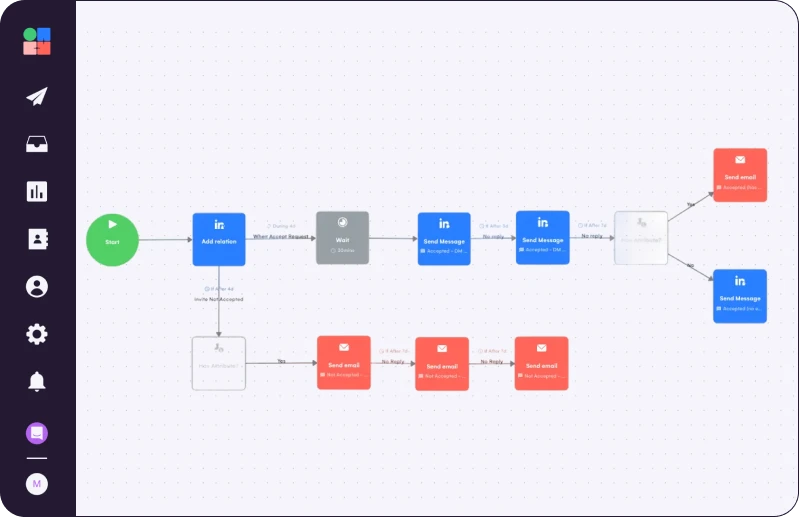
Maintenant que votre agent IA a généré des messages d'introduction personnalisés pour chaque prospect, il est temps de les contacter. Dupliquez ce workflow LGM simple pour les contacter par e-mail et LinkedIn.
Ensuite :
- Nommez la colonne de votre feuille Google Sheet comme vous le souhaitez (par exemple, « opener », « ai_opening_line », « intro_copy »).
- Lorsque vous importez dans LGM, associez cette colonne à un attribut personnalisé.
- Dans votre campagne LGM, faites référence à cette variable {{customAttribute1}} dans vos étapes d'e-mail et de message LinkedIn.
Résultat: votre communication automatisée semblera personnalisée, car chaque prospect recevra un message avec un contexte personnalisé.

Lire ensuite


Transformez vos prospects froids en clients générant plus de 3 000 $


Comment devenir le « produit du jour » sur Product Hunt


Comment donner une touche humaine à vos communications automatisées sur LinkedIn