

TL;DR
Automatize seu Gmail para vendas: descubra como organizar sua caixa de entrada usando marcadores, filtros e respostas prontas. Economize tempo excluindo e-mails indesejados e use scripts para exclusão automática e adiamento.
– Organize seus e-mails com marcadores e filtros para priorizar mensagens importantes.
– Use respostas prontas para agilizar o atendimento a solicitações repetitivas.
– Automatize a exclusão de e-mails promocionais e antigos para uma caixa de entrada limpa.
– Libere tempo precioso com scripts avançados de exclusão e adiamento de e-mails.
– Maximize a geração de leads com fluxos de trabalho de e-mail automatizados e multicanais.


Enviar e-mails introdutórios para seus leads, agendar reuniões ao vivo, fazer acompanhamento com seus e-mails… O Gmail é uma ferramenta conhecida e uma maneira fácil de ajudá-lo em suas tarefas diárias como vendedor.
Mas quando se trata de envio de e-mails em massa, as coisas ficam difíceis.
Como vendedor, há muitas coisas que você pode automatizar para otimizar o tempo que gasta em prospecção, para obter um maior volume de conversões.
O que é automação para Gmail? Quais são os benefícios de fazer isso? Como fazer?
Neste post do blog, daremos uma lista de todas as tarefas que você pode automatizar com o Gmail para ajudá-lo em sua rotina de vendas. Em seguida, destacaremos os principais benefícios da automação para o Gmail. Finalmente, daremos um fluxo de trabalho gratuito passo a passo para obter a melhor otimização do Gmail para vendedores!
O que você pode automatizar com o Gmail?
O objetivo da automação do Gmail é configurar processos automatizados para ajudá-lo em suas tarefas diárias. Inclui uma gama muito ampla de recursos, desde rascunhos de e-mail até lembretes de acompanhamento e fluxos de trabalho automatizados de vendas.
A automação do Gmail tornou-se indispensável para vendedores e growth marketers, pois os ajuda a economizar tempo e ser mais produtivos. Sabendo que o Gmail tem 1,5 bilhão de usuários em todo o mundo, enquanto o Outlook tem apenas 400 milhões, automatizar o Gmail é um verdadeiro divisor de águas para as equipes de vendas!
Aqui está a lista de tarefas que você pode realizar:
- Classificar Mensagens de Entrada com Marcadores
- Encaminhar E-mails Automaticamente e Marcá-los com Filtros
- Enviar Respostas Pré-escritas com Respostas Prontas
- Excluir Automaticamente E-mails Promocionais da Sua Caixa de Entrada
- Recurso de exclusão automática de e-mails após um número especificado de dias
- Recurso de adiamento de e-mails
- Automatizar e-mails agendando-os com antecedência.
Vamos analisar todas essas tarefas que você pode automatizar com o Gmail, explicando como fazer isso sempre, para que você possa fazer as alterações logo após a leitura deste artigo.
Classificar Mensagens de Entrada com Marcadores
Graças aos marcadores de categoria, é possível classificar e organizar seus e-mails de entrada no Gmail. Você pode configurar marcadores para contatos específicos para que, quando um e-mail desse contato chegar à sua caixa de entrada, ele seja classificado automaticamente.
Com uma caixa de entrada transbordando, é crucial ser capaz de distinguir entre os e-mails urgentes e aqueles que podem esperar. Fazer essa classificação manualmente consome um tempo valioso do seu dia, mas o Gmail oferece uma solução.
Há um menu suspenso na barra de pesquisa que permite classificar por assunto, remetente ou data.
Como fazer isso?
Você pode configurar marcadores para termos de filtragem mais específicos, para que o Gmail marque automaticamente as mensagens de entrada relacionadas a esse termo.
Ao fazer isso, você pode ver rapidamente quais e-mails urgentes precisam de sua atenção imediata, sem ter que vasculhar cadeias de mensagens irrelevantes.
Vamos ver como lidar com isso passo a passo.
- Clique em “Configurações” e “Ver todas as configurações”;
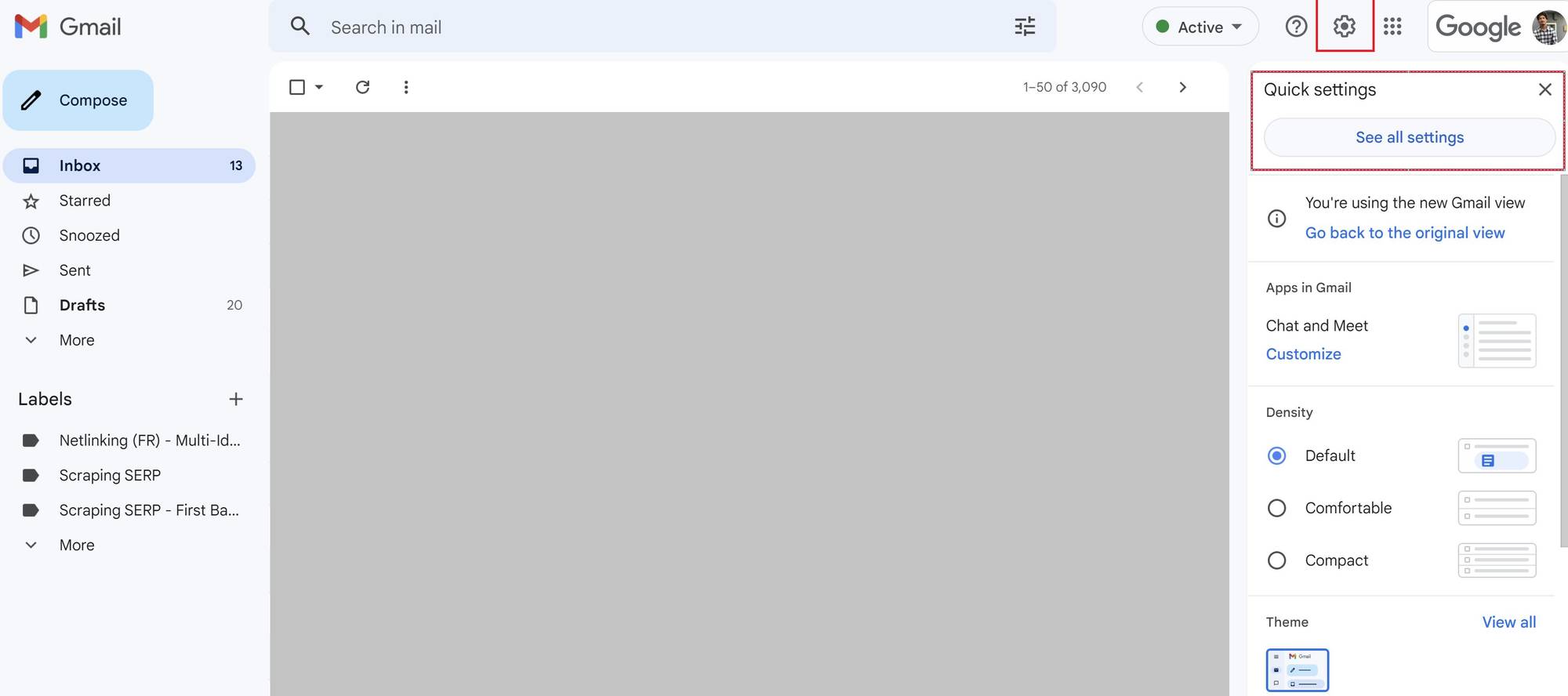
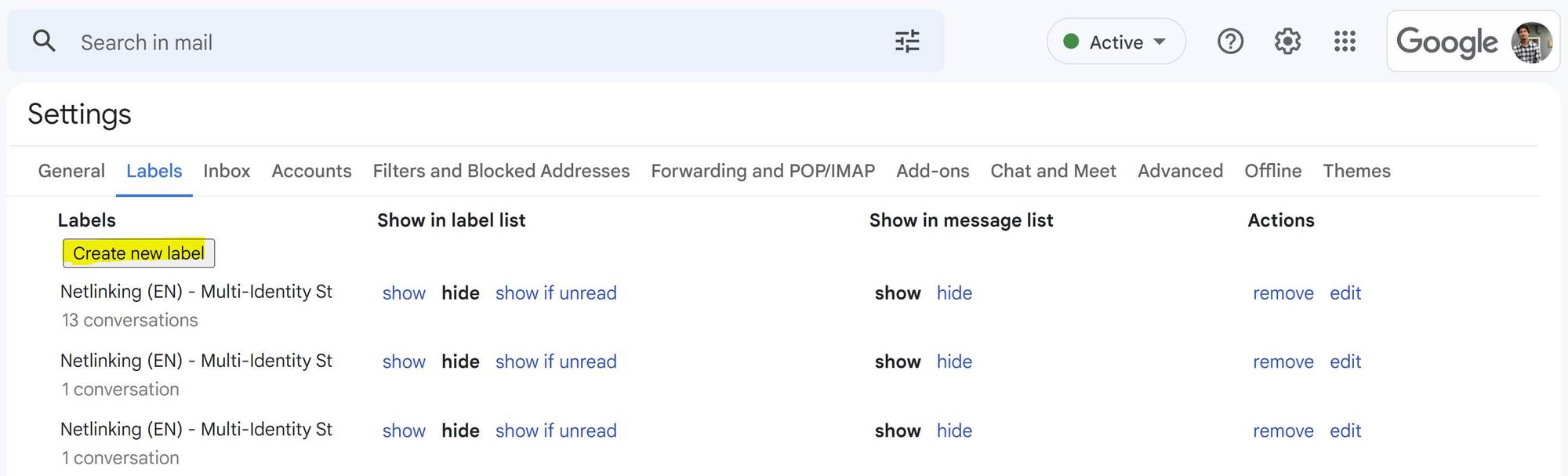
- Vá para a seção “Marcador”;
- Clique em “Criar novo marcador” ou remova os antigos.
Se você estiver usando o LaGrowthMachine para fins de automação do Gmail, também pode gerenciar seu lead diretamente em nossa ferramenta, sem usar marcadores.
É muito mais fácil e conveniente para fins de prospecção.
Encaminhar E-mails Automaticamente e Marcá-los com Filtros
No Gmail, o recurso de filtros permite que você defina condições que são acionadas quando um e-mail chega à sua caixa de entrada e execute ações de acordo.
Por exemplo, você pode configurar um filtro para encaminhar e-mails de um endereço para outro ou marcá-los como lidos automaticamente.
É muito útil quando você está fazendo prospecção B2B, pois você receberá e enviará muitos e-mails todos os dias! Assim como os marcadores, os filtros são uma maneira de limpar e organizar sua caixa de entrada para obter uma visão mais clara.
Como configurar filtros?
- Clique em “Configurações” e “Ver todas as configurações”;
- Vá para a seção “Filtros e Endereços Bloqueados”;
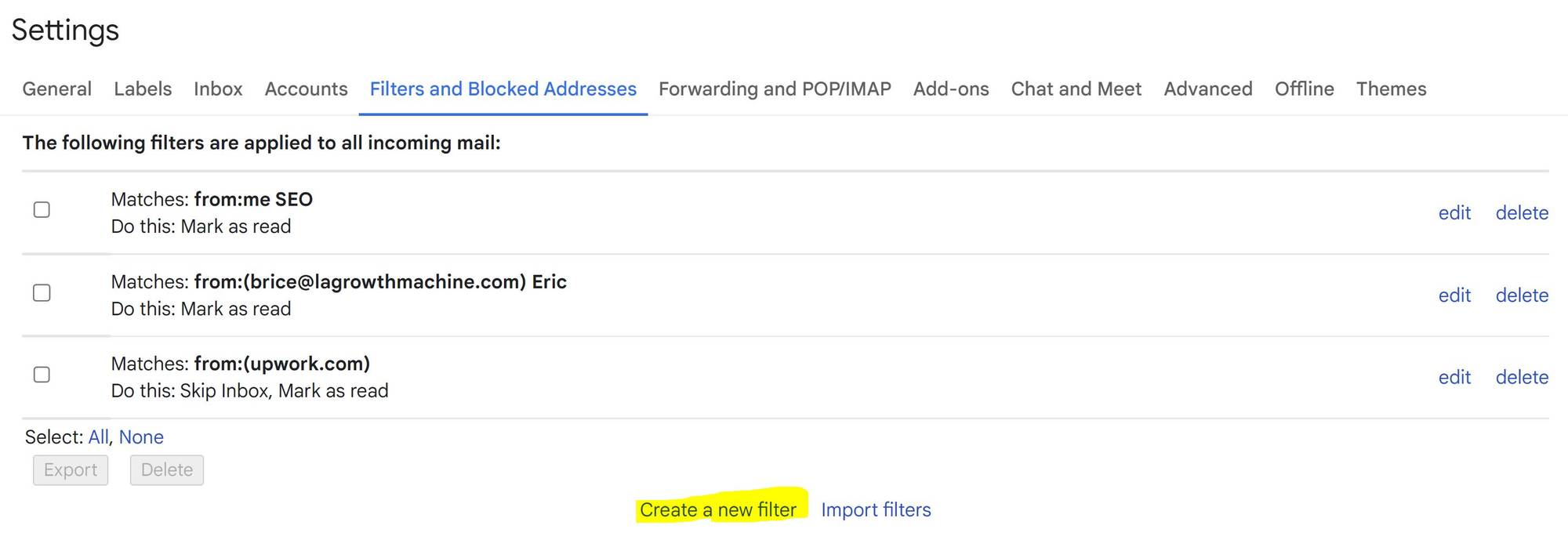
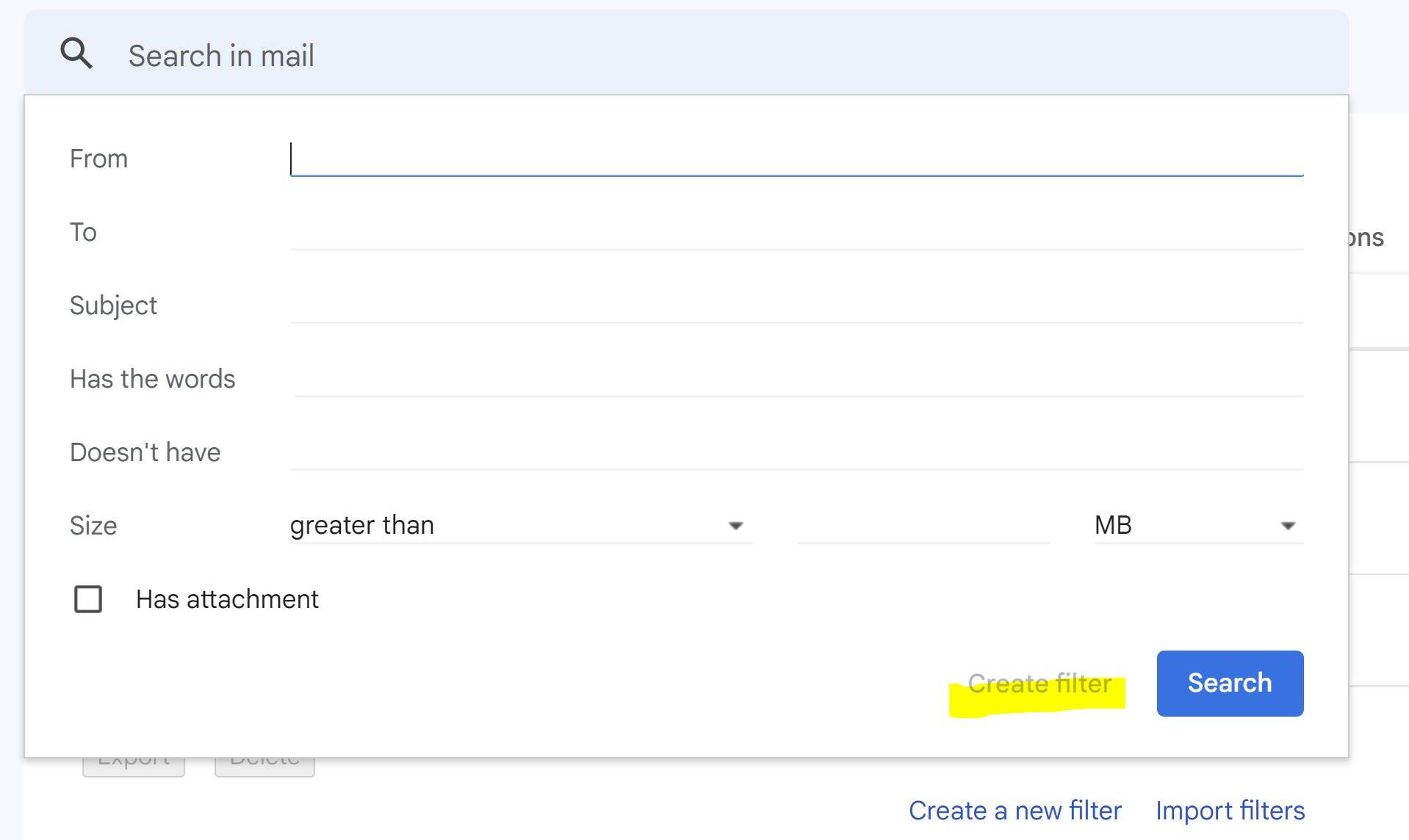
- Clique em “Criar novo filtro”;
- Preencha os campos dependendo do filtro que você deseja criar.
Enviar Respostas Pré-escritas com Respostas Prontas
As respostas prontas do Gmail são uma ferramenta útil que permite aos usuários salvar e utilizar mensagens pré-escritas. Para ativar este recurso, basta ir em “Configurações” (o ícone de engrenagem) e seguir as instruções fornecidas. Isso permitirá que você responda rapidamente a quaisquer solicitações com apenas alguns cliques!
Se você se encontra respondendo aos mesmos tipos de solicitações ou acompanhamentos repetidamente, tente criar modelos para essas respostas. Você precisa saber que o Gmail permite armazenar essas respostas salvas em sua caixa de correio para que você possa responder a e-mails repetitivos sem ter que digitar a mesma mensagem toda vez.
Como fazer isso?
- Abra uma nova caixa de e-mail e escreva a resposta que deseja salvar como modelo;
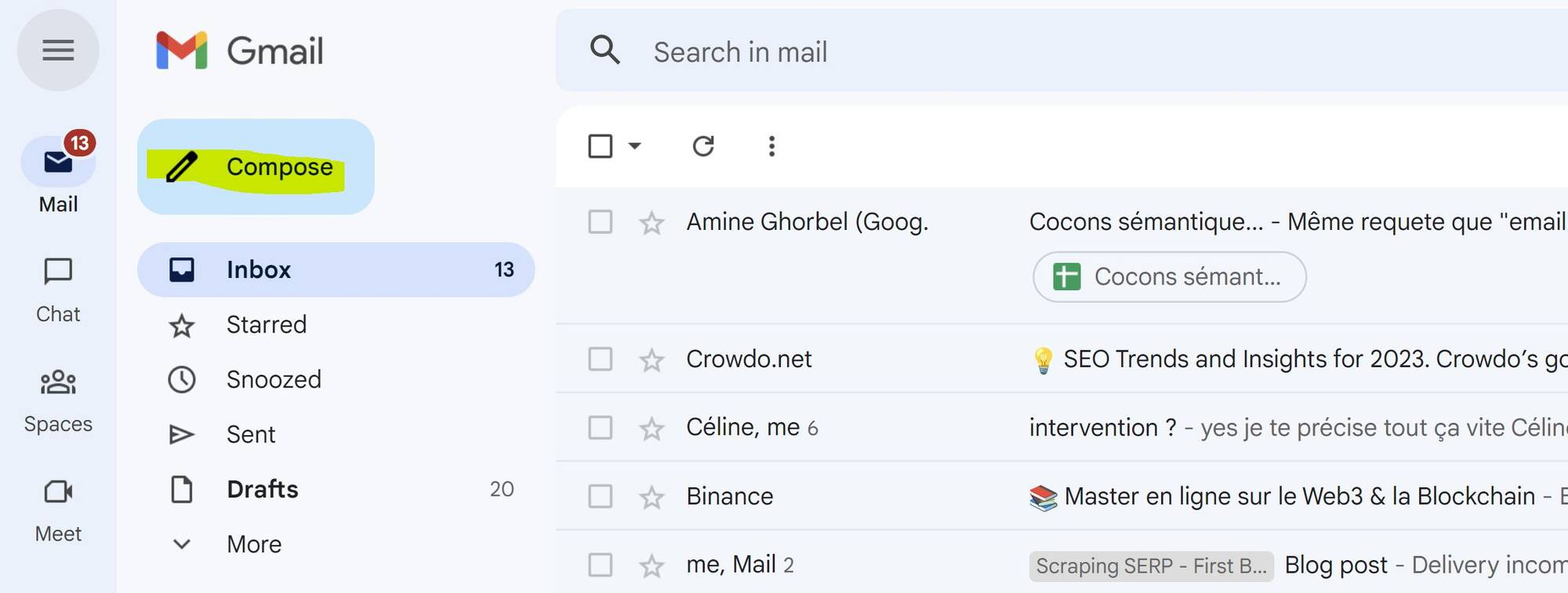
- Vá para a aba “Mais Opções”;
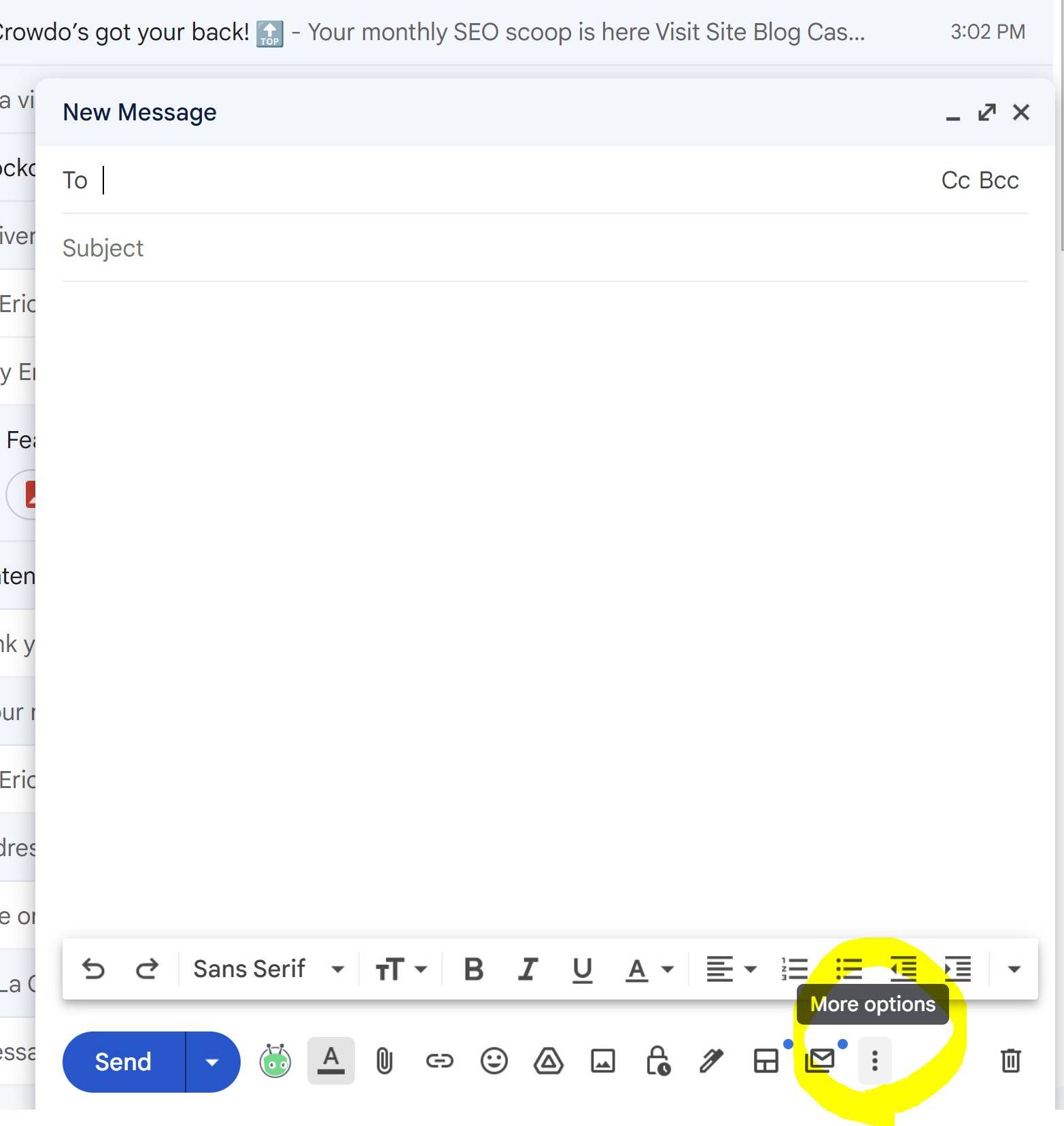
- Clique no “Botão de Modelos”;
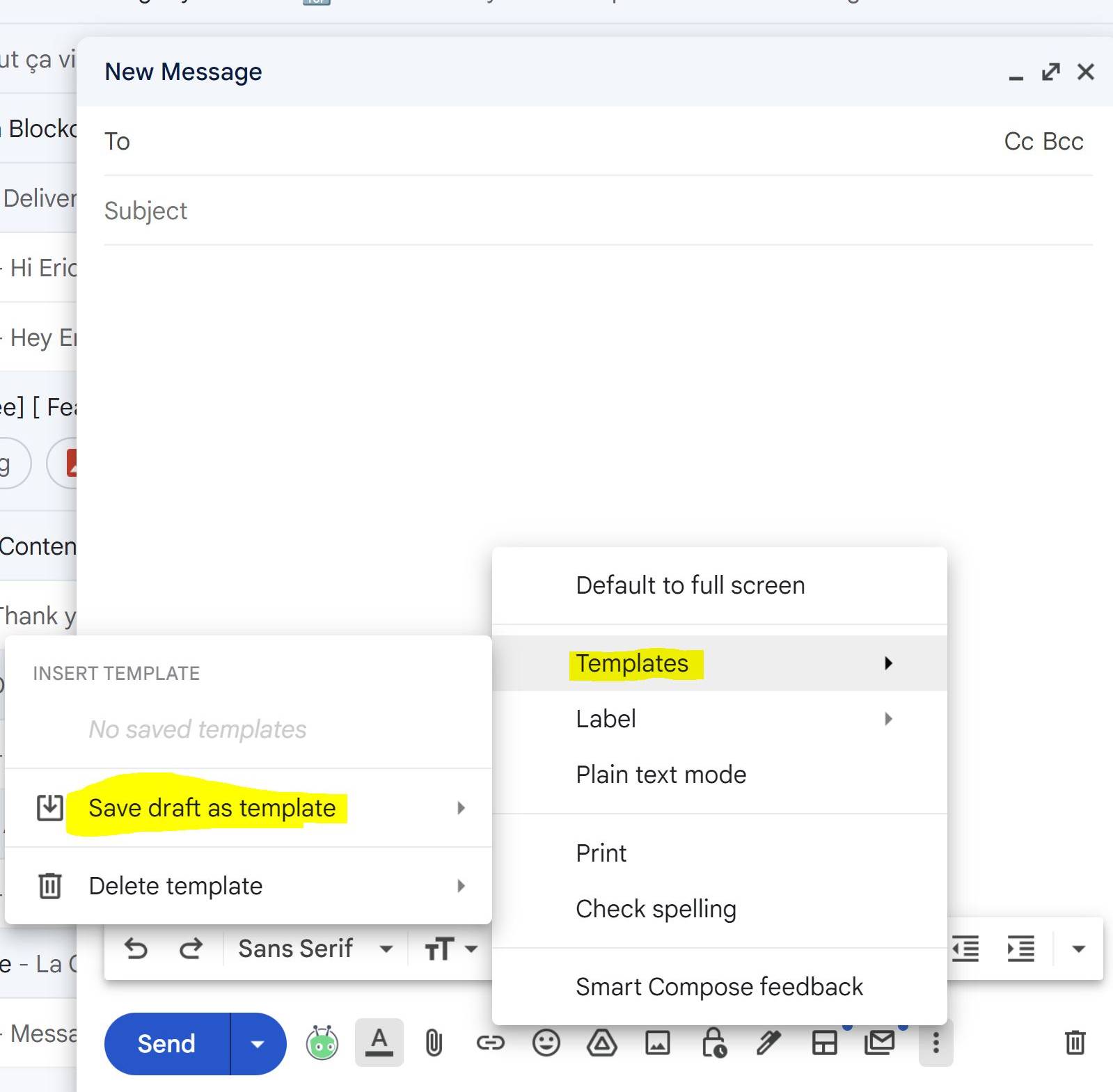
- Salve o e-mail como um modelo e reutilize-o quando necessário!
Excluir Automaticamente E-mails Promocionais da Sua Caixa de Entrada
Embora e-mails de marketing, newsletters e respostas automáticas de sites possam não consumir muito do seu tempo, eles podem ser distrativos e irritantes. Se você deseja se concentrar em mensagens mais importantes, há uma maneira de se livrar deles com bastante facilidade.
Como fazer isso?
Mesmo que você não trabalhe em vendas ou marketing, se estiver cansado de e-mails promocionais entupindo sua caixa de entrada, há uma maneira fácil de se livrar deles: use os filtros do Gmail. Selecione a mensagem que você recebeu e especifique que e-mails semelhantes deste endereço devem ser filtrados. Em seguida, após classificar os e-mails por remetente, escolha o que fazer com eles: marcar, arquivar ou excluir.
Faça isso para cada e-mail de marketing recebido para garantir que você não receba mais nenhum no futuro.
Há alguns anos, o Gmail tem esse recurso integrado. Você ainda pode acessá-lo e configurá-lo com seus próprios parâmetros, se desejar!
Dica Rápida 💡
Você também pode usar o recurso de filtros para mover ou excluir e-mails de marketing e promocionais automaticamente!
Script para exclusão automática de e-mails após um número especificado de dias
Chegamos a alguns dos recursos mais avançados e técnicos da automação do Gmail, passando pelo Google Script.
Assim como qualquer código JS, você pode configurar regras de automação no console através do Google Script para automatizar tarefas de e-mail, como excluir e-mails após um número especificado de dias.
Este é um script muito útil para pessoas de vendas e marketing que recebem toneladas de e-mails, para ter uma visão mais clara e reduzir caixas de entrada lotadas.
Como fazer isso?
- Acesse este URL: https://script.google.com/ios;
- Faça login com sua Conta Google;
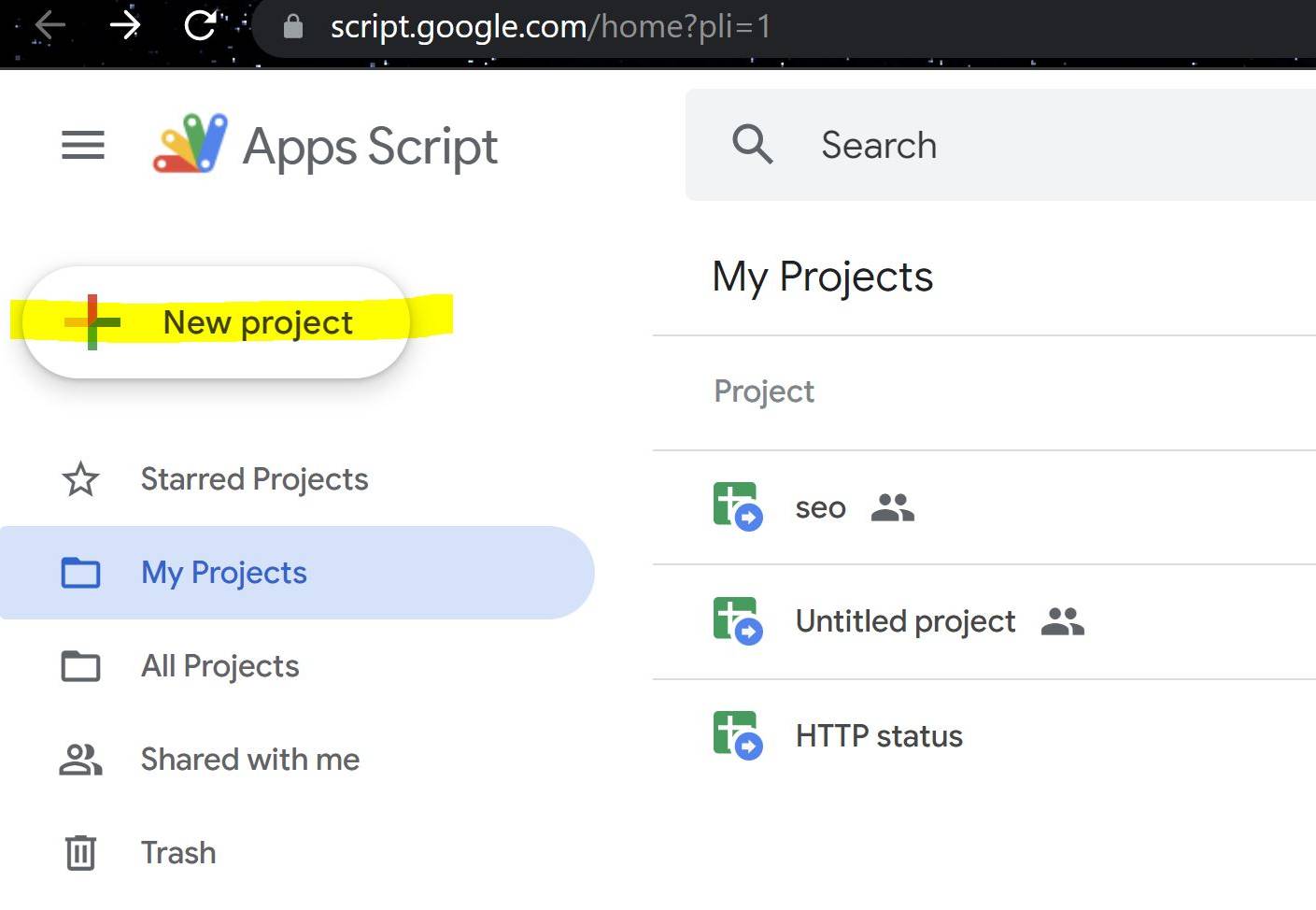
- Crie um novo script
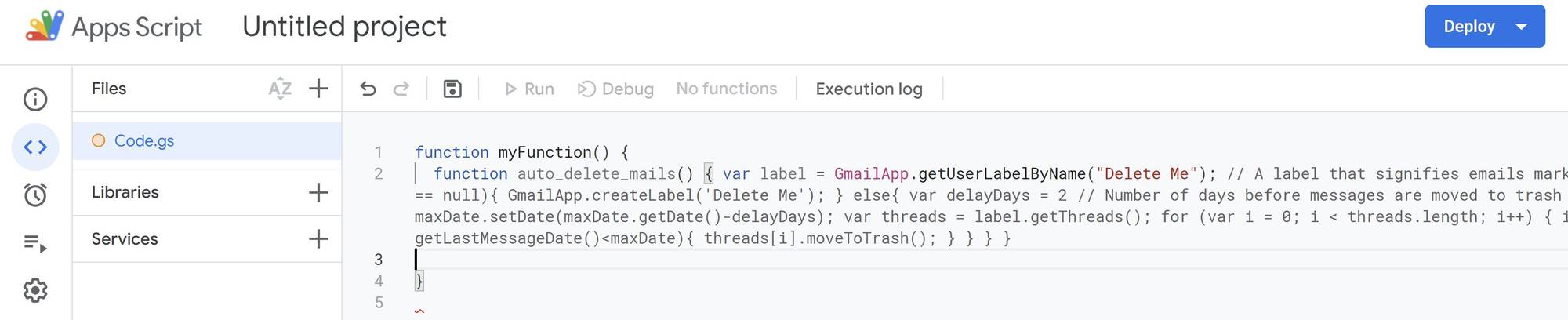
- Cole o script abaixo;
Script para Exclusão Automática
function auto_delete_mails() { var label = GmailApp.getUserLabelByName(“Delete Me”); // Um marcador que significa e-mails marcados para exclusão if(label == null){ GmailApp.createLabel(‘Delete Me’); } else{ var delayDays = 2 // Número de dias antes que as mensagens sejam movidas para a lixeira var maxDate = new Date(); maxDate.setDate(maxDate.getDate()-delayDays); var threads = label.getThreads(); for (var i = 0; i < threads.length; i++) { if (threads[i].getLastMessageDate()
- Não se esqueça de especificar o número de dias que você deseja que seu e-mail seja apagado!
- Encontre um título para seu script e implante-o.
Script de adiamento de e-mails
Este também é um recurso muito útil que vem com o Google Scripts.
Adiar seus e-mails permite que você oculte a conversa da sua caixa de entrada até um horário específico. É muito útil se você não precisa lidar com algo imediatamente ou precisa voltar a ele mais tarde.
Como fazer isso?
- Acesse este URL: https://script.google.com/ios;
- Faça login com sua Conta Google;
- Crie um novo script;
- Cole o script abaixo:
Script para adiamento
var MARK_UNREAD = false; var ADD_UNSNOOZED_LABEL = false; function getLabelName(i) { return “Snooze/Snooze ” + i + ” days”; } function setup() { // Criar os marcadores que precisaremos para adiar GmailApp.createLabel(“Snooze”); for (var i = 1; i <= 7; ++i) { GmailApp.createLabel(getLabelName(i)); } if (ADD_UNSNOOZED_LABEL) { GmailApp.createLabel("Unsnoozed"); } } function moveSnoozes() { var oldLabel, newLabel, page; for (var i = 1; i <= 7; ++i) { newLabel = oldLabel; oldLabel = GmailApp.getUserLabelByName(getLabelName(i)); page = null; // Obter threads em "páginas" de 100 por vez while(!page || page.length == 100) { page = oldLabel.getThreads(0, 100); if (page.length > 0) { if (newLabel) { // Mover as threads para o marcador de “hoje” newLabel.addToThreads(page); } else { // A menos que seja hora de desadiar GmailApp.moveThreadsToInbox(page); if (MARK_UNREAD) { GmailApp.markThreadsUnread(page); } if (ADD_UNSNOOZED_LABEL) { GmailApp.getUserLabelByName(“Unsnoozed”) .addToThreads(page); } } // Remover as threads do marcador de “ontem” oldLabel.removeFromThreads(page); } } } }
- Implante seu código.
Adiar uma mensagem desmarca temporariamente como lida após um número definido de dias.
Quais são os principais benefícios da Automação do Gmail?
Bem, se você leu todos os recursos automatizados acima, já deve ter uma ideia.
Basicamente, como qualquer ferramenta automatizada usada por growth hackers, o objetivo é reduzir o tempo para ganhar dinheiro.
Como você pode ver na imagem abaixo, é isso que estamos fazendo com o LaGrowthMachine:

Mas há mais do que isso.
Ganhe mais tempo
Recursos de Automação de E-mail, como automatizar respostas de e-mail, adiar e-mails para responder mais tarde e excluir e-mails após um número especificado de dias, são uma maneira de reduzir o processo tedioso de gerenciar milhares de e-mails manualmente.
Mantenha um bom relacionamento com o cliente (para Pessoas de Crescimento)
Se você está fazendo automação do Gmail, tem mais tempo disponível para se concentrar em tarefas importantes ou em relações cruciais com os clientes.
É uma situação ganha-ganha.
Quanto mais rápido sua equipe puder responder às consultas dos clientes, melhor será para a longevidade do relacionamento comercial com eles. É isso que a automação do Gmail lhe proporciona.
Reduzindo erros
Com a automação do Gmail, você pode se livrar de erros humanos que podem custar muito dinheiro no futuro em termos de oportunidades de leads perdidas.
De fato, a automação é uma ótima ferramenta, pois garante que você – se tiver uma boa configuração em primeiro lugar – tenha uma caixa de entrada limpa, filtrada e organizada, sem perder ou apagar e-mails importantes.
Obtenha mais leads
Finalmente, a automação do Gmail ajuda seus vendedores a obter mais leads. Você pode perguntar como?
Bem, por todas as razões que já apresentamos acima, mas não apenas. A automação do Gmail também lhe dá a capacidade de enviar muito mais e-mails de vendas B2B do que se você estivesse prospectando manualmente.
Todo software de geração de leads B2B que vale a pena investir lhe dá a capacidade de automatizar seu alcance por e-mail.
É isso que veremos agora.

Automação do Gmail para Envio de E-mails em Massa
O Gmail pode ser usado para fins de envio de e-mails em massa e para prospecção.
De fato, o recurso automatizado do Gmail ajuda a enviar e-mails para um grande número de pessoas de uma vez. É uma excelente maneira de geração de leads e vendas.
No entanto, você precisa ter cuidado para não degradar sua capacidade de entrega devido a endereços de e-mail não verificados, o que seria ruim a longo prazo.
É uma boa ideia?
Tudo depende do número de e-mails e do formato dos e-mails.
Se você vai enviar um e-mail pessoal bem elaborado para cada prospect, será muito demorado e difícil.
Mas, como vimos anteriormente, com a Automação do Gmail, você pode configurar modelos que enviarão e-mails automaticamente para você em tempo hábil.
Dessa forma, seus leads não cairão no esquecimento, pois eles estarão recebendo e-mails seus constantemente.
E você pode fazer isso gratuitamente, o que pode ser uma boa solução para começar a prospectar se você não tem orçamento para gastar com isso.
Lembre-se que o Gmail limita 500 por 24h para contas gratuitas, no entanto.
Como fazer isso?
Existem diferentes métodos que podem ser usados para enviar muitos e-mails de uma vez através do Gmail:
- Você pode fazer isso manualmente: Você pode escolher a lista de contatos para os quais deseja enviar o e-mail e, em seguida, simplesmente copiar e colar a mesma mensagem para cada destinatário.
- Você pode usar software de automação: Isso é útil se você precisar enviar e-mails para um grande número de pessoas de uma vez. Um bom software terá recursos como rastreamento de taxas de abertura, taxas de cliques e o número de vezes que o destinatário abriu o e-mail.
Se você quiser saber mais sobre isso, pode visitar nosso post sobre Envio em Massa pelo Gmail.
Melhor Fluxo de Trabalho do Gmail usando LaGrowthMachine
LaGrowthMachine é uma ferramenta de automação de vendas que permite ganhar muito tempo otimizando sua taxa de conversão, através de sequências automatizadas multicanais.
Como funciona?
- Conecte seu Gmail (e conta do LinkedIn para poder usar nossa solução de automação do LinkedIn);
- Importe sua lista de leads (não necessariamente contendo e-mails profissionais);
- Nossa ferramenta enriquecerá os dados e encontrará 30-60% de e-mails profissionais;
- Você poderá construir sua campanha de e-mail sem limites.
Embora nossa própria experiência e dados nos façam pensar que o multicanal é mais eficiente do que apenas Sequências de E-mail, alguns de nossos clientes preferem manter apenas nos canais de e-mail.
Nesse caso, aqui está uma sequência que pode atender às suas necessidades:
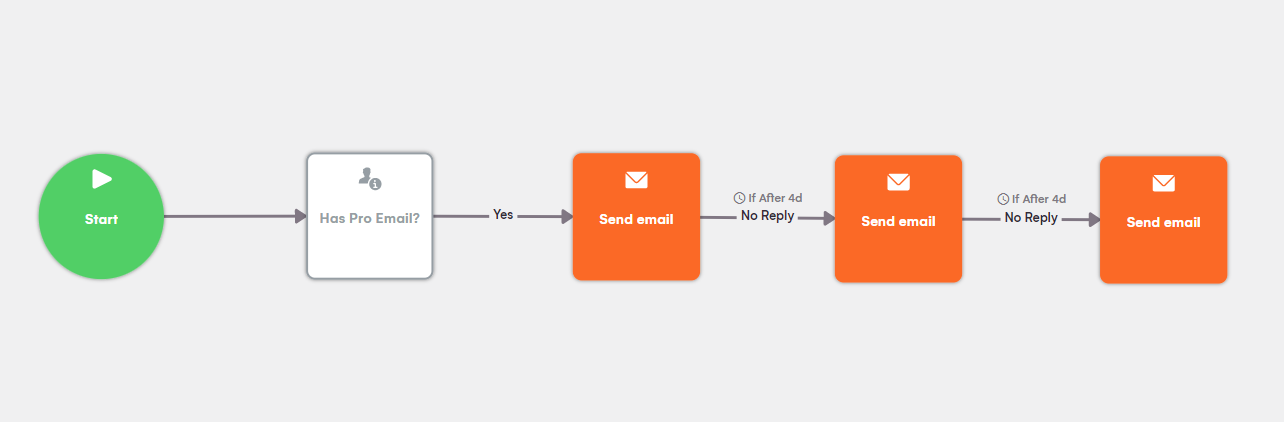
- D1 – E-mail de introdução de vendas: Neste e-mail, você deve se apresentar, sua empresa e o produto/serviço que você oferece.
- D3 – E-mail de acompanhamento 1: Se você não recebeu nenhuma resposta ao seu primeiro e-mail, é uma boa ideia fazer um acompanhamento com uma versão ligeiramente diferente da mesma mensagem.
- D6 – E-mail de acompanhamento 2: Após o segundo e-mail, você já deve ter uma boa ideia de quem está interessado e quem não está. Se ainda não houver resposta do seu prospect, é hora de ser mais criativo com seu copywriting de e-mail.
- D9 – Fechamento: Se você ainda não obteve uma resposta do seu lead, pode pedir que ele o encaminhe para a pessoa mais relevante em sua empresa.
Se você seguir o passo curto (com boa copywriting e configuração técnica), será capaz de alcançar 3,5 vezes mais leads B2B do que se estivesse fazendo isso manualmente.
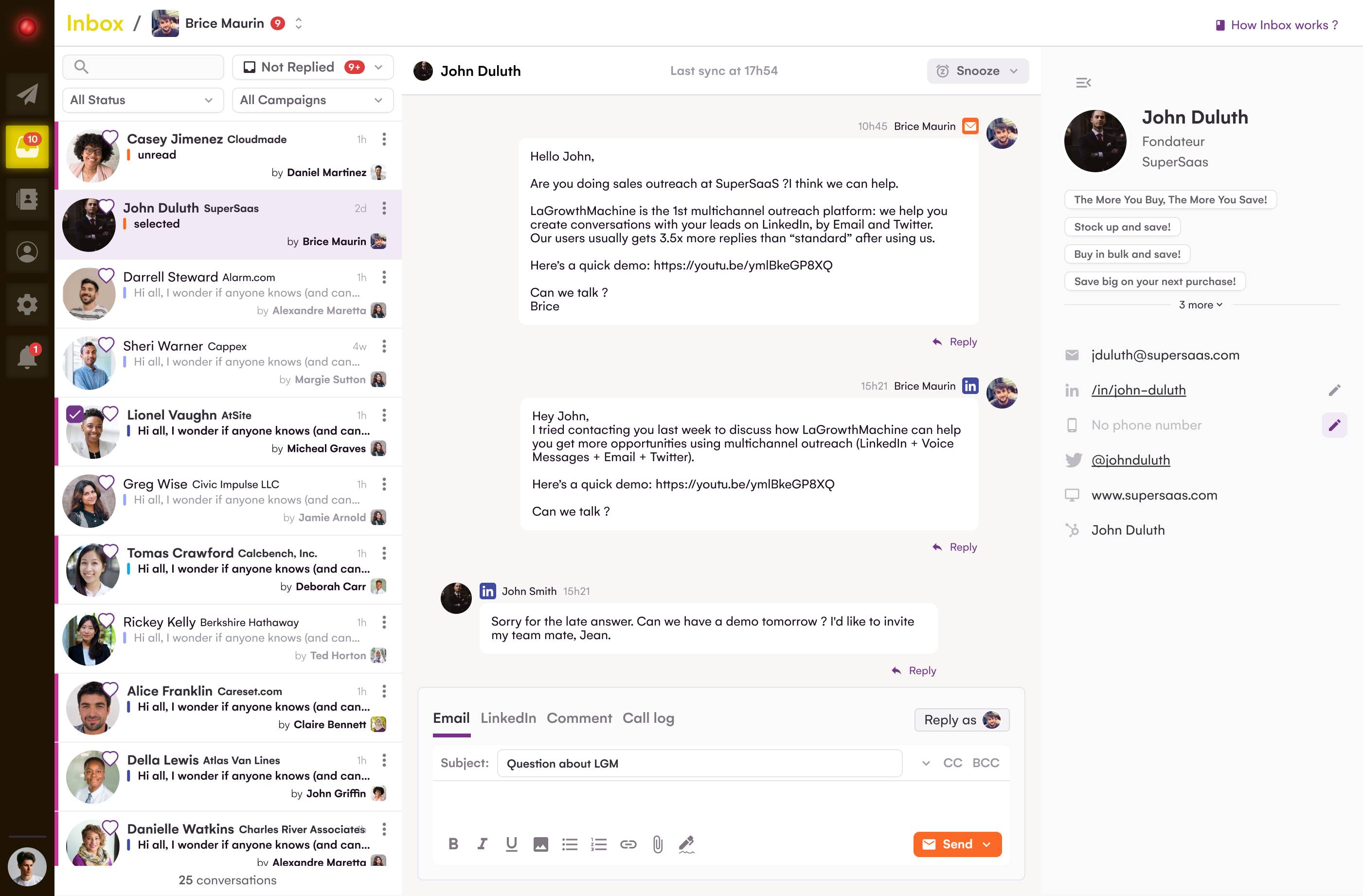
Mas a melhor parte é que você pode responder aos seus leads diretamente em nosso recurso de Caixa de Entrada:
Get 3.5X more leads!
Are you looking to improve your sales department’s efficiency? LaGrowthMachine allows you to generate an average of 3.5x more leads, while saving an incredible amount of time on all your processes. By signing up today, you get a 14-day trial period at no cost to test our tool!