



Finies les démarchages téléphoniques à froid : utilisez les signaux d'intérêt pour déclencher des appels auxquels les prospects répondront réellement
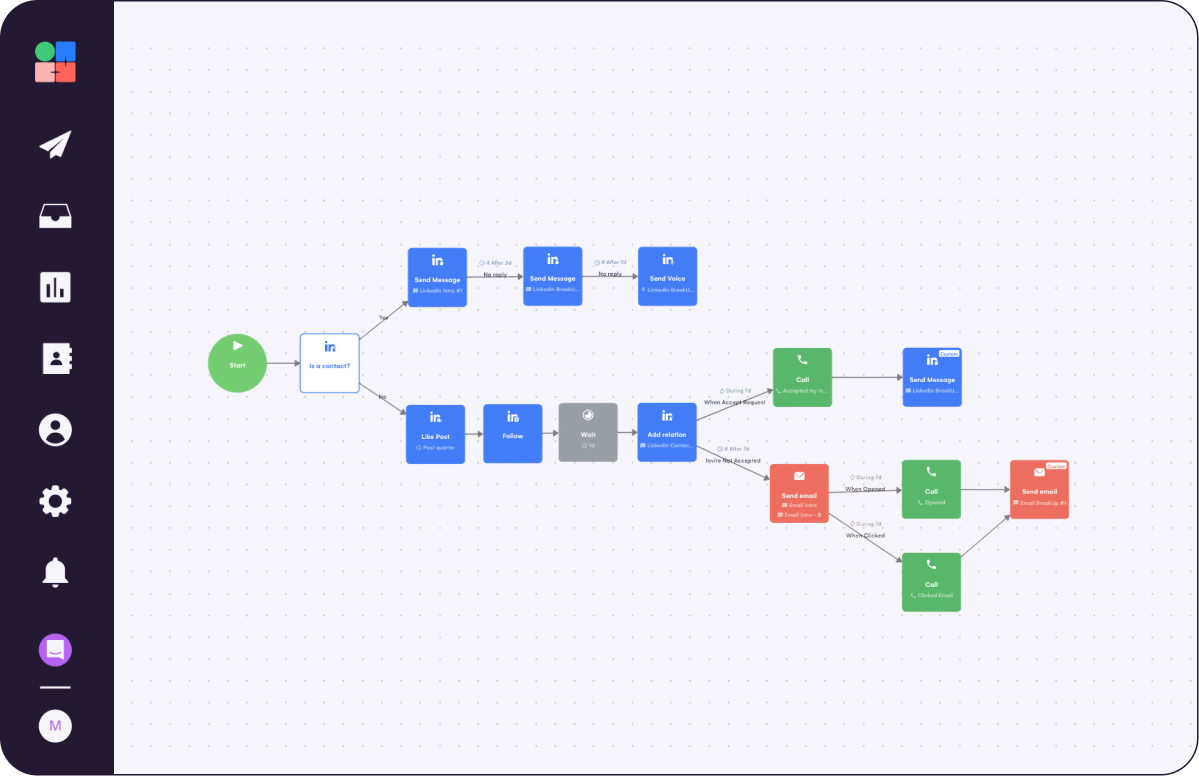
Tout ce dont vous avez besoin

Résumé de ce que vous ferez
Dupliquer la campagne dans9étapes !
Identifiez les signaux d'intention pertinents pour votre cas d'utilisation
La prospection à froid échoue parce que vos commerciaux appellent au mauvais moment. La solution commence avant même le lancement de toute campagne. Vous devez savoir quels sont les signes qui indiquent qu’un prospect est prêt à vous écouter.
Posez-vous la question suivante :
- Quel comportement me permet de deviner que mon prospect a un problème que je peux résoudre dès maintenant ?
- Quels changements dans leur situation les incitent davantage à se droguer ?
Signaux d'intention courants à repérer :
- Publiés sur Sales Navigator au cours des 30 derniers jours (ces contacts sont actifs et joignables)
- ont récemment changé d'emploi ou élargi leur équipe commerciale
- Cette entreprise recrute pour un poste qui met en évidence un problème auquel vous apportez une solution
- Ils utilisent déjà des outils qui s'intègrent à votre pile technologique
Plus vous accumulez de signaux dans votre liste, plus chaque point de contact qui suit sera prometteur.

Entretenir les relations existantes et nouer de nouvelles relations
Vous pouvez commencer votre séquence en vérifiant si le prospect est connecté sur LinkedIn à l'aide du bloc « Est un contact ».
- Oui (déjà en contact) : vous pouvez passer directement à un message privé. Pas besoin de faire connaissance au préalable.
- Non (pas encore connecté) : vous pourriez commencer par effectuer deux actions discrètes pour « réchauffer le terrain ». Un « J'aime » sur une publication (en sélectionnant « dernier trimestre ») et un « Suivre ». Ces deux actions génèrent une notification LinkedIn mentionnant votre nom. Lorsque votre demande de mise en relation arrivera 24 heures plus tard, votre prospect saura déjà qui vous êtes.
Dans LGM, ajoutez un bloc « J'aime une publication », un bloc « Suivre » et un délai d'attente d'un jour avant le bloc « Ajouter une relation » sur la branche « Non ». Si aucune publication n'est trouvée au cours des 90 derniers jours, l'étape « J'aime une publication » est automatiquement ignorée et la séquence se poursuit.
Envoyez votre demande de mise en relation
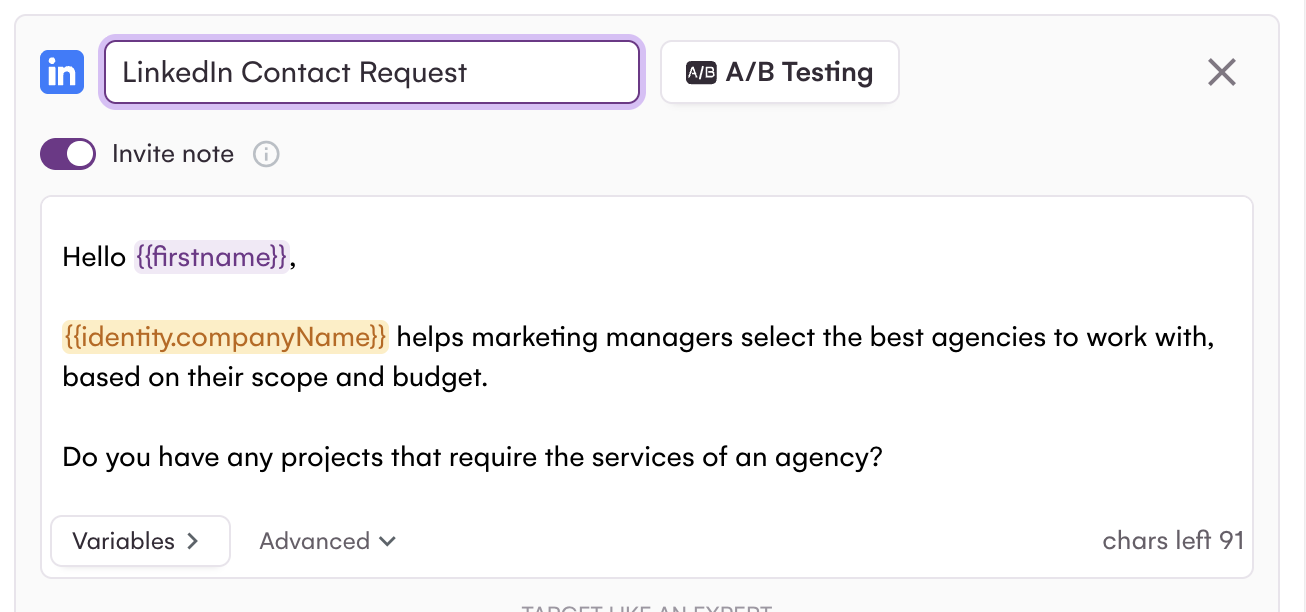
Pour les prospects qui ne font pas encore partie de votre réseau, vous pouvez leur envoyer une demande de mise en relation sur LinkedIn accompagnée d'un petit message après la phase de prise de contact.
Ce qui caractérise une bonne note de prise de contact :
- En fonction de leur contexte : faites référence à quelque chose de concret (un outil commun, un point de contact, un détail que vous avez remarqué au sujet de leur entreprise)
- Engagement minimal : vous demandez simplement à entrer en contact, et non à prendre rendez-vous pour un appel
- Moins de 300 caractères (Premium ou Sales Navigator) : les comptes Basic sont limités à 200 caractères et ne peuvent envoyer que 10 messages personnalisés par mois
Note: variables like {{firstname}} and {{companyName}} count toward the character limit. Test before launching to avoid the "Invite note too long" error.
Appelez-les dès qu'ils auront accepté votre invitation
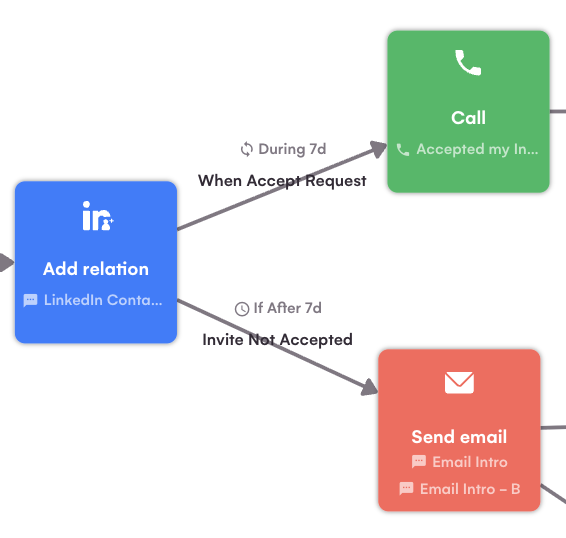
Dès qu'un prospect accepte votre demande de mise en relation, c'est le signal de départ. Il vient de faire un pas vers vous : il connaît votre nom, il est probablement encore sur LinkedIn, et le contexte est encore frais.
LGM le détecte et vous pouvez créer une tâche d'appel manuelle dans la séquence.
Dans LGM :
- Ajouter une condition « Lors de l'acceptation d'une demande » (réglée sur « pendant 7 jours »)
- Associez-la à une action « Appel » sur chaque branche
- Définissez la branche « Invitation non acceptée » avec le même délai (7 jours). Si les délais diffèrent, les prospects qui acceptent le 8e jour ne seront rattachés à aucune des deux branches et quitteront la séquence.
Envoyez ensuite un message ou un message vocal
À n'importe quelle étape de votre séquence LinkedIn, vous pouvez également ajouter un message vocal pour marquer le coup. Dans une boîte de réception saturée de messages écrits, un court message audio se démarque et témoigne d'un effort supplémentaire. Les prospects sont nettement plus enclins à répondre à un message vocal qu'à un troisième message écrit de relance.
Comment enregistrer dans LGM :
- Ouvrez le bloc « Envoyer la voix » et autorisez l'accès au microphone
- Enregistrer en moins de 60 secondes (30 secondes, c'est l'idéal)
- Ajoutez une introduction personnalisée à l'aide de variables ({{firstname}}, {{companyName}}). LGM Voice AI combine votre introduction et l'enregistrement pour créer un fichier audio fluide pour chaque prospect.
Passez à la messagerie électronique et déclenchez des appels en fonction des signaux d'intention
Pour les prospects qui n'ont pas accepté la demande de mise en relation au bout de 7 jours, vous pouvez les rediriger vers un e-mail via la branche « Invitation non acceptée ».
Bonnes pratiques en matière d'e-mails :
- Rédigez des e-mails courts et précis : personne n'aime lire de longs arguments de vente
- Utilisez la fonctionnalité de test A/B de LGM pour comparer deux versions de texte et déterminer celle qui trouve le plus d'écho auprès de votre public.
La même logique, qui privilégie l'intention, s'applique aux e-mails. Vous pouvez configurer des tâches d'appel qui se déclenchent en fonction du comportement des destinataires vis-à-vis des e-mails :
- E-mail ouvert : le prospect se trouve actuellement dans sa boîte de réception. Vous pouvez ajouter une tâche « Appel » qui se synchronise avec HubSpot. Votre commercial la sélectionne et passe l'appel via le numéroteur Aircall intégré à HubSpot, avec toutes les informations relatives au prospect déjà affichées.
- Clic sur l'e-mail : ils ont interagi avec votre contenu. Il s'agit d'un signal plus fort ; donnez la priorité à ces appels.
À l'issue de l'appel, votre commercial renseigne le champ dédié du contact dans HubSpot en indiquant le résultat :
- Poursuivre la séquence
- A répondu
- Gagné
- Perdu
Une fois que la tâche est marquée comme « Terminée » dans HubSpot, LGM utilise ce résultat pour déterminer la suite de la séquence.
Appel avec le contexte complet
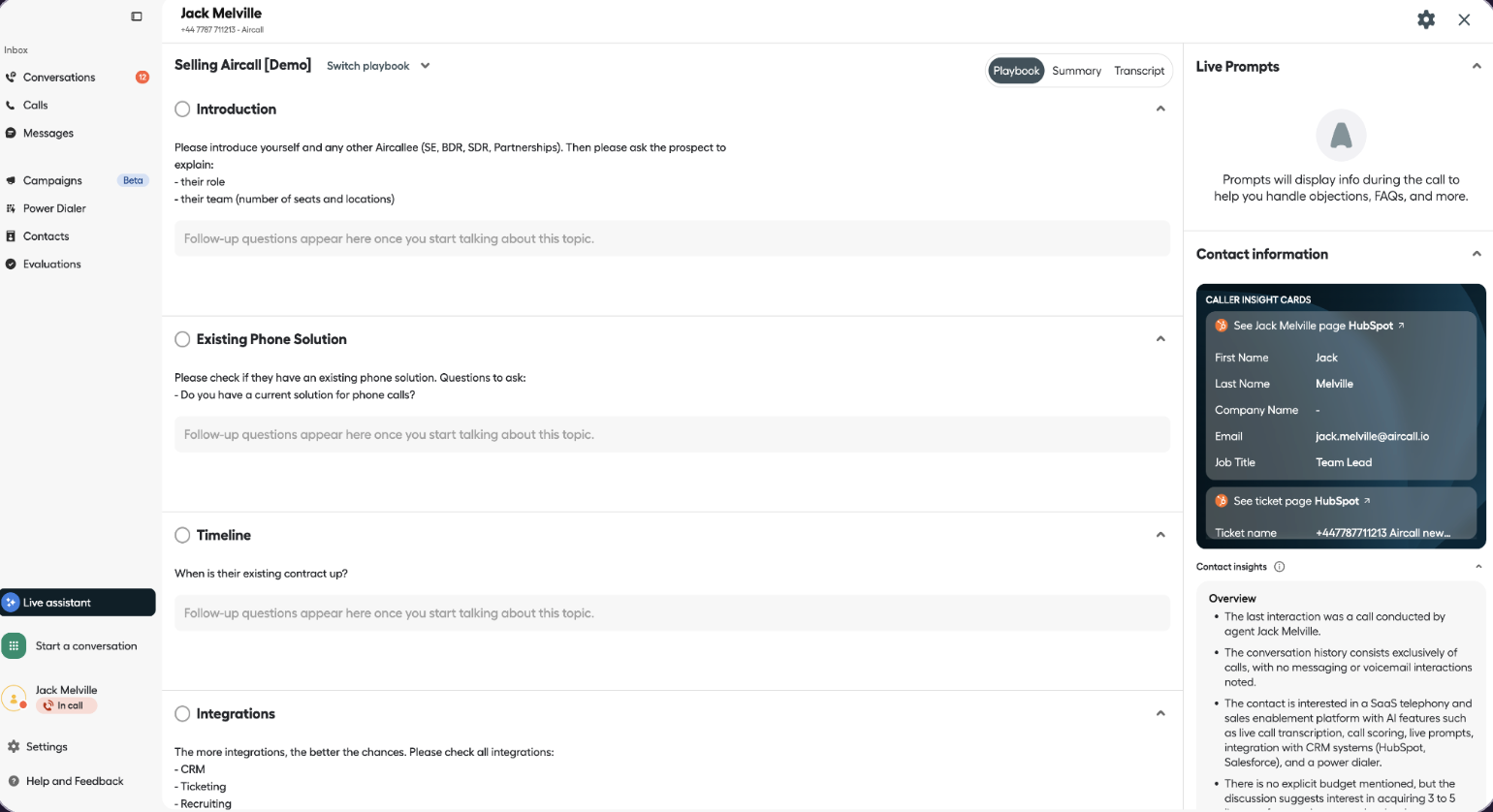
Lorsqu'une tâche d'appel est prête, vous recevrez une notification dans La Growth Machine. Cliquez sur le bouton représentant un téléphone dans la vue des tâches pour ouvrir Aircall directement depuis cette page.
Votre commercial commence l'appel en disposant déjà de toutes les informations nécessaires : l'identité du prospect, ce qu'il a reçu, ce qu'il a fait (s'il a accepté votre invitation, ouvert l'e-mail, cliqué sur le lien) et à quel moment. Il dispose ainsi du contexte complet et de l'historique avant même de décrocher le téléphone.
Ils savent exactement pourquoi ils appellent et pourquoi c'est le bon moment. C'est ce contexte qui transforme un appel à froid en une conversation qui vaut la peine d'être menée.
Enregistrez automatiquement chaque interaction dans HubSpot
Chaque action issue de votre séquence LGM (messages LinkedIn, e-mails, tâches d'appel) se synchronise automatiquement dans HubSpot en tant qu'activités natives : les e-mails apparaissent comme des e-mails HubSpot, les messages LinkedIn comme des messages LinkedIn HubSpot, et les tâches d'appel comme des tâches HubSpot en cours.
Chaque activité est automatiquement attribuée au bon responsable. Vos commerciaux n'ont jamais besoin de passer d'un outil à l'autre pour enregistrer leurs activités. Vous disposez de l'historique commercial complet par contact et par canal.

Dupliquer la campagne LGM x Aircall
Nous avons conçu cette campagne spécialement pour vous. Elle regroupe tous les éléments abordés dans ce guide : mise en route sur LinkedIn, prospection multicanal, appels déclenchés en fonction de l'intention via Aircall et suivi complet dans HubSpot. Une séquence unique, prête à être reproduite en un seul clic.
Adaptez ce texte à votre profil d'utilisateur type (ICP) et à votre cas d'utilisation.

Lire ensuite


Comment faire vraiment convertir votre prospection LinkedIn automatisée


Transformez vos mentions en ligne en clients


Transformez les visiteurs de votre site web en clients