

La firma automatica è un’opportunità per le email B2B: aggiungere una firma automatica permette di mostrare chi sei, cosa fai e cosa offri in un batter d’occhio.
Quali sono le sfide della firma automatica per le aziende? Come impostare la firma automatica?
In questo articolo, ci concentriamo sui benefici e sull’impostazione della firma automatica per ottimizzare non la deliverability delle tue email, ma il tasso di conversione delle tue email.
Cos’è la firma automatica per le email?
Una firma automatica è un’informazione che aggiungi alla fine delle tue email in modo automatico.
La firma automatica permette ai destinatari delle tue email di saperne di più su di te, la tua azienda o il tuo brand (e quindi di generare più lead). È anche un potente strumento di branding.
Può includere elementi come:
- il tuo nome;
- il tuo cognome;
- la tua posizione;
- l’indirizzo del tuo sito web;
- il link ai tuoi profili social;
- una foto profilo;
- una citazione;
- un link a un articolo che hai scritto, ecc.
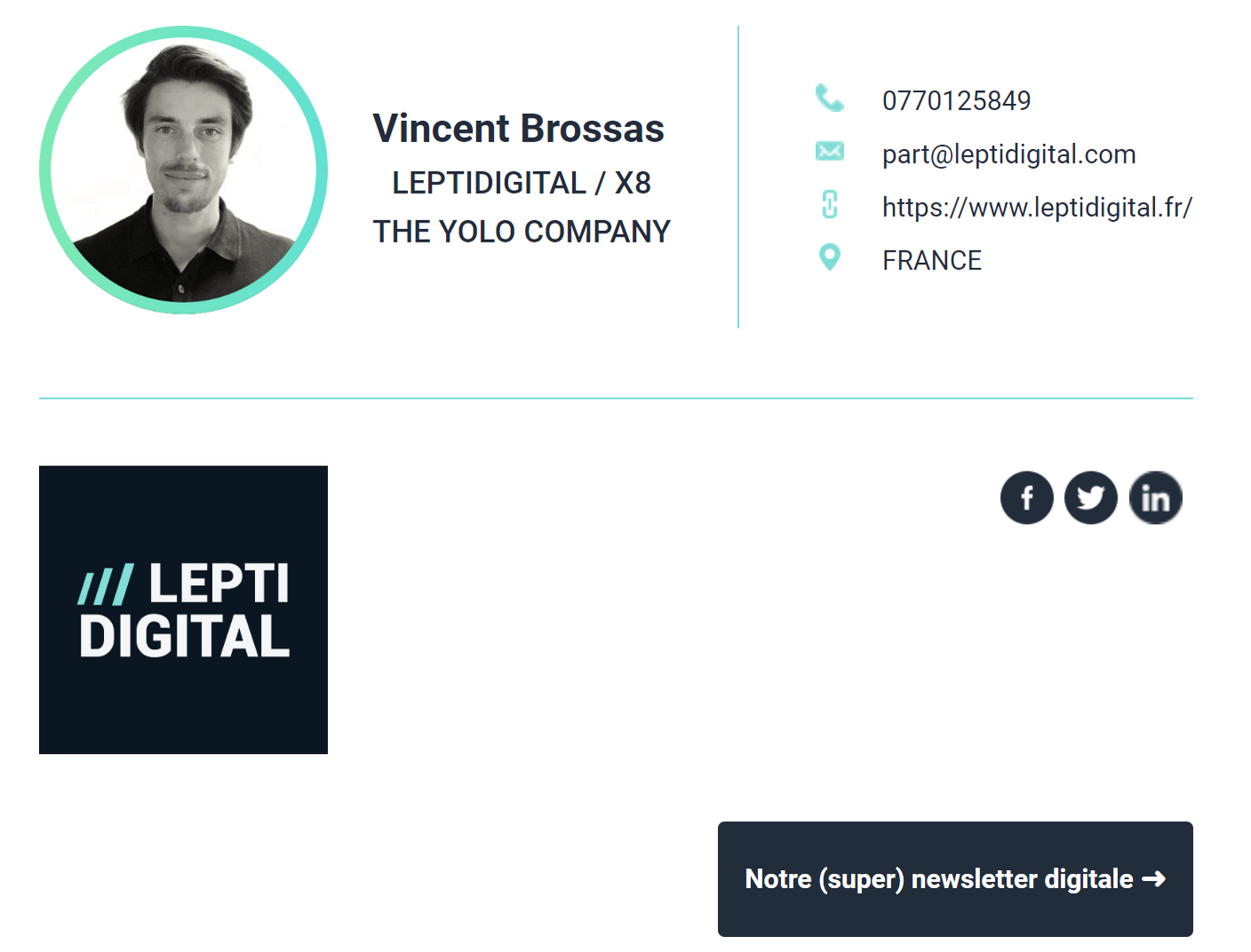
Non è necessario specificare il tuo indirizzo postale o email: per esperienza, la maggior parte dei destinatari troverà il tuo indirizzo email o ti risponderà tramite la funzione automatica “rispondi”.
Ottieni 3.5X più lead!
Cerchi di migliorare le prestazioni del tuo servizio commerciale? LaGrowthMachine ti permette di generare in media 3.5X più lead, risparmiando un tempo incredibile su tutti i tuoi processi. Iscrivendoti oggi, beneficerai di una prova gratuita di 14 giorni per testare il nostro strumento!
Quali sono i vantaggi della firma automatica per le email?
Aggiungere una firma automatica alle tue email ti permette di beneficiare di diversi vantaggi:
- la tua email ha più visibilità, può essere meglio identificata, è più coinvolgente;
- fai risparmiare tempo ai tuoi contatti permettendo loro di accedere direttamente a informazioni aggiuntive su di te o sulla tua azienda;
- umanizzi le tue comunicazioni rendendole più personali;
- la possibilità di aggiungere un CTA (call-to-action) per incoraggiare i destinatari a cliccare su un link al tuo sito web;
- l’aumento del tasso di conversione delle email in base agli obiettivi che ti sei prefissato (nel caso di un’email automatizzata per la prospezione, generare più lead o vendere più prodotti).
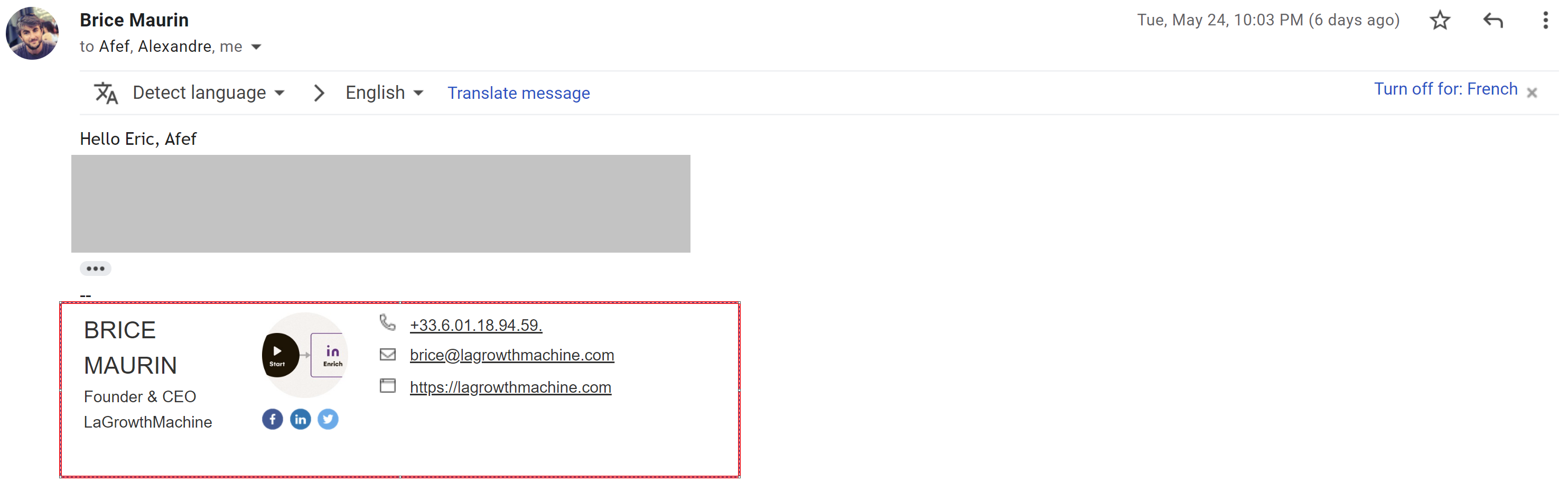
Senza dimenticare che ti sarà impossibile dimenticare di firmare le tue email!
In generale, come in un messaggio di connessione su LinkedIn, creare una firma automatica permette quindi di migliorare la tua immagine presso i tuoi collaboratori o partner esterni ad ogni nuovo messaggio.
Quick tip 💡
Attenzione: la firma automatica non migliorerà né la tua deliverability, né il tuo tasso di bounce. Invece, le firme di posta elettronica permettono di generare un migliore engagement e dimostrare che i tuoi contenuti non sono spam.
Come aggiungere una firma automatica alla propria email?
Esistono tanti modi per aggiungere una firma automatica alle tue sequenze di email quante sono le caselle di posta. Ognuna ha il suo processo specifico. In questo articolo, ci concentreremo sulle soluzioni di posta elettronica di Google e Outlook, che sono le più utilizzate in ambito professionale.
Aggiungere una firma automatica su Gmail
Se preferisci la soluzione di posta elettronica G Suite di Google, puoi impostare la tua firma automatica seguendo questi passaggi:

1. Accedi al tuo account G Suite e apri Gmail.
2. Clicca sull’icona a forma di ingranaggio nell’angolo in alto a sinistra dello schermo, quindi seleziona “Impostazioni”.
3. Nella sezione “Firma”, clicca su “Aggiungi una nuova firma”.
4. Compila i campi “Nome”, “Posizione”, “Azienda” e “Sito web”. Puoi anche aggiungere una foto profilo cliccando sull’icona della fotocamera nell’angolo in alto a sinistra del campo “Firma”.
5. Seleziona l’opzione “Inserisci in tutti i messaggi in uscita” affinché la tua firma automatica venga aggiunta a tutte le tue email.
6. Clicca su “Salva modifiche” in fondo alla pagina per finalizzare la configurazione della tua firma.
Fatto!
Aggiungere una firma automatica su Outlook
Se utilizzi Outlook come servizio di posta elettronica, puoi aggiungere una firma automatica seguendo questa guida:
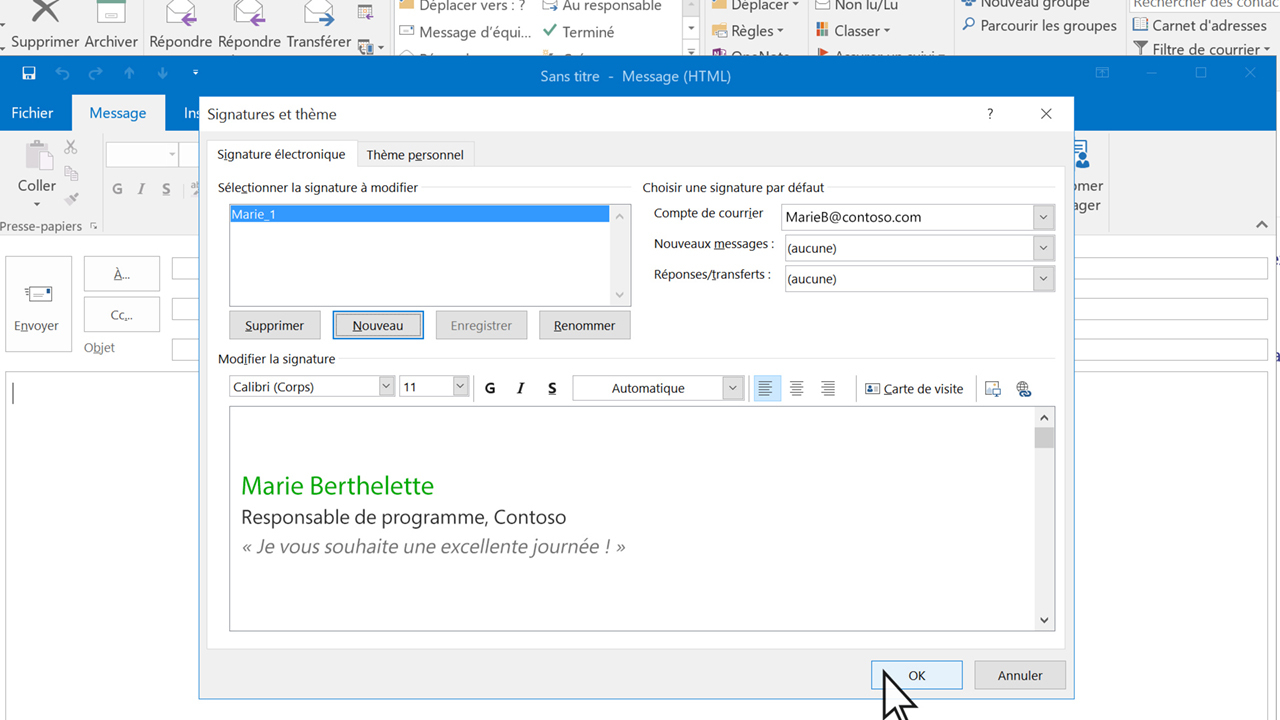
1. Accedi al tuo account Outlook e apri la posta elettronica.
2. Clicca su “File” nel menu superiore, quindi seleziona “Opzioni”.
3. Nella finestra che si apre, clicca su “Posta” nel menu di sinistra, quindi vai alla sezione “Firma”.
4. Clicca su “Nuova” per creare una nuova firma.
5. Compila i campi “Nome”, “Posizione”, “Azienda” e “Sito web”. Puoi anche aggiungere una foto profilo cliccando sull’icona della fotocamera nell’angolo in alto a sinistra del campo “Firma”.
6. Seleziona l’opzione “Inserisci in tutti i messaggi in uscita” affinché la tua firma automatica venga aggiunta a tutte le tue email.
7. Clicca su “Salva modifiche” in fondo alla pagina per finalizzare la configurazione della tua firma.
Anche in questo caso, la tua firma automatica è impostata!
Quick tip 💡
Che si tratti di Google, Microsoft, Yahoo Mail, o qualsiasi altra soluzione di posta elettronica, puoi anche aggiungere elementi dinamici alla tua firma, come un link al tuo ultimo post del blog o un CTA verso il tuo sito web.
Alcuni consigli per la tua firma automatica
Una volta impostata la tua firma automatica, è importante scriverla bene per renderla efficace e accattivante, in modo da migliorare la conversione dei tuoi lead. Ecco alcuni consigli da seguire:
- Mantienila breve e sobria: non è necessario inserire troppe informazioni nella tua firma, altrimenti rischia di diventare meno leggibile. Una riga e poche parole sono sufficienti!
- Privilegia le informazioni importanti: il tuo nome, la tua posizione e la tua azienda e il tuo dominio email personalizzato sono indispensabili. Non è necessario menzionare la data di nascita o il numero di telefono, non è utile per i tuoi interlocutori professionali.
- Metti in evidenza i tuoi contatti: la tua email e il tuo sito web devono essere facilmente accessibili, preferibilmente cliccando su icone.
- Aggiungi un tocco personale: se lo desideri, puoi aggiungere una foto profilo o un link al tuo blog in modo che i tuoi interlocutori possano saperne di più su di te.
- Mantieni lo stesso formato della tua azienda: se invii email professionali, la tua firma deve essere in linea con la comunicazione del tuo brand (e idealmente, hai attivato il tuo email SPF). Non è necessario aggiungere emoticon o colori sgargianti, se lavori in uno studio di commercialisti, ad esempio.
Seguendo questi pochi consigli, sarai sicuro di scrivere una firma automatica efficace e professionale!