

O LinkedIn Sales Navigator custa US$ 99-149/mês, mas 67% dos usuários não sabem como usar seus filtros avançados. Após treinar mais de 200 equipes de vendas no Sales Navigator ao longo de 3 anos, tenho visto o mesmo padrão: as equipes compram, passam 2 semanas clicando por aí, e depois voltam para a busca básica.
Este guia mostra exatamente como extrair ROI do Sales Navigator através de segmentação precisa, integração multicanal e fluxos de trabalho avançados que transformam US$ 100/mês em 10-20 leads qualificados.
Você aprenderá os mais de 25 filtros que realmente importam, como construir listas de leads que se atualizam automaticamente, e por que o Sales Navigator sozinho não o levará a reuniões (além das ferramentas exatas para combiná-lo).
Dominando a Busca Avançada
A busca avançada é o poder central do Sales Navigator. Os mais de 25 filtros permitem construir listas hipersegmentadas que se atualizam automaticamente diariamente.
Os Mais de 25 Filtros Que Mais Importam
Acesse a busca avançada clicando em “Buscar” na navegação superior, depois “Busca de Leads” ou “Busca de Contas”.
Filtros Relacionados a Cargos:
- Cargo: Busque “VP de Vendas” para encontrar correspondências exatas de cargo. Use com operadores Booleanos para precisão.
- Função: Mais amplo que cargo. Selecione “Vendas” para capturar VP de Vendas, Diretor de Vendas, Chief Revenue Officer, etc.
- Nível de Senioridade: Filtre por CXO, VP, Diretor, Gerente, Nível de Entrada. Combine com Função para buscas segmentadas.
- Anos na Posição Atual: Encontre pessoas com 0-1 ano na função (modo de aprendizado, abertas a novas soluções) ou 2+ anos (estabelecidas, com autoridade de orçamento).
- Anos na Empresa: Identifique novos contratados (0-1 ano) ou funcionários antigos (3+ anos com conhecimento institucional).
Filtros de Atividade e Intenção:
- Postou no LinkedIn (Últimos 30 Dias): Membros ativos respondem 2-3x mais do que perfis inativos. Este filtro sozinho pode dobrar as taxas de resposta.
- Mudou de Emprego (Últimos 90 Dias): Pessoas que mudam de emprego são 62% mais receptivas nos primeiros 90 dias. Janela de contato ideal: dias 30-60 após se estabelecerem.
- Experiências Compartilhadas: Filtre por ex-alunos (sua universidade), empresas anteriores ou grupos. Experiências compartilhadas aumentam as taxas de resposta em 35%.
- Idioma do Perfil: Combine o idioma do perfil do prospect com o idioma do seu contato para relevância cultural.
Filtros de Relacionamento:
- Conexões de: Insira o nome de uma conexão de 1º grau para ver a rede dela. Solicite introduções quentes para prospects de alta prioridade.
- TeamLink: (Apenas planos Advanced) Veja como os prospects se conectam a qualquer pessoa em sua equipe, não apenas a você. 4x mais engajamento quando um colega faz a introdução.
- Seguidores de: Encontre pessoas que seguem páginas de empresas específicas ou líderes de opinião. Indica interesse nessa empresa/tópico.
Filtros de Empresa:
- Número de Funcionários da Empresa: Filtre por faixa de funcionários (1-10, 11-50, 51-200, etc.). Combine com o tamanho típico do seu ICP.
- Crescimento do Número de Funcionários da Empresa: Encontre empresas em rápido crescimento (crescimento de 20%+ de funcionários nos últimos 2 anos). Crescimento sinaliza orçamento e intenção de contratação.
- Indústria: Mais de 150 opções de indústria. Selecione 3-5 onde você tem encaixe produto-mercado.
- Tipo de Empresa: Pública, Privada, Sem fins lucrativos, Parceria, etc. Útil se você vende apenas para empresas apoiadas por private equity ou empresas públicas.
- Fortune: Filtre por Fortune 500, 1000. Vendedores corporativos usam isso para segmentar apenas contas F500.
- Financiamento Recente: Empresas que levantaram financiamento nos últimos 12-24 meses têm orçamento para novos fornecedores.
Filtros Geográficos:
- Localização: Busque por cidade, estado, país ou raio de CEP.
- Excluir Localização: Remova geografias específicas onde você não opera.
Filtros Pessoais:
- Primeiro Nome / Último Nome: Útil para reencontrar pessoas específicas após a conexão.
- Escola: Segmente ex-alunos de universidades específicas (sua alma mater para contato quente).
- Destaque: “Catch-all” para critérios especiais como “Aberto a” oportunidades de emprego ou “Experiência voluntária”.
Filtros Avançados (frequentemente negligenciados):
- Grupos: Membros de Grupos do LinkedIn específicos (embora os Grupos sejam menos ativos em 2026 do que antes de 2020).
- Palavras-chave: Busca de texto completo em perfis. Use para nichos como “certificado Salesforce” ou “migração AWS”.
Domínio da Busca Booleana
Operadores Booleanos permitem combinar critérios para precisão cirúrgica. Use-os nos campos Cargo e Palavras-chave.
Operador AND: Restringe resultados. Requer ambos os termos.
- Exemplo: `Vendas AND Gerente` encontra perfis contendo “Vendas” e “Gerente”
- Comportamento padrão se você não especificar o operador
Operador OR: Amplia resultados. Requer pelo menos um termo.
- Exemplo: `”VP de Vendas” OR “SVP de Vendas” OR “Chief Revenue Officer”`
- Use aspas para correspondência exata de frase
- Captura cargos que você perderia de outra forma
Operador NOT: Exclui termos.
- Exemplo: `”Gerente de Vendas” NOT Assistente` remove títulos como “Assistente de Gerente de Vendas”
- Filtra cargos juniores ou de suporte
Parênteses: Agrupa operadores para consultas complexas.
- Exemplo: `(“VP de Vendas” OR “Diretor de Vendas”) AND (SaaS OR Software) NOT Assistente`
- Lê-se como: (VP de Vendas OU Diretor de Vendas) em empresas (SaaS OU Software), excluindo Assistentes
Aspas: Correspondência exata de frase.
- `”Head de Vendas”` encontra apenas essa frase exata
- `Head de Vendas` (sem aspas) encontra “Head”, “de” e “Vendas” em qualquer lugar
Exemplo Prático:
Você vende automação de marketing para empresas SaaS de médio porte. Busque:
- Cargo: `(“CMO” OR “VP de Marketing” OR “Head de Marketing”) NOT Assistente`
- Indústria: Software de Computador, Internet
- Número de Funcionários da Empresa: 50-500
- Postado no LinkedIn: Últimos 30 dias
- Geografia: Estados Unidos
Isso retorna 834 CMOs ativos em empresas SaaS de médio porte nos EUA. Salve esta busca para receber alertas semanais quando novas pessoas corresponderem.
Criando Buscas Salvas
Buscas salvas se atualizam automaticamente e enviam alertas quando novos prospects correspondem aos seus critérios. Crie 3-5 buscas salvas cobrindo suas personas de comprador chave e sinais de intenção.
Após executar uma busca, clique em “Salvar Busca” (canto superior direito). Nomeie-a descritivamente: “VP Vendas SaaS 100-500 EUA Postou 30d”.
Frequência de Alertas: Escolha alertas semanais ou mensais. Alertas semanais mantêm o pipeline cheio com esforço mínimo.
As 3 Buscas Salvas Essenciais:
- Mudanças de Emprego no ICP: Sua persona + filtro “Mudou de Emprego nos Últimos 90 Dias”. Captura pessoas entrando em novas funções com orçamentos frescos.
- Postadores Ativos na Indústria Alvo: Sua persona + “Postou no LinkedIn nos Últimos 30 Dias”. Esses prospects se engajam no LinkedIn regularmente – taxas de resposta mais altas.
- Visualizadores de Perfil Correspondentes à Persona: Navegue até “Quem Visualizou Meu Perfil”, filtre pelos critérios da sua persona, salve a busca. Estes são leads quentes mostrando interesse.
Revise os resultados das buscas salvas 2x por semana (segunda de manhã, quinta à tarde). Adicione prospects de alto encaixe às listas de leads para sequências de contato.
Construindo Suas Listas de Leads
Listas de leads organizam prospects em categorias para campanhas de contato direcionadas. Listas bem estruturadas evitam mensagens duplicadas e garantem acompanhamento personalizado.
As 5 Listas de Leads Essenciais
Crie listas clicando em “Listas” na navegação superior, depois “Criar lista > Lista de leads”.
1. Prospects por Indústria
Separe listas por vertical: “Prospects SaaS”, “Prospects de Serviços Financeiros”, “Prospects de Saúde”. Diferentes indústrias exigem mensagens e pontos de prova diferentes.
Construir: Execute a busca salva para a persona em uma indústria específica, selecione todos os resultados (ou os 100 principais), clique em “Salvar na lista”, escolha a lista de indústria relevante.
2. Oportunidades de Expansão
Liste clientes existentes com potencial de múltiplos assentos ou oportunidades de upsell. Acompanhe tomadores de decisão em contas de clientes atuais para conversas de expansão.
Construir: Importe contas de clientes atuais, execute a busca de leads dentro dessas contas filtrando por novos cargos (ex: você vendeu para Vendas, agora segmente Marketing).
3. Campeões e Defensores
Usuários que amam seu produto e fornecerão indicações ou apresentações. Estes não são alvos de contato – são ativos de relacionamento.
Construir: Adicione manualmente usuários poderosos, participantes de estudos de caso, defensores públicos. Anote por que eles são campeões nas notas da lista.
4. Inventário Digital Fechado-Ganho
Tomadores de decisão envolvidos em negócios que você ganhou. Fique de olho em seus movimentos de carreira – quando eles mudam de empresa, frequentemente recompram soluções que conhecem.
Construir: Após fechar um negócio, adicione todos os stakeholders da oportunidade a esta lista. Configure alertas para mudanças de emprego.
5. Reengajamento de Fechados-Perdidos
Negócios que você perdeu devido a tempo, orçamento ou deslocamento competitivo. Reavalie trimestralmente – as circunstâncias mudam.
Construir: Adicione tomadores de decisão fechados-perdidos com notas sobre o motivo da perda e o prazo esperado de reengajamento.
Higiene das Listas de Leads
As listas se degradam 22,5% anualmente devido a mudanças de emprego, fechamento de empresas e dados incorretos. Agende sessões de higiene de listas de 30 minutos duas vezes por semana.
Higiene de Segunda-feira de Manhã (30 min):
- Revise os “Alertas de Mudança de Emprego” de suas listas
- Remova pessoas que deixaram as empresas que você está segmentando
- Adicione seus substitutos (o Sales Navigator sugere substitutos automaticamente)
- Atualize as informações de contato, se disponíveis
Higiene de Quinta-feira à Tarde (30 min):
- Verifique os “Leads Recomendados” na página inicial
- Adicione sugestões de alto encaixe às listas apropriadas
- Revise as notas sobre leads que você contatou – atualize os próximos passos
- Remova leads que não respondem após 3 pontos de contato (mova para a lista “Frio” para reengajamento futuro)
Listas limpas garantem que você não está gastando InMails em pessoas que mudaram de cargo ou perdendo tempo com prospects que não respondem.
Engajando Prospects Efetivamente
O Sales Navigator oferece precisão de segmentação, mas a segmentação sozinha não agenda reuniões. Você precisa de contato multicanal integrado com ferramentas de enriquecimento.
O Playbook Multicanal
O contato apenas pelo LinkedIn produz taxas de resposta de 8-12%. Sequências multicanais (LinkedIn + E-mail + Telefone) geram taxas de resposta de 28-35% – 3,5x mais respostas.
Por que o Sales Navigator Sozinho Não é Suficiente:
O Sales Navigator fornece perfis do LinkedIn, mas nenhum endereço de e-mail ou número de telefone direto. Os prospects não vivem no LinkedIn 24/7. Seu InMail compete com outros 15-30 InMails semanais em sua caixa de entrada.
O Fluxo de Trabalho de Integração:
- Segmentar no Sales Navigator: Use filtros avançados para construir uma lista de leads de 100 pessoas
- Exportar leads: Copie o URL do Sales Navigator para uma ferramenta de automação (Evaboot, Phantombuster) ou exporte manualmente para CSV
- Enriquecer com dados de contato: Faça upload da lista para uma ferramenta de enriquecimento para adicionar endereços de e-mail e números de telefone
- Importar para ferramenta multicanal: Adicione a lista enriquecida à plataforma de contato que sequencia toques no LinkedIn, E-mail e Twitter
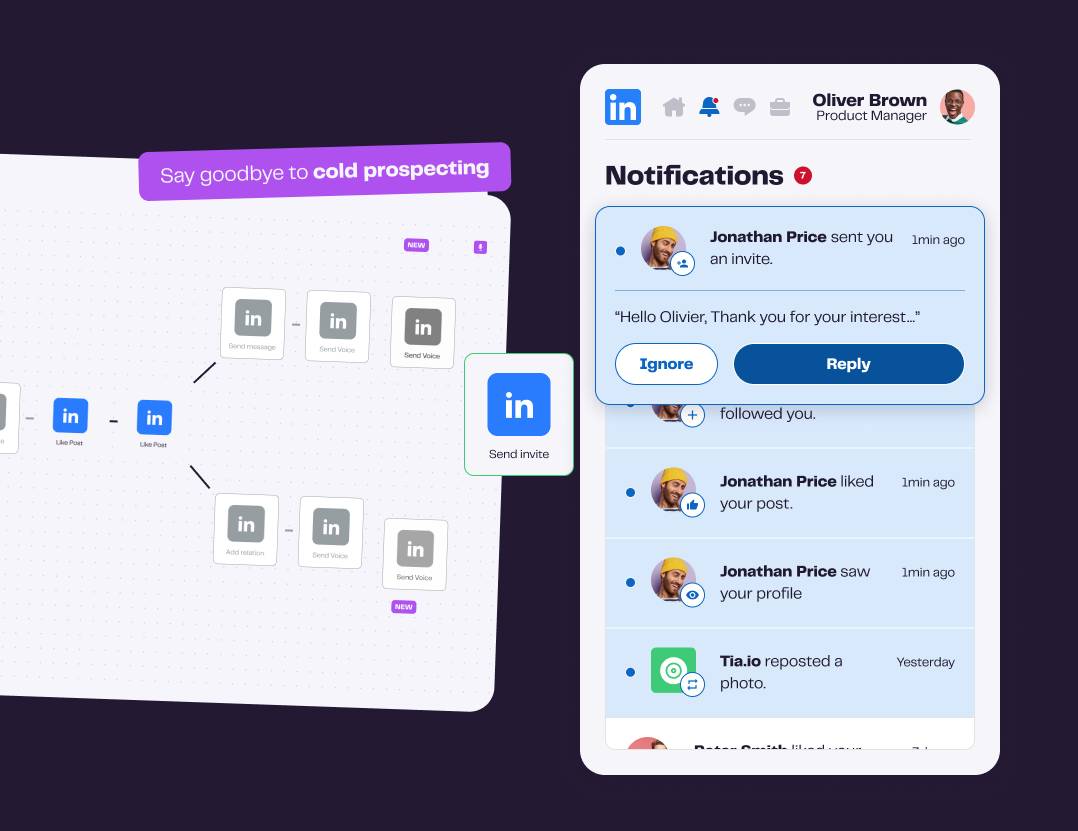
Ferramentas como La Growth Machine combinam contato via LinkedIn + E-mail + Twitter em uma única sequência, entregando 3,5x mais respostas do que campanhas apenas pelo LinkedIn. Você pode configurar uma sequência de 10 toques: InMail → E-mail → Conexão no LinkedIn → Follow-up por e-mail → Chamada telefônica – tudo automatizado com mensagens personalizadas.
Este fluxo de trabalho custa US$ 100/mês (Sales Navigator) + € 100/mês (La Growth Machine Pro com multicanal + enriquecimento incluído) = ~US$ 210/mês de stack total, mas converte 3-4x melhor do que apenas o Sales Navigator.
Melhores Práticas de InMail
Você recebe 50 créditos InMail mensais (planos Core e Advanced). Use-os estrategicamente – eles são seu ativo de maior valor.
Quando Enviar InMail vs Pedido de Conexão:
- Enviar InMail: Tomadores de decisão executivos (VP+), prospects fora da sua rede sem conexões mútuas, oportunidades urgentes
- Enviar Pedido de Conexão: Nível de diretor e abaixo, prospects com 5+ conexões mútuas, postadores ativos no LinkedIn com quem você interagiu
Taxas de Resposta de InMail:
- InMails Genéricos: 3-7% de taxa de resposta
- InMails Personalizados (gatilho pesquisado, proposta de valor relevante): 15-25% de taxa de resposta
- InMails de parabéns por mudança de emprego: 30-40% de taxa de resposta (envie dias 10-30 após a mudança de emprego)
Modelo de InMail de Alto Desempenho (Parabéns por Mudança de Emprego):
Assunto: Parabéns por [Nova Empresa]
Olá [Primeiro Nome],
Vi que você ingressou recentemente na [Empresa] como [Cargo] – parabéns! Trabalhei por 3 anos na [Empresa Similar] e sei que os primeiros 90 dias são uma correria.
Estou entrando em contato porque você provavelmente está avaliando seu [área de stack de tecnologia que você impacta] dada a mudança de função. Ajudamos [empresas como a deles] a [alcançar resultado específico] sem [ponto de dor comum].
[Prova social: Logo de cliente na indústria deles] viu [métrica específica] em [período de tempo] após mudar de [solução atual].
Uma rápida ligação de 15 minutos em [data/hora específica] faria sentido para explorar se somos adequados?
[Seu nome]
Por que isso funciona:
- Gatilho personalizado (mudança de emprego, pesquisado)
- Empatia (reconhece que eles estão ocupados)
- Proposta de valor relevante (ligada à função deles)
- Prova social (reduz o risco da decisão)
- Pedido específico (chamada de 15 min com horário proposto)
Envie InMails de mudança de emprego dentro de 10-30 dias após a mudança de função. Muito cedo (dias 1-10) e eles estão sobrecarregados. Muito tarde (60+ dias) e eles já tomaram decisões de fornecedores.
Estratégia de Pedido de Conexão
Usuários do Sales Navigator Core e Advanced recebem 100 pedidos de conexão semanais (vs 20/semana para o LinkedIn gratuito). Use esse volume para construir uma rede de prospects antes de fazer propostas.
A Abordagem de Engajar Antes de Conectar:
Pedidos de conexão fria têm taxas de aceitação de 15-20%. Pedidos quentes (após engajamento) têm taxas de aceitação de 40-50%.
Sequência de Pré-Conexão de 3 Passos:
- Dia 1: Comente de forma atenciosa em uma postagem recente do prospect no LinkedIn. Adicione insights genuínos, não “Ótima postagem!”.
- Dia 3: Envie um pedido de conexão referenciando seu comentário: “Olá [Nome], gostei das suas ideias sobre [tópico da postagem]. Adoraria me conectar e acompanhar suas ideias sobre [área de especialidade deles].”
- Dia 7: Se aceito, envie uma mensagem agradecendo pela conexão e sugerindo uma conversa de baixa pressão
Essa abordagem estabelece familiaridade antes de pedir atenção. Eles viram seu nome duas vezes antes de você solicitar a conexão – você não é um estranho.
Regras da Mensagem de Pedido de Conexão:
O LinkedIn limita as mensagens de pedido de conexão a 300 caracteres. Não os desperdice com “Gostaria de adicioná-lo à minha rede profissional”.
Fórmula eficaz de 300 caracteres:
`[Referência personalizada] + [Interesse/conexão mútua] + [Razão para conectar]`
Exemplo: “Olá Sarah, vi sua postagem sobre os desafios de ABM em empresas de médio porte. Ambos estamos focados em ajudar equipes de vendas a escalar o outbound – adoraria trocar ideias sobre o que está funcionando em 2026.”
Cadência de Follow-up
O contato de toque único gera taxas de resposta de 5-8%. Sequências de múltiplos toques com 5-7 toques geram taxas de resposta de 25-35%.
Sequência de Follow-up no LinkedIn de 7 Dias:
- Dia 1: Envie um pedido de conexão com mensagem personalizada
- Dia 3: Se não aceito, envie um InMail com um ângulo diferente (proposta de valor vs networking)
- Dia 5: Se aceito, mas sem resposta, envie uma mensagem de acompanhamento: “Oi [Nome], curioso se você viu minha nota sobre [tópico]? Ficarei feliz em compartilhar como [cliente] alcançou [resultado] se for relevante para suas prioridades [Q2/H2].”
- Dia 7: Transfira para e-mail se não houver resposta (requer ferramenta de enriquecimento para encontrar o e-mail)
Sequência Multicanal de 14 Dias:
- Dia 1: Pedido de conexão no LinkedIn (engaje na postagem primeiro)
- Dia 3: InMail se a conexão não for aceita
- Dia 5: E-mail (se você tiver o endereço) com estudo de caso
- Dia 8: Chamada telefônica (se você tiver o número)
- Dia 10: Mensagem no LinkedIn de acompanhamento
- Dia 14: E-mail final com mensagem de despedida: “Olá [Nome], não obtive resposta, então presumo que o momento não seja o ideal. Se as circunstâncias mudarem, aqui está o link para [recurso útil]. Boa sorte com [iniciativa pesquisada sua].”
E-mails de despedida geram taxas de resposta de 15-20% – muitos prospects simplesmente esqueceram ou estavam ocupados. Dar a eles uma “saída” os reengaja sem pressão.
Táticas Avançadas
Estas sete táticas extraem o máximo valor dos recursos ocultos do Sales Navigator.
Tática 1: Segmente Apenas Membros Ativos
Adicione o filtro “Postou no LinkedIn nos Últimos 30 Dias” a todas as buscas. Membros ativos respondem 2-3x mais do que perfis inativos.
Por que funciona: Postadores ativos verificam o LinkedIn com frequência, respondem a mensagens mais rapidamente e são mais receptivos a networking. Perfis inativos podem não ver seu InMail por semanas.
Ângulo de contato: Refira-se à postagem recente deles em seu InMail. “Adorei sua visão sobre [tópico da postagem] – vi tendências semelhantes com [seus clientes]. Você estaria aberto a uma rápida ligação para compararmos notas?”
Isso personaliza a mensagem e mostra que você não está enviando spam.
Tática 2: Alavanque o TeamLink (Planos Advanced)
O TeamLink mostra como os prospects se conectam a qualquer pessoa em sua equipe de vendas, não apenas a você. A conexão de um colega pode ser sua introdução quente.
Como usar o TeamLink:
- Execute a busca de leads com seus filtros
- Filtre por “TeamLink: 2º grau ou mais próximo”
- Revise qual colega compartilha a conexão (mostrado no perfil)
- Peça ao colega uma introdução por e-mail ou Slack: “Olá [Colega], vejo que você está conectado a [Prospect] na [Empresa]. Você estaria aberto a me apresentar? Temos um caso de uso forte para eles com base em [motivo].”
Introduções quentes fecham 4x mais do que contatos frios. Use isso religiosamente se você tiver o plano Advanced.
Tática 3: Mina de Ouro de Mudança de Emprego
“Mudou de Emprego nos Últimos 90 Dias” é o filtro de maior intenção no Sales Navigator. Pessoas que mudaram de cargo recentemente são 62% mais receptivas a conversas com fornecedores.
Por quê: Novo cargo = novas prioridades, perspectiva fresca, sem relacionamentos com fornecedores legados travados. Eles estão avaliando tudo.
Momento ideal: Dias 30-60 após a mudança de emprego. Dias 1-10 eles estão muito sobrecarregados. Dias 60+ eles já tomaram decisões.
Configuração da busca:
- Seus filtros de persona padrão
- Adicione: “Mudou de Emprego: Últimos 90 Dias”
- Salve a busca com alerta: “Novas Mudanças de Emprego – [Nome da Persona]”
Verifique esta busca salva duas vezes por semana. A mensagem InMail deve parabenizá-los, reconhecer o caos da transição e oferecer ajuda específica para os desafios de sua nova função.
Tática 4: Ver Prospects Semelhantes
O recurso “Ver Semelhantes” do Sales Navigator clona seus melhores prospects em públicos semelhantes.
Como usá-lo:
- Abra o perfil de um prospect ideal (melhor cliente ou lead de alto encaixe)
- Clique no botão “Mais” (três pontos perto do nome deles)
- Selecione “Ver Leads Semelhantes”
- O Sales Navigator gera uma lista de perfis que correspondem ao cargo, indústria, tamanho da empresa e localização
Jogada avançada: Execute “Ver Semelhantes” em 5-10 melhores clientes. Exporte todos os resultados. Cruze referências para encontrar prospects que aparecem em várias listas “semelhantes” – estes são de encaixe ultra-alto.
Use isso para expansão de marketing baseado em contas dentro de contas alvo – encontre stakeholders adicionais que se assemelham ao seu campeão.
Tática 5: Rastreamento de Visualizações de Perfil
Quem visualiza seu perfil = leads quentes mostrando interesse. O Sales Navigator rastreia isso em tempo real com mais detalhes do que o LinkedIn Básico.
Como alavancar visualizações de perfil:
- Navegue até “Quem Visualizou Seu Perfil” (navegação superior)
- Filtre pelos critérios da sua persona (cargo, indústria, tamanho da empresa)
- Crie uma busca salva: “Visualizadores de Perfil – Alto Encaixe”
- Revise semanalmente e priorize o contato
Mensagem de contato para visualizadores de perfil:
“Olá [Nome], notei que você deu uma olhada no meu perfil recentemente. Imagino que você possa estar explorando [categoria de solução]? Ficarei feliz em compartilhar como [empresa similar] lidou com [desafio comum] se isso for um contexto útil.”
Este é um contato quente – eles iniciaram o interesse visualizando seu perfil.
Dica profissional: Poste conteúdo valioso no LinkedIn (insights, dados, estudos de caso) para aumentar as visualizações de perfil. Mais conteúdo → Mais visualizações → Mais leads quentes.
Tática 6: Mapeamento de Contas
Negócios B2B complexos exigem multithreading – engajar 6-10 stakeholders por conta. O mapeamento de contas do Sales Navigator ajuda a identificar o comitê de compras.
Como mapear contas:
- Salve a empresa alvo como “Conta” (não apenas leads)
- Navegue até a página da Conta
- Clique em “Ver todos os leads nesta empresa”
- Filtre por funções de tomador de decisão: Operações, TI, Finanças, Compras, Executivo
- Revise a aba “Leads Recomendados” – o Sales Navigator sugere stakeholders chave
Construa a lista do comitê de compras:
- Comprador Econômico (autoridade final de orçamento): CFO, CEO, COO
- Campeão (advogado interno): Diretor/Gerente que ama sua solução
- Influenciador (avalia opções): Líder de TI, Operações ou funcional
- Usuário Final (usará o produto diariamente): IC ou Gerente
- Compras (cuida do contrato): Compras, Jurídico
Adicione todos à lista de leads chamada “[Nome da Empresa] – Comitê de Compras”. Acompanhe o engajamento entre todos os stakeholders para evitar o risco de single-threading.
Ciclos de vendas com 5+ stakeholders engajados fecham 67% mais rápido do que negócios single-threaded.
Tática 7: Sinais de Intenção
O Sales Navigator exibe sinais de intenção – notícias, tendências de contratação, financiamento – que indicam janelas de compra.
Onde encontrar sinais de intenção:
- Páginas de Contas: A seção “Atualizações Recentes” mostra notícias da empresa, novas contratações, anúncios de financiamento
- Páginas de Leads: “Atividade Recente” mostra postagens, mudanças de emprego, promoções
- Feed da Página Inicial: A seção “Recomendado” exibe notícias em alta nas suas contas salvas
Sinais de alta intenção a serem observados:
- Ondas de contratação (10+ vagas abertas): Sinal de crescimento, necessidade de ferramentas para escalar
- Anúncio de financiamento: Orçamento disponível, modo de expansão
- Nova contratação C-suite: Novo líder avalia fornecedores, aberto a mudanças
- Prêmio/reconhecimento: Momento da empresa, receptivo a ferramentas que mantêm o crescimento
- Notícias negativas (demissões, saída do CEO): Pode pausar gastos ou precisar de ferramentas de eficiência
Contato vinculado ao sinal de intenção:
“Olá [Nome], vi que a [Empresa] acabou de levantar US$ 50 milhões na Série B – parabéns! O crescimento nesse ritmo geralmente cria [desafio específico que você resolve]. A [Cliente similar à deles] enfrentou isso durante sua Série B e usou [sua solução] para [alcançar resultado]. Uma breve ligação faria sentido para explorar se isso é relevante para [empresa deles]?”
O contato baseado em intenção converte 35-45% melhor do que o contato frio genérico.
Integração e Automação de Fluxo de Trabalho
O valor do Sales Navigator se multiplica quando integrado com CRM, ferramentas de enriquecimento e plataformas multicanais.
Sincronização com CRM (Apenas Advanced Plus)
Os planos Advanced Plus integram o Sales Navigator diretamente no Salesforce, HubSpot ou Microsoft Dynamics.
O que a Sincronização com CRM Habilita:
- Visualizar cartões de perfil do Sales Navigator dentro das páginas de contato/conta do CRM (sem alternar abas)
- Importar automaticamente dados do perfil do LinkedIn para o CRM (cargo, empresa, tempo de serviço)
- Registrar InMails e mensagens na linha do tempo de atividade do CRM
- Sincronizar listas de leads com campanhas do CRM
Configuração: Navegue até Configurações > Sincronização com CRM > Conectar [Seu CRM]. Siga o fluxo de autenticação OAuth. Mapeie os campos do Sales Navigator para os campos do CRM (Cargo → Título, Empresa → Nome da Conta, etc.).
ROI: Elimina a entrada manual de dados. Representantes economizam 30-60 minutos diários sem copiar informações do LinkedIn para o CRM. Gerentes veem a atividade do LinkedIn vinculada a oportunidades.
Limitação: Apenas os planos Advanced Plus obtêm a verdadeira sincronização integrada. Os planos Core e Advanced exigem exportação/importação manual.
Fluxos de Trabalho de Exportação
A maioria das equipes usa os planos Core ou Advanced sem sincronização de CRM integrada. Fluxos de trabalho de exportação preenchem a lacuna.
3 Métodos de Exportação:
- Exportação manual de CSV: Selecione até 2.500 leads de uma lista, clique em “Exportar”, baixe o CSV com nome, cargo, empresa, localização (sem e-mails/telefones)
- Ferramentas de automação: Copie o URL da busca do Sales Navigator, cole em uma ferramenta como Evaboot, Phantombuster ou Dripify. A ferramenta raspa os resultados e exporta para CSV com e-mails enriquecidos (precisão de 70-80%)
- Acesso à API (apenas Enterprise): Integração personalizada via API do Sales Navigator para sincronizar automaticamente leads ao seu banco de dados
Fluxo de trabalho mais comum (para equipes sem Advanced Plus):
- Construa uma lista de leads no Sales Navigator (100 prospects)
- Copie o URL da lista
- Cole o URL no Evaboot (US$ 49/mês)
- O Evaboot raspa a lista e anexa e-mails via Dropcontact/Hunter
- Exporte o CSV enriquecido
- Importe para o CRM e para a ferramenta de prospecção multicanal
Este fluxo de trabalho semi-automatizado custa US$ 150/mês no total, mas fornece dados de contato que o Sales Navigator não possui.
A Stack Completa
Equipes de prospecção de alto desempenho usam o Sales Navigator como um componente de uma stack de 4 ferramentas:
1. Sales Navigator (US$ 99-149/mês): Segmentação e descoberta de leads
2. Ferramenta de enriquecimento (US$ 50-100/mês): Apollo, ZoomInfo ou Clay para anexar e-mails/telefones
3. CRM (US$ 25-100/usuário/mês): Salesforce, HubSpot ou Pipedrive para gerenciar o pipeline
4. Prospecção multicanal (€ 100-150/mês): La Growth Machine para sequenciar toques
O fluxo de trabalho:
Sales Navigator (encontrar) → Enriquecimento (obter dados de contato) → CRM (armazenar) → Ferramenta de prospecção (engajar)
Comparativo de ROI:
- Apenas Sales Navigator: 8-12% de taxa de resposta, US$ 100/mês, 10-15 leads/mês = 1,2 respostas/mês → 0,24 reuniões (assumindo 20% de conversão de reunião) → US$ 416/reunião
- Stack completa: 28-35% de taxa de resposta, ~$350/mês, 50 leads/mês = 14-17 respostas → 3-4 reuniões → US$ 87-116/reunião
A stack completa custa 3,5x mais, mas gera 12-15x mais reuniões. O custo por reunião cai 72%.
La Growth Machine é particularmente eficaz aqui porque combina nativamente LinkedIn, E-mail e Twitter em uma única sequência sem exigir ferramentas separadas ou coordenação manual. As equipes relatam 3,5x mais respostas usando sequências multicanais em comparação com o contato apenas pelo LinkedIn, e a plataforma inclui enriquecimento de e-mail, eliminando uma ferramenta da stack.
Erros Comuns a Evitar
Estes sete erros desperdiçam seu investimento no Sales Navigator:
Erro 1: Usá-lo como uma Máquina de Propostas
O Sales Navigator é uma ferramenta de segmentação, não um canal de distribuição de propostas. Novos usuários enviam InMails genéricos para 50 prospects esperando 2-3 respostas.
Por que falha: Sem personalização, sem relevância, sem diferenciação. Seu InMail parece outros 20 que eles receberam esta semana.
Faça isso em vez disso: Gaste 3-5 minutos pesquisando cada prospect. Encontre um gatilho (mudança de emprego, notícias da empresa, tópico de postagem). Refira-se ao gatilho no InMail. Menor volume (10 InMails personalizados/semana) converte melhor do que 50 genéricos.
Erro 2: Enviar InMails Genéricos
“Olá [Nome], ajudo empresas como a sua a alcançar [benefício vago]. Você tem 15 minutos para uma rápida ligação?”
Taxa de resposta: 3-7%.
Por que falha: Nenhuma razão para responder. Eles não te conhecem, não entendem o valor, não viram prova.
Faça isso em vez disso: Use a fórmula gatilho → proposta de valor → prova → pedido específico. “Vi que você ingressou na [Empresa] como [Cargo]. Imagino que você esteja avaliando [área de stack de tecnologia]. [Cliente] alcançou [métrica] em [período de tempo] usando [solução]. Ligação de 15 minutos em [data] para explorar o encaixe?”
Taxa de resposta: 18-25%.
Erro 3: Não Engajar Antes de Conectar
Pedidos de conexão fria para estranhos: 15-20% de taxa de aceitação.
Faça isso em vez disso: Comente em uma postagem deles primeiro (Dia 1). Espere 48 horas. Envie um pedido de conexão referenciando o comentário (Dia 3). Taxa de aceitação: 40-50%.
O engajamento cria familiaridade. Eles viram seu nome e perfil antes de você pedir para conectar.
Erro 4: Esquecer de Salvar Buscas
Você executa uma busca perfeita com 8 filtros. Encontra 200 prospects ótimos. Adiciona 20 a uma lista de leads. Fecha o Sales Navigator.
Na semana seguinte, você não se lembra quais filtros usou. Você perdeu 180 prospects.
Faça isso em vez disso: Salve todas as buscas boas imediatamente. Nomeie-a descritivamente: “VP Vendas SaaS 100-500 EUA Postadores Ativos”. Configure alertas semanais. O Sales Navigator notifica você quando 10-15 novas pessoas correspondem aos critérios a cada semana. Fluxo de leads automático.
Erro 5: Ignorar Visualizadores de Perfil
50-100 pessoas visualizam seu perfil mensalmente. 20-30% correspondem ao seu ICP. Você os ignora.
Faça isso em vez disso: Verifique “Quem Visualizou Seu Perfil” 2x/semana. Filtre pelos critérios da persona. Priorize-os para contato – eles mostraram interesse ao visualizá-lo. Envie um InMail: “Notei que você verificou meu perfil. Imagino que você esteja explorando [categoria] – feliz em compartilhar como [cliente] resolveu [desafio].”
Taxa de resposta de lead quente: 25-35% vs 8-12% para contato frio.
Erro 6: Dependência de Canal Único
Você envia um InMail. O prospect não responde. Você segue em frente.
Problema: Talvez eles não tenham visto o InMail. Talvez eles não verifiquem o LinkedIn diariamente. Talvez prefiram e-mail. Você desistiu após um canal.
Faça isso em vez disso: Sequência multicanal. InMail → E-mail (2 dias depois) → Mensagem no LinkedIn (3 dias depois) → Chamada telefônica (4 dias depois). Mesma mensagem, canais diferentes. A taxa de resposta salta de 8% para 30%.
Ferramentas como La Growth Machine automatizam essa sequenciação multicanal, garantindo que os prospects vejam sua mensagem independentemente do canal preferido.
Erro 7: Não Integrar com Outras Ferramentas
O Sales Navigator fornece perfis do LinkedIn, mas nenhum endereço de e-mail ou número de telefone. Você está preso a InMails e pedidos de conexão.
Problema: InMails custam créditos (limite de 50/mês). Pedidos de conexão exigem aceitação. Você não consegue alcançar executivos que ignoram o LinkedIn.
Faça isso em vez disso: Exporte leads para uma ferramenta de enriquecimento (Apollo, ZoomInfo, Clay). Anexe e-mails e telefones. Importe para uma plataforma multicanal. Agora você pode contatar via InMail + E-mail + Telefone + Mensagem no LinkedIn. A cobertura aumenta 4x.
Conclusão
O LinkedIn Sales Navigator transforma a prospecção B2B quando usado corretamente – segmentação precisa através de mais de 25 filtros, multithreading via mapeamento de contas e sinais de intenção via alertas de mudança de emprego e notícias da empresa.
Mas o Sales Navigator sozinho não é suficiente. As equipes de maior desempenho o integram a uma stack completa: Sales Navigator para segmentação, ferramentas de enriquecimento para dados de contato, CRM para gerenciamento de pipeline e plataformas multicanais para sequenciar toques em LinkedIn, E-mail e Telefone.
Este fluxo de trabalho custa US$ 250-350/mês, mas gera 3,5x mais respostas e 10-15x mais reuniões do que o Sales Navigator isoladamente.
Seu Plano de Ação de 7 Dias:
Dia 1: Inicie o teste gratuito de 30 dias do Sales Navigator (plano Core). Defina suas preferências e crie sua primeira Persona.
Dia 2: Domine a busca Booleana. Execute 5 buscas usando os operadores AND, OR, NOT. Salve as 2 melhores buscas.
Dia 3: Construa 3 listas de leads (prospects ICP, mudadores de emprego, postadores ativos). Adicione 50 leads no total.
Dia 4: Envie 10 InMails personalizados usando gatilhos de mudança de emprego ou engajamento em postagens.
Dia 5: Configure um fluxo de trabalho de exportação (teste Evaboot ou Phantombuster para enriquecer 20 leads com e-mails).
Dia 6: Teste uma sequência multicanal (InMail + Follow-up por e-mail 2 dias depois). Acompanhe as taxas de resposta.
Dia 7: Revise os resultados. Se você agendou 2+ reuniões, converta o teste para pago. Se não, solucione a mensagem e a segmentação antes que o teste termine.
O Sales Navigator é a ferramenta de segmentação mais afiada em vendas B2B, mas apenas se você o combinar com enriquecimento, prospecção multicanal e acompanhamento disciplinado. Domine essas integrações e US$ 100/mês se tornará seu investimento de vendas com o maior ROI.