

TL;DR
Ihr LinkedIn-Netzwerk ist ein wertvolles Asset. Sie können Ihre Verbindungen über die native Exportfunktion von LinkedIn als CSV-Datei herunterladen. Diese Methode ist kostenlos, erfordert jedoch manuelle Schritte und liefert nur grundlegende Daten. Für fortgeschrittene Anwendungsfälle, wie die Integration in CRMs oder die Anreicherung mit E-Mail-Adressen, sind Automatisierungstools wie La Growth Machine besser geeignet, da sie Echtzeitdaten und umfassendere Informationen bieten.
Ihr LinkedIn-Netzwerk birgt ein enormes Potenzial, Hunderte oder Tausende von Geschäftsbeziehungen, die sich in Interessenten, Partnerschaften und abgeschlossene Geschäfte verwandeln könnten. Aber hier ist der Haken: Dieser Wert bleibt verschlossen, es sei denn, Sie können auf Ihre Verbindungsdaten zugreifen, diese organisieren und aktivieren.
Ob Sie zielgerichtete Outreach-Listen erstellen, zu einem neuen CRM migrieren oder segmentierte Kampagnen für Ihr Vertriebsteam erstellen, das Wissen, wie man LinkedIn-Verbindungen exportiert, ist eine grundlegende Fähigkeit für jeden B2B-Vertriebsprofi. Dieser Leitfaden führt Sie durch alles – von der nativen Exportfunktion von LinkedIn bis hin zu automatisierten Lösungen, die Verbindungsdaten in multichannel-prospektierende Arbeitsabläufe integrieren.
Am Ende werden Sie nicht nur verstehen, wie Sie Kontakte von LinkedIn exportieren, sondern auch, was Sie mit diesen Daten tun können, um echte Pipeline-Möglichkeiten zu generieren.
Warum Ihre LinkedIn-Verbindungen exportieren?
Erstellen Sie eine qualifizierte Prospecting-Datenbank
Ihr LinkedIn-Netzwerk repräsentiert jahrelange Beziehungsarbeit, Konferenzen, Kundeninteraktionen und strategische Verbindungen. Wenn Sie diese Verbindungen exportieren, erstellen Sie eine sofort qualifizierte Lead-Liste, die auf echten professionellen Beziehungen basiert.
Im Gegensatz zu Cold-Listen, die von Drittanbietern gekauft wurden, handelt es sich hier um Personen, die Ihre Kontaktanfrage bereits angenommen haben. Diese bestehende Beziehung verschafft Ihnen einen enormen Vorteil in Bezug auf Antwortraten und Vertrauen.
Integrieren Sie Ihr Netzwerk in Ihr CRM
Moderne Vertriebsteams leben in ihrem CRM. Wenn Ihre LinkedIn-Verbindungen nur auf LinkedIn existieren, verwalten Sie Beziehungen in zwei separaten Systemen – was doppelte Arbeit bedeutet und unweigerlich dazu führt, dass Dinge durchs Raster fallen.
Der Export von Kontakten von LinkedIn ermöglicht es Ihnen, sie in HubSpot, Salesforce, Pipedrive oder jedes andere CRM zu importieren, das Ihr Team verwendet. Dies schafft eine einzige Quelle der Wahrheit für alle Prospect-Daten und Interaktionshistorien.
Sichern Sie Ihr professionelles Netzwerk
LinkedIn-Konten können eingeschränkt, gesperrt oder kompromittiert werden. Wenn Sie Jahre damit verbracht haben, ein Netzwerk von über 2.000 Kontakten aufzubauen, und etwas mit Ihrem Konto passiert, verlieren Sie durch eine Sicherungs-CSV-Datei nicht vollständig den Zugriff auf diese Beziehungen.
Betrachten Sie es als Versicherung für Ihr professionelles Netzwerk.
Analysieren und segmentieren Sie Ihre Verbindungen
Rohe LinkedIn-Profile geben Ihnen nicht den Überblick, den Sie benötigen, um Muster zu erkennen. Sobald Sie Ihre Verbindungen in eine Tabelle exportiert haben, können Sie analysieren:
- Welche Unternehmen sind in Ihrem Netzwerk am stärksten vertreten
- Berufsbezeichnungen und Senioritätsstufen Ihrer Kontakte
- Geografische Verteilung
- Branchen, mit denen Sie verbunden sind
- Verbindungswachstum im Laufe der Zeit
Diese Analyse hilft Ihnen, Lücken in Ihrem Netzwerk und Möglichkeiten für zielgerichtete Kampagnen zu identifizieren.
Methode 1: LinkedIn-Verbindungen über die native Funktion von LinkedIn exportieren
LinkedIn bietet ein integriertes Tool zum Exportieren Ihrer Verbindungsdaten. Es ist völlig kostenlos, erfordert keine Tools von Drittanbietern und liefert Ihnen eine saubere CSV-Datei mit all Ihren direkten Verbindungen. Hier erfahren Sie genau, wie es geht.
Schritt 1: Greifen Sie auf Ihre LinkedIn-Einstellungen zu
Melden Sie sich bei Ihrem LinkedIn-Konto an und klicken Sie oben rechts auf Ihr Profilbild. Wählen Sie im Dropdown-Menü Einstellungen & Datenschutz. Dies führt Sie zum Einstellungs-Dashboard von LinkedIn, wo Sie alles von Datenschutzeinstellungen bis zur Datenverwaltung steuern.
Schritt 3: Fordern Sie Ihr Datenarchiv an
Klicken Sie auf Eine Kopie Ihrer Daten abrufen. Sie sehen zwei Optionen:
- Möchten Sie etwas Bestimmtes? Hiermit können Sie bestimmte Datenkategorien auswählen
- Möchten Sie alles? Dies lädt alles herunter
Für den Export von LinkedIn-Verbindungen wählen Sie die erste Option: Möchten Sie etwas Bestimmtes? Dies ermöglicht es Ihnen, nur Ihre Verbindungsliste herunterzuladen, ohne darauf warten zu müssen, dass LinkedIn Ihr gesamtes Datenarchiv zusammenstellt (das Nachrichten, Beiträge und mehr enthalten kann).
Schritt 4: Wählen Sie die Datenkategorie “Verbindungen” aus
Sie sehen eine Liste von Datenkategorien, die Sie herunterladen können. Aktivieren Sie das Kontrollkästchen neben Verbindungen. Sie können auch andere relevante Daten wie Kontakte (die zusätzliche Kontaktinformationen enthalten) oder Nachrichten auswählen, wenn Sie den Gesprächsverlauf wünschen.
Sobald Sie Ihre Auswahl getroffen haben, klicken Sie auf Archiv anfordern. LinkedIn beginnt mit der Vorbereitung Ihrer Datendatei.
Schritt 5: Laden Sie Ihre Verbindungsdatei herunter und entpacken Sie sie
LinkedIn sendet Ihnen eine E-Mail, wenn Ihr Datenarchiv zum Download bereit ist. Dies dauert in der Regel 10 Minuten bis 24 Stunden, abhängig von der Menge der angeforderten Daten und der aktuellen Verarbeitungswarteschlange von LinkedIn.
Die E-Mail enthält einen Download-Link. Klicken Sie darauf, melden Sie sich bei LinkedIn an, falls Sie dazu aufgefordert werden, und laden Sie die ZIP-Datei auf Ihren Computer herunter.
Entpacken Sie die ZIP-Datei. Darin finden Sie eine CSV-Datei mit dem Namen Connections.csv – das ist Ihre exportierte Liste der LinkedIn-Verbindungen.
Schritt 6: Öffnen Sie Ihre Verbindungs-CSV-Datei
Sie können die CSV-Datei öffnen mit:
- Microsoft Excel – Doppelklicken Sie einfach auf die Datei, wenn Excel Ihr Standardprogramm ist
- Google Sheets – Laden Sie die Datei in Google Drive hoch und öffnen Sie sie mit Sheets
- Jede Tabellenkalkulationssoftware – Numbers (Mac), LibreOffice Calc usw.
Die Datei enthält Spalten für Vorname, Nachname, Unternehmen, Position, E-Mail-Adresse (falls verfügbar) und das Datum, an dem Sie sich verbunden haben.
Verständnis Ihrer LinkedIn-Verbindungsexportdatei
Nachdem Sie nun Ihre CSV-Datei mit den Verbindungen haben, lassen Sie uns aufschlüsseln, was Sie tatsächlich sehen.
Welche Daten sind im Export enthalten?
Der native Export von LinkedIn liefert für jede Verbindung die folgenden Felder:
- Vorname und Nachname – Grundlegende Kontaktinformationen
- E-Mail-Adresse – Nur enthalten, wenn Ihre Verbindung ihre E-Mail mit Ihnen geteilt hat oder sie auf ihrem Profil öffentlich sichtbar gemacht hat
- Unternehmen – Aktueller Firmenname zum Zeitpunkt des Exports
- Position – Aktueller Jobtitel
- Verbunden am – Das Datum, an dem Sie sich mit dieser Person verbunden haben
Dies sind relativ grundlegende Informationen, aber sie bilden eine solide Grundlage für die Erstellung von zielgerichteten Outreach-Listen.
Welche Daten sind NICHT enthalten?
Hier ist, was Sie im nativen Export von LinkedIn nicht finden werden:
- Vollständige Kontaktinformationen – Telefonnummern, direkte E-Mail-Adressen (sofern nicht ausdrücklich geteilt) oder E-Mail-Formate von Unternehmen
- Detaillierte Profildaten – LinkedIn-Headlines, Zusammenfassungen, Fähigkeiten, Bestätigungen oder Empfehlungen
- Engagement-Metriken – Wer Ihre Beiträge kommentiert, wer Ihr Profil angesehen hat oder Verbindungsaktivitäten
- Unternehmensdetails – Unternehmensgröße, Branchen-Tags oder LinkedIn-URLs von Unternehmen
- Profil-URLs – Direkte Links zu einzelnen LinkedIn-Profilen
Wenn Sie diese zusätzlichen Daten benötigen, müssen Sie Ihre Liste entweder manuell anreichern oder Automatisierungstools verwenden, die umfassendere Profildaten extrahieren können.
Einschränkungen der nativen Exportmethode von LinkedIn
Der integrierte Export von LinkedIn ist kostenlos und offiziell, aber er hat erhebliche Einschränkungen, die problematisch werden, wenn Ihre Prospecting-Anforderungen wachsen.
Manueller und zeitaufwändiger Prozess
Jedes Mal, wenn Sie neue Daten benötigen, müssen Sie den gesamten Exportprozess erneut manuell durchlaufen – Einstellungen aufrufen, das Archiv anfordern, auf die E-Mail warten, die ZIP-Datei herunterladen, entpacken und die CSV öffnen.
Für Vertriebsteams, die laufende Kampagnen durchführen, ist dieser manuelle Prozess nicht skalierbar.
Exportverzögerungen (bis zu 24 Stunden)
LinkedIn generiert Ihren Export nicht sofort. Abhängig von der Auslastung seiner Server und der Menge der von Ihnen angeforderten Daten kann es zwischen 10 Minuten und einem ganzen Tag dauern.
Wenn Sie Verbindungsdaten dringend für eine morgen startende Kampagne benötigen, kann diese Verzögerung ein echtes Problem darstellen.
Begrenzte Datenfelder
Wie bereits erwähnt, erhalten Sie nur grundlegende Informationen. Keine Telefonnummern, keine detaillierten Firmendaten und am kritischsten – E-Mail-Adressen sind nur enthalten, wenn Ihre Verbindung ihre explizit mit Ihnen geteilt hat.
In der Praxis bedeutet dies, dass Sie höchstens bei 10-20 % Ihrer Kontakte E-Mail-Adressen erhalten. Für die übrigen ist eine zusätzliche Anreicherung erforderlich, bevor Sie sie für E-Mail-Outreach verwenden können.
Keine laufende Synchronisierung oder Updates
Die CSV-Datei ist ein statischer Schnappschuss. Wenn jemand in Ihrem Netzwerk den Job wechselt, seinen Titel aktualisiert oder Sie neue Kontakte hinzufügen, wird Ihr Export sofort veraltet.
Es gibt keine automatische Aktualisierung, keine Synchronisierungsfunktion und keine Möglichkeit, Ihre exportierten Daten aktuell zu halten, ohne den gesamten Exportprozess zu wiederholen.
Beschränkungen für große Netzwerke (über 2.500 Verbindungen)
Obwohl LinkedIn die Anzahl der von Ihnen exportierbaren Verbindungen nicht ausdrücklich begrenzt, berichten Benutzer mit sehr großen Netzwerken (über 5.000 Verbindungen) manchmal von unvollständigen Exporten oder verlängerten Verarbeitungszeiten.
Der native Export funktioniert am besten für Netzwerke mit weniger als 2.500 Verbindungen.
Methode 2: LinkedIn-Verbindungen mit Automatisierung exportieren (fortgeschritten)
Wenn die Einschränkungen des nativen Exports von LinkedIn Ihren Prospecting-Workflow verlangsamen, bieten Automatisierungstools einen ausgefeilteren Ansatz zur Verwaltung von Verbindungsdaten.
Wann Sie eine automatisierte Lösung benötigen
Erwägen Sie Automatisierung, wenn Sie:
- Regelmäßige Prospecting-Kampagnen durchführen, die aktuelle Verbindungsdaten erfordern
- Mehr als grundlegende Kontaktinformationen benötigen (E-Mail-Adressen, Telefonnummern, detaillierte Unternehmensdaten)
- LinkedIn-Verbindungen direkt in multichannel-Sequenzen integrieren möchten
- Mehrere LinkedIn-Konten oder Teammitglieder verwalten
- Echtzeitdaten anstelle von tagesaktuellen Exporten benötigen
Automatisierung ersetzt nicht den Export von LinkedIn – sie baut ein Prospecting-System auf, das keine manuelle Datenbereinigung erfordert, jedes Mal, wenn Sie Ihr Netzwerk kontaktieren möchten.
Wie La Growth Machine LinkedIn-Verbindungsdaten verarbeitet
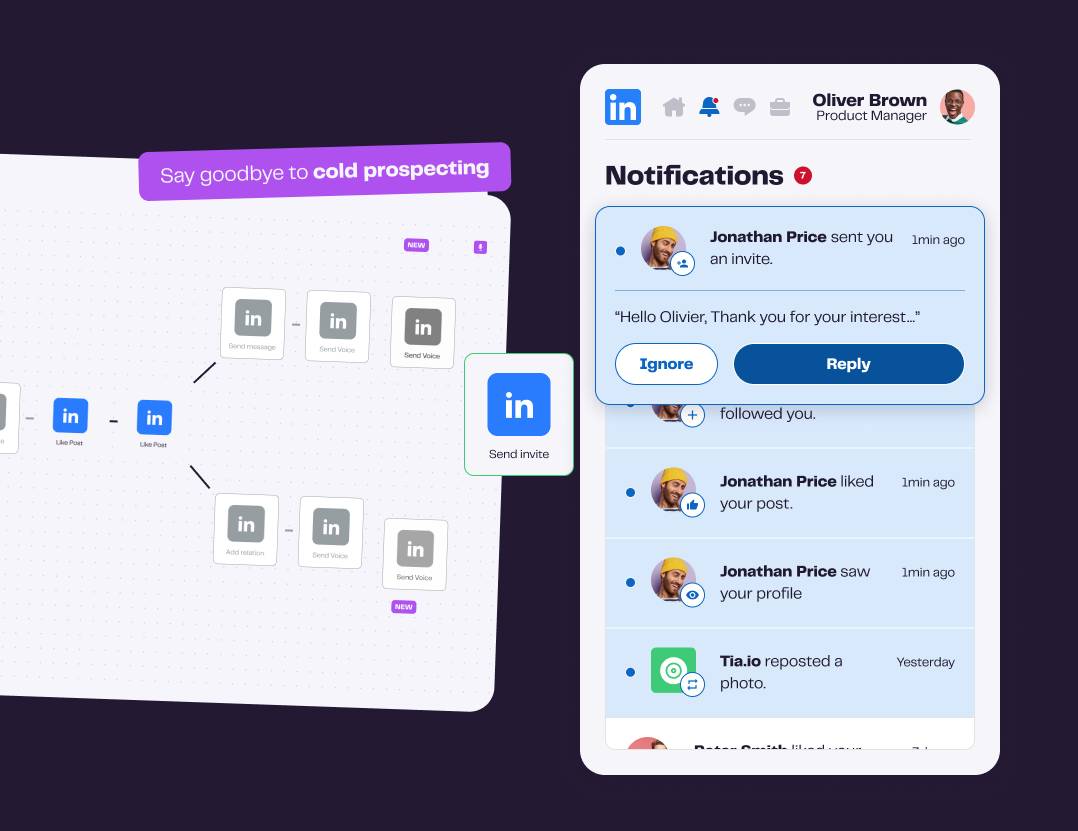
La Growth Machine verfolgt einen anderen Ansatz für das Verbindungsmanagement. Anstatt statische CSV-Dateien zu exportieren, behandelt es Ihr LinkedIn-Netzwerk als dynamische Prospecting-Datenbank, die nahtlos in den multikanaligen Outreach integriert wird.
So funktioniert es: Sie können Leads direkt von LinkedIn importieren (sei es aus Suchergebnissen, Sales Navigator, Ihren bestehenden Kontakten oder sogar Kommentaren zu einem LinkedIn-Post). La Growth Machine reichert jedes Profil mit bis zu 28 Datenpunkten an, weit über die grundlegenden Felder hinaus, die LinkedIn in Exporten bereitstellt.
Dazu gehören verifizierte E-Mail-Adressen durch Wasserfall-Anreicherung (Verwendung mehrerer Datenanbieter zur Maximierung der Genauigkeit), Unternehmensinformationen, Jobtitel und soziale Profile. Diese angereicherten Daten fließen dann direkt in Prospecting-Sequenzen ein, die LinkedIn-Nachrichten, E-Mail und sogar X (Twitter) Outreach kombinieren.
Der entscheidende Unterschied: Sie exportieren, reichern und importieren Daten nicht manuell. Es ist ein verbundener Workflow, bei dem Ihr LinkedIn-Netzwerk sofort für Kampagnen nutzbar wird.
Vorteile des automatisierten Verbindungsmanagements
Echtzeitdaten: Kein Warten von 24 Stunden auf Exporte. Greifen Sie sofort auf Verbindungsinformationen zu und verwenden Sie sie sofort in Kampagnen.
Automatische Anreicherung: Erhalten Sie verifizierte E-Mail-Adressen und detaillierte Kontaktdaten, ohne mehrere Quellen manuell abgleichen zu müssen.
Multichannel-Sequenzierung: Verwandeln Sie LinkedIn-Verbindungen in multikanalige Prospects – senden Sie ihnen Nachrichten auf LinkedIn, folgen Sie per E-Mail, interagieren Sie auf X – alles aus einer einzigen Kampagne.
CRM-Integration: Synchronisieren Sie Verbindungsdaten und alle Interaktionen (Nachrichten, Antworten, E-Mail-Öffnungen) automatisch mit HubSpot, Pipedrive oder Ihrem CRM Ihrer Wahl.
Laufende Updates: Wenn Kontakte den Job wechseln oder Profile aktualisieren, bleiben Ihre Daten aktuell, ohne manuelle Re-Exporte.
Echtzeitdaten vs. statische Exporte
Der native Export von LinkedIn liefert Ihnen einen Schnappschuss. Es ist, als würde man ein Foto von Ihrem Netzwerk machen. In der Sekunde, nachdem Sie diese CSV heruntergeladen haben, beginnt sie veraltet zu sein.
Automatisierungsplattformen pflegen eine lebendige Verbindung zu Ihrem LinkedIn-Netzwerk. Wenn jemand in Ihrer Kontaktliste das Unternehmen wechselt, werden die Daten automatisch aktualisiert. Wenn Sie neue Kontakte hinzufügen, fließen sie ohne manuelle Importe in Ihr System ein.
Für Vertriebsteams, die kontinuierliche Outbound-Kampagnen durchführen, macht dieser Übergang von statischen Exporten zu dynamischen Daten einen enormen Unterschied bei der Kampagnenleistung und der gesparten Zeit.
Was tun nach dem Export Ihrer LinkedIn-Verbindungen
Der Export ist nur der Anfang. Hier erfahren Sie, wie Sie diese Daten tatsächlich nutzen, um Pipeline zu generieren.
Bereinigen und organisieren Sie Ihre Daten
Entfernen Sie zuerst Duplikate, korrigieren Sie Formatierungsinkonsistenzen und löschen Sie irrelevante Verbindungen (Personen, an die Sie sich nicht erinnern, alte Kollegen aus irrelevanten Branchen usw.).
Erstellen Sie benutzerdefinierte Spalten, um Verbindungen zu kennzeichnen nach:
- Potenzielle Eignung für Ihr Produkt/Ihre Dienstleistung
- Branche oder Sektor
- Entscheidungsrolle (ICP vs. Influencer vs. irrelevant)
- Prioritätsstufe
Diese Bereinigungsarbeit ist mühsam, aber unerlässlich. Sie wollen Qualität über Quantität, wenn Sie Outreach-Listen erstellen.
Importieren Sie Verbindungen in Ihr CRM
Die meisten CRMs erlauben CSV-Importe mit Feldzuordnung. Importieren Sie Ihre bereinigte Verbindungsliste und stellen Sie sicher, dass:
- Namen den richtigen Feldern für Vor- und Nachnamen zugeordnet werden
- Unternehmens- und Positionsinformationen korrekt übernommen werden
- Sie ein Tag oder eine Liste erstellen, um diese als “LinkedIn-Netzwerk”-Leads zu identifizieren
- Sie ein Quellfeld hinzufügen, das angibt, dass sie aus Ihrem Verbindungs-Export stammen
Jetzt lebt Ihr LinkedIn-Netzwerk in Ihrem CRM neben anderen Leads und gibt Ihnen einen vollständigen Überblick über Ihre Pipeline.
Erstellen Sie zielgerichtete Outreach-Kampagnen
Senden Sie nicht an Ihr gesamtes Netzwerk generische Nachrichten. Nutzen Sie die Segmentierung, die Sie erstellt haben, um gezielte Kampagnen zu erstellen.
Zum Beispiel:
- Kampagne 1: Marketingmanager in B2B-SaaS-Unternehmen (wenn das Ihr ICP ist)
- Kampagne 2: Ehemalige Kollegen, die zu Zielkonten gewechselt sind
- Kampagne 3: Kontakte, die kürzlich den Job gewechselt haben (oft empfänglich für neue Tools)
Jedes Segment sollte eine auf seine spezifische Situation und seine Schmerzpunkte zugeschnittene Botschaft erhalten.
Anreichern von Kontaktdaten mit E-Mail-Adressen
Denken Sie daran: Der Export von LinkedIn enthält E-Mail-Adressen für vielleicht 10-20 % Ihrer Kontakte. Für den Rest benötigen Sie Anreicherung.
Optionen sind:
- Manuelle Recherche: Überprüfen Sie Unternehmenswebsites oder verwenden Sie Tools wie Hunter.io, um E-Mail-Muster zu finden
- Anreicherungsdienste: Tools wie Dropcontact, Lusha oder Apollo können Ihrer CSV E-Mail-Adressen hinzufügen
- Wasserfall-Anreicherung: Plattformen wie La Growth Machine verwenden nacheinander mehrere Datenanbieter, um die E-Mail-Findungsraten zu maximieren (oft 60-70 % Abdeckung)
Ohne E-Mail-Adressen sind Ihre LinkedIn-Verbindungsdaten nur für den reinen LinkedIn-Outreach nützlich – was Ihre multikanalen Optionen stark einschränkt.
Erstellen Sie segmentierte Listen basierend auf Kriterien
Über die grundlegende Filterung nach Branche und Titel hinaus suchen Sie nach:
- Engagement-Signale: Kontakte, die Ihre Beiträge kürzlich geliked oder kommentiert haben
- Warme Einführungen: Gemeinsame Kontakte, die Einführungen zu Zielkonten erleichtern könnten
- Geografisches Targeting: Kontakte in bestimmten Regionen, wenn Sie lokale Kampagnen durchführen
- Unternehmensgröße: Filtern Sie nach Startup vs. Enterprise, wenn Ihr Produkt zu verschiedenen Segmenten passt
Je präziser Sie segmentieren, desto relevanter wird Ihr Outreach – und Relevanz treibt die Antwortraten an.
Best Practices für die Verwaltung exportierter LinkedIn-Verbindungen
Verbindungsdaten zu haben ist mächtig. Sie verantwortungsvoll zu nutzen, ist unerlässlich.
Halten Sie Ihre Daten aktuell
Legen Sie einen Rhythmus für die Aktualisierung Ihrer Exporte fest – monatlich oder vierteljährlich, je nachdem, wie aktiv Sie auf LinkedIn netzwerken. Veraltete Daten führen zu Bounces und irrelevanten Nachrichten, wenn Personen ihre Rollen wechseln.
Wenn Sie Automatisierungstools verwenden, stellen Sie sicher, dass diese so eingestellt sind, dass sie Profilinformationen regelmäßig aktualisieren, damit Ihre Daten nicht veralten.
Respektieren Sie Datenschutz- und Datenschutzbestimmungen (DSGVO)
Nur weil sich jemand mit Ihnen auf LinkedIn verbunden hat, heißt das nicht, dass er der Zusendung von Marketing-E-Mails Ihres Unternehmens zugestimmt hat. Die DSGVO und ähnliche Datenschutzbestimmungen erfordern:
- Berechtigtes Interesse oder Einwilligung: Sie benötigen eine Rechtsgrundlage, um personenbezogene Daten zu verarbeiten und Marketingkommunikation zu versenden
- Einfache Abmeldeoptionen: Jede E-Mail muss eine klare Möglichkeit zum Opt-out enthalten
- Datenminimierung: Sammeln und speichern Sie nur die Daten, die Sie tatsächlich benötigen
- Recht auf Löschung: Seien Sie bereit, die Daten einer Person zu löschen, wenn sie dies verlangt
Behandeln Sie Ihren LinkedIn-Export nicht als automatische E-Mail-Marketingliste. Nutzen Sie ihn für echte beziehungsbasierte Outreach, nicht für Spam.
Nutzen Sie Daten verantwortungsvoll für Outreach
Ihre LinkedIn-Kontakte haben Ihnen genug vertraut, um Ihre Kontaktanfrage anzunehmen. Ehre dieses Vertrauen, indem Sie:
- Nachrichten personalisieren, basierend auf Ihrer tatsächlichen Beziehung oder gemeinsamen Interessen
- Wert bieten, anstatt sofort zu pitchen
- Antworten wie “nein” oder “nicht interessiert” respektieren
- Aggressive Follow-up-Sequenzen vermeiden
Der schnellste Weg, Ihren Ruf zu schädigen, ist, Ihr Netzwerk zu exportieren und sofort jeden mit Verkaufsangeboten zu bombardieren.
Kombinieren Sie LinkedIn-Daten mit anderen Quellen
Ihr LinkedIn-Export ist am wirkungsvollsten, wenn er kombiniert wird mit:
- Unternehmensrecherche: Ergänzen Sie mit Firmendaten wie Mitarbeiterzahl, Finanzierungsphase, Tech-Stack
- Intent-Signale: Kombinieren Sie mit Website-Besucher-Tracking oder Daten zur Content-Interaktion
- CRM-Historie: Prüfen Sie, ob Kontakte bereits in Ihrem System vorhanden sind und eine frühere Interaktionshistorie haben
Multi-Source-Daten schaffen ein vollständiges Bild, das wirklich personalisierte Outreach ermöglicht.
Häufige Probleme beim Export von LinkedIn-Verbindungen (und wie man sie löst)
Selbst wenn Sie die Schritte perfekt befolgen, können Sie auf Hindernisse stoßen. Hier erfahren Sie, wie Sie häufige Probleme lösen.
Exportdatei kommt nicht an
Wenn mehr als 24 Stunden vergangen sind und Sie die E-Mail mit dem Download-Link nicht erhalten haben:
- Prüfen Sie Spam-/Junk-Ordner: LinkedIn-E-Mails werden manchmal gefiltert
- Überprüfen Sie Ihre E-Mail-Adresse: Gehen Sie zu Einstellungen > Konto > E-Mail-Adressen, um zu bestätigen, dass LinkedIn die richtige E-Mail hat
- Fordern Sie erneut an: Manchmal schlagen Exporte stillschweigend fehl – reichen Sie einfach eine neue Anfrage ein
- Kontaktieren Sie den LinkedIn-Support: Wenn wiederholte Anfragen fehlschlagen, liegt möglicherweise ein Konto-Problem vor
Unvollständige Verbindungsliste
Wenn Ihre CSV weniger Verbindungen enthält, als Ihr LinkedIn-Profil anzeigt:
- LinkedIn filtert möglicherweise: Kontakte, die Konten deaktiviert haben, erscheinen nicht in Exporten
- Entfernte Verbindungen: Personen, die sich von Ihnen getrennt haben, werden nicht einbezogen
- Verarbeitungsfehler: Große Netzwerke (über 3.000 Verbindungen) werden manchmal unvollständig exportiert – versuchen Sie, nur Verbindungen statt Ihres gesamten Archivs anzufordern
CSV-Datei lässt sich nicht richtig öffnen
Wenn die Datei als Kauderwelsch oder einfacher Text geöffnet wird:
- Versuchen Sie ein anderes Programm: Wenn Excel fehlschlägt, versuchen Sie es mit Google Sheets oder umgekehrt
- Verwenden Sie Importfunktionen: Anstatt auf die CSV zu doppelklicken, öffnen Sie zuerst Excel/Sheets und verwenden Sie dann Datei > Importieren und wählen Sie CSV mit der richtigen Codierung (UTF-8)
- Prüfen Sie die Dateintegrität: Laden Sie die Datei erneut von LinkedIn herunter, falls sie beschädigt wurde
Fehlende E-Mail-Adressen oder Kontaktinformationen
Dies ist ein erwartetes Verhalten, kein Fehler. LinkedIn enthält E-Mail-Adressen in Exporten nur, wenn:
- Die Verbindung ihre E-Mail-Adresse explizit mit Ihnen geteilt hat
- Ihre Datenschutzeinstellungen es Verbindungen erlauben, ihre E-Mail-Adresse zu sehen
- Sie eine E-Mail in ihrem öffentlichen Profil angegeben haben
Die meisten LinkedIn-Nutzer halten ihre E-Mails privat, weshalb Anreicherung für E-Mail-Outreach-Kampagnen notwendig ist.
Häufig gestellte Fragen
Kann ich die LinkedIn-Verbindungen einer anderen Person exportieren?
Nein, nicht über offizielle LinkedIn-Tools. Sie können nur Ihre eigenen Verbindungen exportieren, also Personen, die Ihre Kontaktanfrage angenommen haben.
Einige Drittanbieter-Scraping-Tools behaupten, die Kontaktlisten anderer Personen extrahieren zu können, dies verstößt jedoch gegen die Nutzungsbedingungen von LinkedIn und kann zur Sperrung des Kontos führen. Es ist auch ethisch fragwürdig und potenziell illegal, je nach Datenschutzgesetzen in Ihrer Gerichtsbarkeit.
Wie oft sollte ich meine LinkedIn-Verbindungen exportieren?
Für aktive Netzwerker sind vierteljährliche Exporte sinnvoll. Wenn Sie 50+ Kontakte pro Monat hinzufügen oder regelmäßige Prospecting-Kampagnen durchführen, halten monatliche Exporte Ihre Daten aktuell.
Wenn Sie Automatisierungstools mit Echtzeit-Synchronisierung verwenden, werden manuelle Exporte weniger notwendig – Sie benötigen sie nur für Sicherungszwecke oder um Daten in Systeme zu verschieben, die keine direkte Integration haben.
Kann ich LinkedIn-Verbindungen direkt nach Excel exportieren?
Der Export von LinkedIn erfolgt als CSV-Datei, nicht im nativen Excel-Format (.xlsx). CSV-Dateien lassen sich jedoch nahtlos in Excel öffnen – doppelklicken Sie einfach auf die Datei und Excel zeigt sie als Tabelle an.
Wenn Sie sie als tatsächliche Excel-Datei mit erhaltener Formatierung speichern möchten, öffnen Sie die CSV in Excel und verwenden Sie dann Datei > Speichern unter > Excel-Arbeitsmappe.
Verstößt der Export von Verbindungen gegen die Nutzungsbedingungen von LinkedIn?
Die Nutzung der offiziellen Datenexportfunktion von LinkedIn ist vollständig konform mit deren Nutzungsbedingungen – es ist eine Funktion, die sie speziell für Benutzer entwickelt haben, um auf ihre eigenen Daten zuzugreifen.
Wo Sie in Schwierigkeiten geraten können:
- Scraping-Tools, die Exporte automatisieren: Browser-Erweiterungen oder Bots von Drittanbietern, die den beabsichtigten Exportprozess von LinkedIn umgehen
- Exportieren von Verbindungen anderer Personen: Nur Ihre eigenen Verbindungen sind erlaubt
- Exzessive automatisierte Exporte: Wiederholtes Überlasten der LinkedIn-Server mit Exportanfragen
Halten Sie sich an die native Exportfunktion von LinkedIn oder autorisierte Partner in ihrem Anwendungsverzeichnis, und Sie werden keine Probleme haben.
Welche anderen Möglichkeiten gibt es, LinkedIn-Verbindungen zu importieren?
Über den manuellen Export Ihrer Verbindungen als CSV-Datei hinaus bietet La Growth Machine mehrere automatisierte Importmethoden, die Zeit sparen und reichhaltigere Daten liefern. Sie können Leads direkt aus Sales Navigator-Suchen oder gespeicherten Listen, LinkedIn-Basis-Suchergebnissen, Personen, die mit LinkedIn-Posts interagiert haben (Likes oder Kommentare), Event-Teilnehmern oder Followern Ihrer Unternehmensseite importieren.
Erfahren Sie mehr darüber, wie Sie Leads von LinkedIn mit LGM importieren.
Was ist die maximale Anzahl von Verbindungen, die ich exportieren kann?
LinkedIn hat keine offizielle Obergrenze für den Export von Verbindungen. Ob Sie 500 oder 5.000 Verbindungen haben, der native Export sollte alle enthalten.
In der Praxis berichten Benutzer mit über 10.000 Verbindungen (die den Status “LinkedIn Open Profile” / “30.000+ Verbindungen” freigeschaltet haben) manchmal von langsameren Exportverarbeitungszeiten, aber die vollständige Liste kommt schließlich durch.
Fazit
Der Export von LinkedIn-Verbindungen verwandelt Ihr professionelles Netzwerk von einer statischen Namensliste in eine umsetzbare Prospecting-Datenbank. Ob Sie den nativen Export von LinkedIn für einen einmaligen Download verwenden oder Automatisierung für das laufende Kampagnenmanagement implementieren, das Ziel ist dasselbe: Beziehungen in Umsatzmöglichkeiten verwandeln.
Die native Exportmethode von LinkedIn funktioniert perfekt für gelegentliche Bedürfnisse – zur Sicherung Ihres Netzwerks, für einmalige CRM-Importe oder für grundlegende Listenaufbauten. Sie ist kostenlos, offiziell und unkompliziert.
Aber wenn Sie ausgefeilte B2B-Prospecting-Kampagnen durchführen, werden Sie schnell auf ihre Grenzen stoßen. Manuelle Exporte, fehlende E-Mail-Adressen und statische Daten erzeugen Reibungsverluste, die Ihr Vertriebsteam verlangsamen.
Hier macht eine Plattform wie La Growth Machine den Unterschied. Anstatt Daten manuell zu exportieren, anzureichern und zu importieren, wird Ihr LinkedIn-Netzwerk Teil eines integrierten Prospecting-Systems – automatisch mit verifizierten E-Mails angereichert, mit Ihrem CRM synchronisiert und einsatzbereit in multichannel-Sequenzen, die LinkedIn, E-Mail und X-Outreach kombinieren.
Erhalten Sie 3,5 x mehr Leads!
Möchten Sie die Effizienz Ihrer Vertriebsabteilung verbessern? Mit LaGrowthMachine können Sie im Durchschnitt 3,5 x mehr Leads generieren und gleichzeitig unglaublich viel Zeit bei all Ihren Prozessen sparen. Wenn Sie sich heute anmelden, erhalten Sie eine kostenlose 14-tägige Testphase, um unser Tool zu testen!