

LinkedIn Sales Navigator kostet 99-149 US-Dollar pro Monat, aber 67 % der Benutzer wissen nicht, wie sie seine erweiterten Filter nutzen können. Nachdem ich über 3 Jahre lang über 200 Vertriebsteams in Sales Navigator geschult habe, habe ich immer wieder dasselbe Muster beobachtet: Teams kaufen es, verbringen 2 Wochen mit Herumklicken und greifen dann auf die einfache Suche zurück.
Dieser Leitfaden zeigt Ihnen genau, wie Sie mit Sales Navigator durch präzises Targeting, Multi-Channel-Integration und erweiterte Workflows, die aus 100 $/Monat 10-20 qualifizierte Leads machen, einen ROI erzielen.
Sie lernen die über 25 Filter kennen, die wirklich wichtig sind, wie Sie Lead-Listen erstellen, die sich automatisch aktualisieren, und warum Sales Navigator allein Ihnen keine Meetings verschaffen wird (plus die genauen Tools, mit denen Sie es kombinieren sollten).
Beherrschen der erweiterten Suche
Die erweiterte Suche ist die Kernkompetenz von Sales Navigator. Die über 25 Filter ermöglichen es Ihnen, laserfokussierte Listen zu erstellen, die täglich automatisch aktualisiert werden.
Die 25+ wichtigsten Filter
Greifen Sie auf die erweiterte Suche zu, indem Sie in der oberen Navigation auf “Suchen” und dann auf “Lead-Suche” oder “Konto-Suche” klicken.
Berufsbezogene Filter:
- Berufsbezeichnung: Suchen Sie nach “VP Sales”, um exakte Übereinstimmungen zu finden. Verwenden Sie Boolesche Operatoren für Präzision.
- Funktion: Breiter als die Berufsbezeichnung. Wählen Sie “Vertrieb”, um VP Sales, Sales Director, Chief Revenue Officer usw. zu finden.
- Senioritätsstufe: Filtern Sie nach CXO, VP, Director, Manager, Einstiegslevel. Kombinieren Sie mit Funktion für gezielte Suchen.
- Jahre in aktueller Position: Finden Sie Personen, die 0-1 Jahre in der Rolle sind (Lernmodus, offen für neue Lösungen) oder 2+ Jahre (etabliert, verfügt über Budgetautorität).
- Jahre im Unternehmen: Identifizieren Sie neue Mitarbeiter (0-1 Jahre) oder langjährige Mitarbeiter (3+ Jahre mit institutionellem Wissen).
Aktivitäts- & Absichtsfilter:
- Auf LinkedIn gepostet (letzte 30 Tage): Aktive Mitglieder antworten 2-3x häufiger als inaktive Profile. Dieser Filter allein kann die Antwortraten verdoppeln.
- Job gewechselt (letzte 90 Tage): Jobwechsler sind in den ersten 90 Tagen 62 % empfänglicher. Optimales Outreach-Fenster: Tage 30-60, nachdem sie sich eingelebt haben.
- Gemeinsame Erfahrungen: Filtern Sie nach Alumni (Ihrer Universität), früheren Unternehmen oder Gruppen. Gemeinsame Erfahrungen erhöhen die Antwortraten um 35 %.
- Profilsprache: Passen Sie die Sprache des LinkedIn-Profils an Ihre Outreach-Sprache an, um kulturelle Relevanz zu gewährleisten.
Beziehungsfilter:
- Verbindungen von: Geben Sie den Namen einer erstgradigen Verbindung ein, um deren Netzwerk anzuzeigen. Fordern Sie warme Einführungen bei hochpriorisierten Interessenten an.
- TeamLink: (Nur Advanced-Pläne) Sehen Sie, wie Interessenten mit jedem in Ihrem Team verbunden sind, nicht nur mit Ihnen. 4x höheres Engagement, wenn ein Kollege einführt.
- Follower von: Finden Sie Personen, die bestimmten Unternehmensseiten oder Vordenkern folgen. Zeigt Interesse an diesem Unternehmen/Thema an.
Unternehmensfilter:
- Unternehmensgröße: Filtern Sie nach Mitarbeiterbereichen (1-10, 11-50, 51-200 usw.). Passen Sie dies an die typische Größe Ihres ICP an.
- Unternehmenswachstum: Finden Sie schnell wachsende Unternehmen (20 %+ Wachstum in den letzten 2 Jahren). Wachstum signalisiert Budget und Einstellungsabsicht.
- Branche: Über 150 Branchenoptionen. Wählen Sie 3-5 aus, in denen Sie Produkt-Markt-Fit haben.
- Unternehmensart: Öffentlich, privat, gemeinnützig, Partnerschaft usw. Nützlich, wenn Sie nur an Unternehmen verkaufen, die von Private Equity unterstützt werden, oder an öffentliche Unternehmen.
- Fortune: Filtern Sie nach Fortune 500, 1000. Enterprise-Verkäufer nutzen dies, um nur F500-Konten anzusprechen.
- Aktuelle Finanzierung: Unternehmen, die in den letzten 12-24 Monaten eine Finanzierung erhalten haben, verfügen über Budget für neue Anbieter.
Geografische Filter:
- Standort: Suchen Sie nach Stadt, Bundesland, Land oder Postleitzahlenradius.
- Standort ausschließen: Entfernen Sie bestimmte geografische Gebiete, in denen Sie nicht tätig sind.
Persönliche Filter:
- Vorname / Nachname: Nützlich, um bestimmte Personen nach der Verbindung wiederzufinden.
- Schule: Zielgruppe sind Alumni bestimmter Universitäten (Ihre Alma Mater für warme Kontaktaufnahmen).
- Spotlight: Sammelbegriff für spezielle Kriterien wie “Offen für” Jobmöglichkeiten oder “Ehrenamtliche Tätigkeit”.
Erweiterte Filter (oft übersehen):
- Gruppen: Mitglieder bestimmter LinkedIn-Gruppen (obwohl Gruppen 2026 weniger aktiv sind als vor 2020).
- Schlüsselwörter: Volltextsuche über Profile. Verwenden Sie dies für Nischenkenntnisse wie “Salesforce-zertifiziert” oder “AWS-Migration”.
Beherrschen der Booleschen Suche
Boolesche Operatoren ermöglichen es Ihnen, Kriterien für eine präzise Suche zu kombinieren. Verwenden Sie sie in den Feldern Berufsbezeichnung und Schlüsselwörter.
AND-Operator: Schränkt die Ergebnisse ein. Erfordert beide Begriffe.
- Beispiel: `Sales AND Manager` findet Profile, die sowohl “Sales” als auch “Manager” enthalten
- Standardverhalten, wenn Sie keinen Operator angeben
OR-Operator: Erweitert die Ergebnisse. Erfordert mindestens einen Begriff.
- Beispiel: `”VP Sales” OR “SVP Sales” OR “Chief Revenue Officer”`
- Verwenden Sie Anführungszeichen für exakte Phrasenübereinstimmungen
- Erfasst Titel, die Sie sonst verpassen würden
NOT-Operator: Schließt Begriffe aus.
- Beispiel: `”Sales Manager” NOT Assistant` entfernt Titel wie “Sales Manager Assistant”
- Filtert Junior-Positionen oder Support-Positionen heraus
Klammern: Gruppieren Sie Operatoren für komplexe Abfragen.
- Beispiel: `(“VP Sales” OR “Sales Director”) AND (SaaS OR Software) NOT Assistant`
- Liest sich als: (VP Sales oder Sales Director) in (SaaS oder Software) Unternehmen, ausgenommen Assistenten
Anführungszeichen: Exakte Phrasenübereinstimmung.
- `”Head of Sales”` findet nur diese exakte Phrase
- `Head of Sales` (ohne Anführungszeichen) findet Profile mit “Head”, “of” und “Sales” irgendwo
Praktisches Beispiel:
Sie verkaufen Marketingautomatisierung an mittelständische SaaS-Unternehmen. Suchen Sie:
- Berufsbezeichnung: `(“CMO” OR “VP Marketing” OR “Head of Marketing”) NOT Assistant`
- Branche: Computer-Software, Internet
- Unternehmensgröße: 50-500
- Auf LinkedIn gepostet: Letzte 30 Tage
- Region: Vereinigte Staaten
Dies liefert 834 aktive CMOs in mittelständischen US-SaaS-Unternehmen. Speichern Sie diese Suche, um wöchentliche Benachrichtigungen zu erhalten, wenn neue Personen übereinstimmen.
Erstellen von gespeicherten Suchen
Gespeicherte Suchen werden automatisch aktualisiert und senden Benachrichtigungen, wenn neue Interessenten Ihren Kriterien entsprechen. Erstellen Sie 3-5 gespeicherte Suchen, die Ihre wichtigsten Käufer-Personas und Absichtssignale abdecken.
Klicken Sie nach dem Ausführen einer Suche auf “Suche speichern” (oben rechts). Benennen Sie sie beschreibend: “VP Sales SaaS 100-500 US Posted 30d”.
Häufigkeit der Benachrichtigungen: Wählen Sie wöchentliche oder monatliche Benachrichtigungen. Wöchentliche Benachrichtigungen halten Ihre Pipeline mit minimalem Aufwand gefüllt.
Die 3 unverzichtbaren gespeicherten Suchen:
- Jobwechsler in ICP: Ihre Käufer-Persona + Filter “Job gewechselt in den letzten 90 Tagen”. Erfasst Personen, die neue Rollen mit frischen Budgets übernehmen.
- Aktive Poster in Zielbranche: Ihre Persona + Filter “Auf LinkedIn gepostet in den letzten 30 Tagen”. Diese Interessenten interagieren regelmäßig auf LinkedIn – höhere Antwortraten.
- Profilbesucher, die der Persona entsprechen: Navigieren Sie zu “Wer hat Ihr Profil angesehen”, filtern Sie nach Ihren Persona-Kriterien, speichern Sie die Suche. Dies sind warme Leads, die Interesse zeigen.
Überprüfen Sie die Ergebnisse gespeicherter Suchen 2x pro Woche (Montagmorgen, Donnerstagnachmittag). Fügen Sie hochgradig passende Interessenten zu Lead-Listen für Outreach-Sequenzen hinzu.
Erstellen Ihrer Lead-Listen
Lead-Listen organisieren Interessenten in Kategorien für gezielte Outreach-Kampagnen. Gut strukturierte Listen verhindern doppelte Nachrichten und gewährleisten personalisierte Nachverfolgung.
Die 5 wesentlichen Lead-Listen
Erstellen Sie Listen, indem Sie in der oberen Navigation auf “Listen” und dann auf “Liste erstellen > Lead-Liste” klicken.
1. Branchenspezifische Interessenten
Listen nach Vertikal trennen: “SaaS-Interessenten”, “Finanzdienstleistungs-Interessenten”, “Gesundheitswesen-Interessenten”. Verschiedene Branchen erfordern unterschiedliche Botschaften und Nachweise.
Erstellen: Führen Sie eine gespeicherte Suche für die Persona in einer bestimmten Branche durch, wählen Sie alle Ergebnisse (oder die Top 100) aus, klicken Sie auf “In Liste speichern”, wählen Sie die entsprechende Branchenliste aus.
2. Erweiterungsmöglichkeiten
Liste bestehender Kunden mit Potenzial für mehrere Sitze oder Upselling-Möglichkeiten. Verfolgen Sie Entscheidungsträger bei aktuellen Kundenkonten für Erweiterungsgespräche.
Erstellen: Importieren Sie aktuelle Kundenkonten, führen Sie eine Lead-Suche innerhalb dieser Konten durch, filtern Sie nach neuen Berufsbezeichnungen (z. B. Sie haben an den Vertrieb verkauft, zielen Sie jetzt auf das Marketing).
3. Champions & Fürsprecher
Benutzer, die Ihr Produkt lieben und Empfehlungen oder Einführungen geben. Dies sind keine Outreach-Ziele – sie sind Beziehungs-Assets.
Erstellen: Fügen Sie manuell Power-User, Fallstudienteilnehmer, öffentliche Fürsprecher hinzu. Notieren Sie in den Listennotizen, warum sie Champions sind.
4. Abgeschlossene/gewonnene digitale Bestände
Entscheidungsträger, die an abgeschlossenen Deals beteiligt waren. Behalten Sie deren berufliche Entwicklung im Auge – wenn sie das Unternehmen wechseln, kaufen sie oft Lösungen wieder, die sie kennen.
Erstellen: Fügen Sie nach Abschluss eines Deals alle Stakeholder aus der Opportunity zu dieser Liste hinzu. Richten Sie Benachrichtigungen für Jobwechsel ein.
5. Abgeschlossene/verlorene Wiedereingliederung
Deals, die Sie aufgrund von Timing, Budget oder Wettbewerbsverdrängung verloren haben. Überprüfen Sie dies vierteljährlich – die Umstände ändern sich.
Erstellen: Fügen Sie abgeschlossene/verlorene Entscheidungsträger mit Notizen zum Verlustgrund und dem erwarteten Wiedereingliederungszeitpunkt hinzu.
Lead-Listen-Hygiene
Listen verschlechtern sich jährlich um 22,5 % aufgrund von Jobwechseln, Unternehmensschließungen und fehlerhaften Daten. Planen Sie zweimal wöchentlich 30-minütige Listenhygiene-Sitzungen ein.
Montagmorgen-Hygiene (30 Min.):
- Überprüfen Sie “Jobwechsel-Benachrichtigungen” aus Ihren Listen
- Entfernen Sie Personen, die Unternehmen verlassen haben, die Sie ansprechen
- Fügen Sie deren Ersatz hinzu (Sales Navigator schlägt Ersatz automatisch vor)
- Aktualisieren Sie die Kontaktinformationen, falls verfügbar
Donnerstagnachmittag-Hygiene (30 Min.):
- Überprüfen Sie “Empfohlene Leads” auf der Startseite
- Fügen Sie hochgradig passende Vorschläge zu den entsprechenden Listen hinzu
- Überprüfen Sie Notizen zu Leads, mit denen Sie interagiert haben – aktualisieren Sie die nächsten Schritte
- Entfernen Sie nicht reagierende Leads nach 3 Berührungspunkten (verschieben Sie sie in die Liste “Kalt” für zukünftige Wiedereingliederung)
Saubere Listen stellen sicher, dass Sie keine InMails an Personen senden, die ihre Rolle gewechselt haben, oder Zeit mit nicht reagierenden Interessenten verschwenden.
Effektive Ansprache von Interessenten
Sales Navigator bietet Ihnen Präzision beim Targeting, aber Targeting allein bucht keine Termine. Sie benötigen Multi-Channel-Outreach, integriert mit Anreicherungstools.
Das Multi-Channel-Playbook
Nur-LinkedIn-Outreach erzielt 8-12 % Antwortraten. Multi-Channel-Sequenzen (LinkedIn + E-Mail + Telefon) erzielen 28-35 % Antwortraten – 3,5x mehr Antworten.
Warum Sales Navigator allein nicht ausreicht:
Sales Navigator liefert LinkedIn-Profile, aber keine direkten E-Mail-Adressen oder Telefonnummern. Interessenten leben nicht 24/7 auf LinkedIn. Ihre InMails konkurrieren jede Woche mit 15-30 anderen InMails in ihrem Posteingang.
Der Integrations-Workflow:
- Ziel in Sales Navigator: Verwenden Sie erweiterte Filter, um eine Lead-Liste mit 100 Personen zu erstellen
- Leads exportieren: Kopieren Sie die Sales Navigator-URL in ein Automatisierungstool (Evaboot, Phantombuster) oder exportieren Sie manuell in eine CSV-Datei
- Mit Kontaktdaten anreichern: Laden Sie die Liste in ein Anreicherungstool hoch, um E-Mail-Adressen und Telefonnummern hinzuzufügen
- In Multi-Channel-Tool importieren: Fügen Sie die angereicherte Liste zu einer Outreach-Plattform hinzu, die LinkedIn-, E-Mail- und Twitter-Kontakte sequenziert
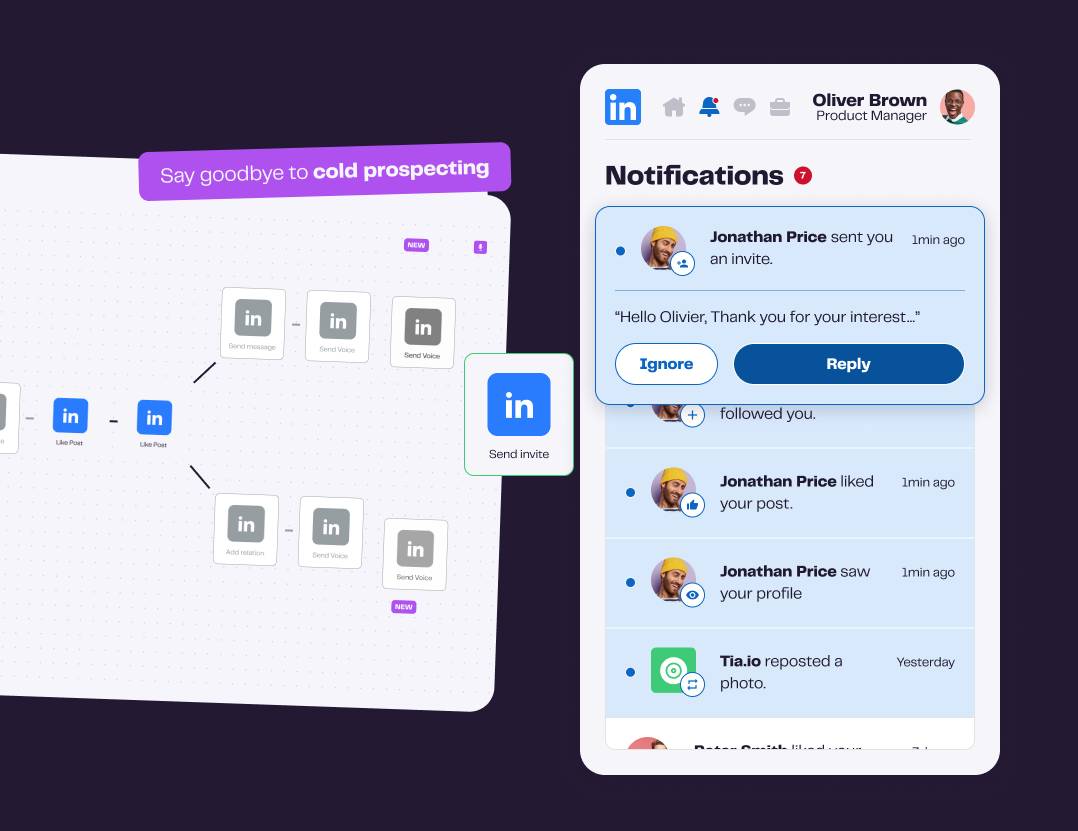
Tools wie La Growth Machine kombinieren LinkedIn + E-Mail + Twitter-Outreach in einer einzigen Sequenz und liefern 3,5x mehr Antworten als reine LinkedIn-Kampagnen. Sie können eine 10-stufige Sequenz einrichten: InMail → E-Mail → LinkedIn-Verbindung → E-Mail-Nachverfolgung → Telefonanruf – alles automatisiert mit personalisierter Nachricht.
Dieser Workflow kostet 100 $/Monat (Sales Navigator) + 100 €/Monat (La Growth Machine Pro mit Multi-Channel + Anreicherung inklusive) = ca. 210 $/Monat für den gesamten Stack, konvertiert aber 3-4x besser als Sales Navigator allein.
InMail-Best Practices
Sie erhalten 50 InMail-Gutschriften pro Monat (Core- und Advanced-Pläne). Nutzen Sie diese strategisch – sie sind Ihr wertvollstes Gut.
Wann InMail vs. Kontaktanfrage senden:
- InMail senden: Führungskräfte (VP+), Interessenten außerhalb Ihres Netzwerks ohne gemeinsame Kontakte, zeitkritische Gelegenheiten
- Kontaktanfrage senden: Director-Level und darunter, Interessenten mit 5+ gemeinsamen Kontakten, aktive LinkedIn-Poster, mit denen Sie interagiert haben
InMail-Antwortraten:
- Generische InMails: 3-7 % Antwortrate
- Personalisierte InMails (recherchierter Auslöser, relevante Wertversprechen): 15-25 % Antwortrate
- InMails zur Gratulation zum Jobwechsel: 30-40 % Antwortrate (senden Sie 10-30 Tage nach dem Jobwechsel)
Leistungsstarkes InMail-Template (Glückwunsch zum Jobwechsel):
Betreff: Glückwunsch zu [Neues Unternehmen]
Hallo [Vorname],
Ich habe gesehen, dass Sie kürzlich bei [Unternehmen] als [Titel] angefangen haben – herzlichen Glückwunsch! Ich habe 3 Jahre bei [ähnliches Unternehmen] gearbeitet und weiß, dass die ersten 90 Tage hektisch sind.
Ich schreibe Ihnen, weil Sie wahrscheinlich Ihren [Technologiebereich, den Sie beeinflussen] überprüfen, angesichts des Rollenwechsels. Wir helfen [Unternehmen wie ihres], [spezifisches Ergebnis erzielen] ohne [häufiges Problem].
[Sozialer Beweis: Kundenlogo aus ihrer Branche] erzielte [spezifische Kennzahl] in [Zeitraum], nachdem es von [aktueller Anbieter] gewechselt war.
Wäre ein kurzes 15-minütiges Gespräch am [spezifisches Datum/Uhrzeit] sinnvoll, um zu prüfen, ob wir zusammenpassen?
[Ihr Name]
Warum das funktioniert:
- Personalisierter Auslöser (Jobwechsel, recherchiert)
- Empathie (anerkennt, dass sie beschäftigt sind)
- Relevantes Wertversprechen (an ihre Rolle gebunden)
- Sozialer Beweis (reduziert das Risiko der Entscheidung)
- Spezifische Anfrage (15-minütiges Gespräch mit vorgeschlagener Zeit)
Senden Sie InMails zu Jobwechseln innerhalb von 10-30 Tagen nach dem Rollenwechsel. Zu früh (Tage 1-10) und sie sind überfordert. Zu spät (60+ Tage) und sie haben bereits Anbieterentscheidungen getroffen.
Strategie für Kontaktanfragen
Sales Navigator Core- und Advanced-Benutzer erhalten 100 Kontaktanfragen pro Woche (vs. 20/Woche für kostenloses LinkedIn). Nutzen Sie dieses Volumen, um ein Netzwerk von Interessenten aufzubauen, bevor Sie pitchen.
Der Ansatz “Erst interagieren, dann verbinden”:
Kalte Kontaktanfragen haben eine Annahmequote von 15-20 %. Warme Anfragen (nach Interaktion) haben eine Annahmequote von 40-50 %.
3-stufige Vorverbindungssequenz:
- Tag 1: Kommentieren Sie nachdenklich den letzten Beitrag des Interessenten auf LinkedIn. Fügen Sie echte Einblicke hinzu, nicht “Toller Beitrag!”.
- Tag 3: Senden Sie eine Kontaktanfrage, die sich auf Ihren Kommentar bezieht: “Hallo [Name], ich habe Ihre Gedanken zu [Thema des Beitrags] genossen. Ich würde mich gerne vernetzen und Ihre Einblicke in [ihr Fachgebiet] verfolgen.”
- Tag 7: Wenn akzeptiert, senden Sie eine Nachricht, in der Sie sich für die Verbindung bedanken und ein unkompliziertes Gespräch vorschlagen
Dieser Ansatz schafft Vertrautheit, bevor Sie um Aufmerksamkeit bitten. Sie haben Ihren Namen zweimal gesehen, bevor Sie um Verbindung bitten – Sie sind kein Fremder.
Regeln für Kontaktanfragen:
LinkedIn begrenzt Nachrichten für Kontaktanfragen auf 300 Zeichen. Verschwenden Sie sie nicht mit “Ich möchte Sie zu meinem professionellen Netzwerk hinzufügen”.
Effektive 300-Zeichen-Formel:
`[Personalisierter Bezug] + [Gemeinsames Interesse/Verbindung] + [Grund für die Verbindung]`
Beispiel: “Hallo Sarah, ich habe Ihren Beitrag zu ABM-Herausforderungen bei mittelständischen Unternehmen gesehen. Wir konzentrieren uns beide darauf, Vertriebsteams beim Skalieren von Outbound zu helfen – ich würde gerne Ideen austauschen, was 2026 funktioniert.”
Follow-Up-Kadenz
Einzelne Outreach-Kontakte erzielen 5-8 % Antwortraten. Multi-Touch-Sequenzen mit 5-7 Berührungspunkten erzielen 25-35 % Antwortraten.
7-tägige LinkedIn-Follow-Up-Sequenz:
- Tag 1: Senden Sie eine Kontaktanfrage mit personalisierter Nachricht
- Tag 3: Wenn nicht akzeptiert, senden Sie eine InMail mit einem anderen Blickwinkel (Wertversprechen vs. Networking)
- Tag 5: Wenn akzeptiert, aber keine Antwort, senden Sie eine Follow-Up-Nachricht: “Hallo [Name], ich frage mich, ob Sie meine Notiz zu [Thema] gesehen haben? Gerne teile ich mit, wie [Kunde] [Ergebnis] erzielt hat, falls dies für Ihre [Q2/H2]-Prioritäten relevant ist.”
- Tag 7: Wechseln Sie zu E-Mail, wenn keine Antwort erfolgt (erfordert ein Anreicherungstool, um die E-Mail zu finden)
14-tägige Multi-Channel-Sequenz:
- Tag 1: LinkedIn-Kontaktanfrage (zuerst auf Beitrag interagieren)
- Tag 3: InMail, wenn die Verbindung nicht akzeptiert wurde
- Tag 5: E-Mail (wenn Sie die Adresse haben) mit Fallstudie
- Tag 8: Telefonanruf (wenn Sie die Nummer haben)
- Tag 10: LinkedIn-Nachricht Follow-up
- Tag 14: Letzte E-Mail mit Absagemeldung: “Hallo [Name], ich habe nichts von Ihnen gehört, daher gehe ich davon aus, dass der Zeitpunkt nicht passt. Wenn sich die Umstände ändern, hier ist der Link zu [hilfreiche Ressource]. Viel Erfolg bei [ihre Initiative, die Sie recherchiert haben].”
Absagemails erzielen 15-20 % Antwortraten – viele Interessenten haben es einfach vergessen oder waren beschäftigt. Ihnen eine “Ausstiegsmöglichkeit” zu geben, reaktiviert sie ohne Druck.
Erweiterte Taktiken
Diese sieben Taktiken extrahieren maximalen Wert aus den versteckten Funktionen von Sales Navigator.
Taktik 1: Nur aktive Mitglieder ansprechen
Fügen Sie den Filter “Auf LinkedIn gepostet in den letzten 30 Tagen” zu jeder Suche hinzu. Aktive Mitglieder antworten 2-3x häufiger als inaktive Profile.
Warum es funktioniert: Aktive Poster überprüfen LinkedIn häufig, reagieren schneller auf Nachrichten und sind empfänglicher für Networking. Inaktive Profile sehen Ihre InMail möglicherweise erst nach Wochen.
Outreach-Winkel: Beziehen Sie sich in Ihrer InMail auf deren letzten Beitrag. “Ich fand Ihre Meinung zu [Thema des Beitrags] großartig – ich habe ähnliche Trends bei [Ihren Kunden] gesehen. Wären Sie offen für ein kurzes Gespräch, um Notizen zu vergleichen?”
Dies personalisiert die Nachricht und zeigt, dass Sie nicht spammen.
Taktik 2: TeamLink nutzen (Advanced-Pläne)
TeamLink zeigt, wie Interessenten mit jedem in Ihrem Vertriebsteam verbunden sind, nicht nur mit Ihnen. Die Verbindung eines Kollegen kann Ihre warme Einführung sein.
So verwenden Sie TeamLink:
- Führen Sie eine Lead-Suche mit Ihren Filtern durch
- Filtern Sie nach “TeamLink: 2. Grad oder näher”
- Überprüfen Sie, welcher Teamkollege die Verbindung teilt (wird im Profil angezeigt)
- Bitten Sie den Teamkollegen per E-Mail oder Slack um eine Einführung: “Hallo [Teamkollege], ich sehe, dass Sie mit [Interessent] bei [Unternehmen] verbunden sind. Wären Sie offen, mich vorzustellen? Wir haben einen starken Anwendungsfall für sie basierend auf [Grund].”
Warme Einführungen schließen 4x mehr ab als Kaltakquise. Nutzen Sie dies unbedingt, wenn Sie den Advanced-Plan haben.
Taktik 3: Goldmine Jobwechsel
“Job gewechselt in den letzten 90 Tagen” ist der Filter mit der höchsten Absicht in Sales Navigator. Personen, die kürzlich die Rolle gewechselt haben, sind 62 % empfänglicher für Anbietergespräche.
Warum: Neue Rolle = neue Prioritäten, frische Perspektive, keine festgefahrenen Beziehungen zu bestehenden Anbietern. Sie bewerten alles neu.
Optimales Timing: Tage 30-60 nach dem Jobwechsel. Tage 1-10 sind sie zu überfordert. Tage 60+ haben sie Entscheidungen getroffen.
Suche einrichten:
- Ihre Standard-Persona-Filter
- Hinzufügen: “Job gewechselt: Letzte 90 Tage”
- Suche mit Benachrichtigung speichern: “Neue Jobwechsel – [Name der Persona]”
Überprüfen Sie diese gespeicherte Suche zweimal wöchentlich. Die InMail-Nachricht sollte ihnen gratulieren, die Übergangschaos anerkennen und Hilfe anbieten, die spezifisch für ihre neue Rolle ist.
Taktik 4: Ähnliche Interessenten anzeigen
Die Funktion “Ähnliche anzeigen” von Sales Navigator klont Ihre besten Interessenten in Lookalike-Zielgruppen.
So verwenden Sie es:
- Öffnen Sie das Profil eines idealen Interessenten (bester Kunde oder hochgradig passender Lead)
- Klicken Sie auf die Schaltfläche “Mehr” (drei Punkte neben ihrem Namen)
- Wählen Sie “Ähnliche Leads anzeigen”
- Sales Navigator generiert eine Liste von Profilen, die Berufsbezeichnung, Branche, Unternehmensgröße und Standort abgleichen
Erweiterter Einsatz: Führen Sie “Ähnliche anzeigen” für 5-10 Top-Kunden durch. Exportieren Sie alle Ergebnisse. Kreuzreferenzieren Sie, um Interessenten zu finden, die in mehreren “ähnlichen” Listen erscheinen – dies sind ultra-hochgradig passende Kandidaten.
Verwenden Sie dies für die Account-Based-Marketing-Erweiterung innerhalb von Zielkonten – finden Sie zusätzliche Stakeholder, die Ihrem Champion ähneln.
Taktik 5: Profilansicht-Tracking
Wer Ihr Profil ansieht = warme Leads, die Interesse zeigen. Sales Navigator verfolgt dies in Echtzeit mit mehr Details als LinkedIn Basic.
So nutzen Sie Profilansichten:
- Navigieren Sie zu “Wer hat Ihr Profil angesehen” (obere Navigation)
- Filtern Sie nach Ihren Persona-Kriterien (Berufsbezeichnung, Branche, Unternehmensgröße)
- Erstellen Sie eine gespeicherte Suche: “Profilbesucher – Hochgradig passend”
- Überprüfen Sie wöchentlich und priorisieren Sie den Outreach
Outreach-Nachricht für Profilbesucher:
“Hallo [Name], ich habe bemerkt, dass Sie sich kürzlich mein Profil angesehen haben. Ich vermute, Sie erkunden [Lösungskategorie]? Gerne teile ich mit, wie [ähnliches Unternehmen] [gemeinsame Herausforderung] gelöst hat, falls dies nützliche Kontextinformationen sind.”
Dies ist warmer Outreach – sie haben Interesse gezeigt, indem sie Ihr Profil angesehen haben.
Profi-Tipp: Posten Sie wertvolle Inhalte auf LinkedIn (Einblicke, Daten, Fallstudien), um die Anzahl der Profilaufrufe zu erhöhen. Mehr Inhalte → Mehr Aufrufe → Mehr warme Leads.
Taktik 6: Account-Mapping
Komplexe B2B-Deals erfordern Multi-Threading – die Ansprache von 6-10 Stakeholdern pro Konto. Das Account-Mapping von Sales Navigator hilft bei der Identifizierung des Kaufkomitees.
So mappen Sie Konten:
- Speichern Sie das Zielunternehmen als “Konto” (nicht nur Leads)
- Navigieren Sie zur Konto-Seite
- Klicken Sie auf “Alle Leads in diesem Unternehmen anzeigen”
- Filtern Sie nach Entscheidungsträgerfunktionen: Betrieb, IT, Finanzen, Beschaffung, Führungskräfte
- Überprüfen Sie den Tab “Empfohlene Leads” – Sales Navigator schlägt wichtige Stakeholder vor
Kaufkomitee-Liste erstellen:
- Wirtschaftlicher Käufer (endgültige Budgetautorität): CFO, CEO, COO
- Champion (interner Fürsprecher): Director/Manager, der Ihre Lösung liebt
- Influencer (bewertet Optionen): IT, Betrieb oder funktionaler Leiter
- Endbenutzer (wird das Produkt täglich nutzen): IC oder Manager
- Beschaffung (bearbeitet Verträge): Beschaffung, Rechtsabteilung
Fügen Sie alle zur Lead-Liste namens “[Name des Unternehmens] – Kaufkomitee” hinzu. Verfolgen Sie das Engagement aller Stakeholder, um das Risiko von Single-Threading zu vermeiden.
Verkaufszyklen mit 5+ engagierten Stakeholdern schließen 67 % schneller ab als Single-Threaded-Deals.
Taktik 7: Absichtssignale
Sales Navigator zeigt Absichtssignale an – Nachrichten, Einstellungstrends, Finanzierung –, die Kaufzeitfenster anzeigen.
Wo Absichtssignale zu finden sind:
- Konto-Seiten: “Aktuelle Updates” zeigt Unternehmensnachrichten, Neueinstellungen, Finanzierungsankündigungen
- Lead-Seiten: “Aktuelle Aktivitäten” zeigt Posts, Jobwechsel, Beförderungen
- Startseiten-Feed: “Empfohlen” zeigt Trendnachrichten bei Ihren gespeicherten Konten an
Zu beachtende Hoch-Intensitäts-Signale:
- Einstellungsboom (10+ offene Stellen): Wachstumssignal, Bedarf an Skalierungstools
- Finanzierungsankündigung: Budget verfügbar, Expansionsmodus
- Neue C-Suite-Einstellung: Neue Führungskraft prüft Anbieter, offen für Veränderungen
- Auszeichnung/Anerkennung: Unternehmensdynamik, empfänglich für Tools, die das Wachstum aufrechterhalten
- Negative Nachrichten (Entlassungen, CEO-Abgang): Könnte Ausgaben pausieren oder Effizienz-Tools benötigen
Outreach basierend auf Absichtssignal:
“Hallo [Name], ich habe gesehen, dass [Unternehmen] gerade 50 Mio. US-Dollar Series B erhalten hat – herzlichen Glückwunsch! Wachstum in diesem Tempo führt normalerweise zu [spezifische Herausforderung, die Sie lösen]. [Kunde, ähnlich wie sie] stand während ihrer Series B vor diesem Problem und nutzte [Ihre Lösung], um [Ergebnis zu erzielen]. Wäre ein kurzes Gespräch sinnvoll, um zu prüfen, ob dies für [ihr Unternehmen] relevant ist?”
Intent-basiertes Outreach konvertiert 35-45 % besser als generisches Kalt-Outreach.
Integration & Workflow-Automatisierung
Der Wert von Sales Navigator vervielfacht sich, wenn er mit CRM, Anreicherungstools und Multi-Channel-Plattformen integriert wird.
CRM-Synchronisierung (nur Advanced Plus)
Advanced Plus-Pläne betten Sales Navigator direkt in Salesforce, HubSpot oder Microsoft Dynamics ein.
Was CRM-Synchronisierung ermöglicht:
- Sales Navigator-Profilkarten innerhalb von CRM-Kontakt-/Konto-Seiten anzeigen (kein Tab-Wechsel)
- Automatische Übernahme von LinkedIn-Profildaten in das CRM (Berufsbezeichnung, Unternehmen, Dauer)
- InMails und Nachrichten in der CRM-Aktivitätshistorie protokollieren
- Lead-Listen in CRM-Kampagnen synchronisieren
Einrichtung: Navigieren Sie zu Einstellungen > CRM-Synchronisierung > [Ihr CRM] verbinden. Folgen Sie dem OAuth-Authentifizierungsfluss. Ordnen Sie Sales Navigator-Felder CRM-Feldern zu (Berufsbezeichnung → Titel, Unternehmen → Kontoname usw.).
ROI: Eliminiert Dateneingabe. Vertriebsmitarbeiter sparen täglich 30-60 Minuten, da sie LinkedIn-Informationen nicht ins CRM kopieren müssen. Manager sehen LinkedIn-Aktivitäten, die mit Opportunities verknüpft sind.
Einschränkung: Nur Advanced Plus-Pläne erhalten echte integrierte Synchronisierung. Core- und Advanced-Pläne erfordern manuellen Export/Import.
Export-Workflows
Die meisten Teams verwenden Core- oder Advanced-Pläne ohne integrierte CRM-Synchronisierung. Export-Workflows schließen die Lücke.
3 Exportmethoden:
- Manueller CSV-Export: Wählen Sie bis zu 2.500 Leads aus einer Liste aus, klicken Sie auf “Exportieren”, laden Sie eine CSV-Datei mit Name, Titel, Unternehmen, Standort herunter (keine E-Mails/Telefonnummern)
- Automatisierungstools: Kopieren Sie die Sales Navigator-Such-URL, fügen Sie sie in ein Tool wie Evaboot, Phantombuster oder Dripify ein. Das Tool extrahiert die Ergebnisse und exportiert sie in eine CSV-Datei mit angereicherten E-Mails (70-80 % Genauigkeit)
- API-Zugriff (nur Enterprise): Benutzerdefinierte Integration über die Sales Navigator-API, um Leads automatisch in Ihre Datenbank zu synchronisieren
Häufigster Workflow (für Teams ohne Advanced Plus):
- Erstellen Sie eine Lead-Liste in Sales Navigator (100 Interessenten)
- Kopieren Sie die Listen-URL
- Fügen Sie die URL in Evaboot (49 $/Monat) ein
- Evaboot extrahiert die Liste und fügt E-Mails über Dropcontact/Hunter hinzu
- Angereicherte CSV exportieren
- In CRM und Multi-Channel Outreach-Tool importieren
Dieser semi-automatisierte Workflow kostet insgesamt 150 $/Monat, liefert aber Kontaktdaten, die Sales Navigator fehlen.
Der vollständige Stack
Leistungsstarke Outbound-Teams nutzen Sales Navigator als eine Komponente eines 4-Tool-Stacks:
1. Sales Navigator (99-149 $/Monat): Targeting und Lead-Entdeckung
2. Anreicherungstool (50-100 $/Monat): Apollo, ZoomInfo oder Clay zum Anhängen von E-Mails/Telefonnummern
3. CRM (25-100 $/Benutzer/Monat): Salesforce, HubSpot oder Pipedrive zur Verwaltung der Pipeline
4. Multi-Channel-Outreach (100-150 €/Monat): La Growth Machine zum Sequenzieren von Kontakten
Der Workflow:
Sales Navigator (finden) → Anreicherung (Kontaktdaten erhalten) → CRM (speichern) → Outreach-Tool (ansprechen)
ROI-Vergleich:
- Nur Sales Navigator: 8-12 % Antwortrate, 100 $/Monat, 10-15 Leads/Monat = 1,2 Antworten/Monat → 0,24 Meetings (bei 20 % Meeting-Konvertierung) → 416 $/Meeting
- Vollständiger Stack: 28-35 % Antwortrate, ca. 350 $/Monat, 50 Leads/Monat = 14-17 Antworten → 3-4 Meetings → 87-116 $/Meeting
Der vollständige Stack kostet 3,5x mehr, generiert aber 12-15x mehr Meetings. Die Kosten pro Meeting sinken um 72 %.
La Growth Machine ist hier besonders effektiv, da es LinkedIn, E-Mail und Twitter nativ in einer einzigen Sequenz kombiniert, ohne dass separate Tools oder manuelle Koordination erforderlich sind. Teams berichten von 3,5x mehr Antworten bei der Verwendung von Multi-Channel-Sequenzen im Vergleich zu reinen LinkedIn-Outreach-Kampagnen, und die Plattform beinhaltet E-Mail-Anreicherung, sodass Sie ein Tool aus dem Stack eliminieren.
Häufige Fehler, die es zu vermeiden gilt
Diese sieben Fehler verschwenden Ihre Sales Navigator-Investition:
Fehler 1: Verwendung als Pitch-Maschine
Sales Navigator ist ein Targeting-Tool, kein Kanal zur Verteilung von Pitches. Neue Benutzer versenden generische InMails an 50 Interessenten und hoffen auf 2-3 Antworten.
Warum es fehlschlägt: Keine Personalisierung, keine Relevanz, keine Differenzierung. Ihre InMail sieht aus wie 20 andere, die sie diese Woche erhalten haben.
Tun Sie stattdessen: Verbringen Sie 3-5 Minuten mit der Recherche jedes Interessenten. Finden Sie einen Auslöser (Jobwechsel, Unternehmensnachrichten, Thema eines Beitrags). Beziehen Sie sich in der InMail auf den Auslöser. Geringeres Volumen (10 personalisierte InMails/Woche) konvertiert besser als 50 generische.
Fehler 2: Senden generischer InMails
“Hallo [Name], ich helfe Unternehmen wie Ihrem, [vage Vorteile] zu erzielen. Haben Sie 15 Minuten für ein kurzes Gespräch?”
Antwortrate: 3-7 %.
Warum es fehlschlägt: Kein Grund zu antworten. Sie kennen Sie nicht, verstehen den Wert nicht, haben keine Beweise gesehen.
Tun Sie stattdessen: Verwenden Sie die Formel Auslöser → Wertversprechen → Beweis → spezifische Anfrage. “Ich habe gesehen, dass Sie bei [Unternehmen] als [Titel] angefangen haben. Ich vermute, Sie prüfen [Technologiebereich]. [Kunde] erzielte [Kennzahl] in [Zeitraum] mit [Lösung]. Passt ein 15-minütiges Gespräch am [Datum] zur Prüfung?”
Antwortrate: 18-25 %.
Fehler 3: Keine Interaktion vor der Verbindung
Kalte Kontaktanfragen an Fremde: 15-20 % Annahmequote.
Tun Sie stattdessen: Kommentieren Sie zuerst ihren Beitrag (Tag 1). Warten Sie 48 Stunden. Senden Sie eine Kontaktanfrage, die sich auf den Kommentar bezieht (Tag 3). Annahmequote: 40-50 %.
Interaktion schafft Vertrautheit. Sie haben Ihren Namen und Ihr Profil gesehen, bevor Sie um Verbindung bitten.
Fehler 4: Vergessen, Suchen zu speichern
Sie führen eine perfekte Suche mit 8 Filtern durch. Finden 200 großartige Interessenten. Fügen Sie 20 zur Lead-Liste hinzu. Schließen Sie Sales Navigator.
Nächste Woche erinnern Sie sich nicht mehr, welche Filter Sie verwendet haben. Sie haben 180 Interessenten verloren.
Tun Sie stattdessen: Speichern Sie jede gute Suche sofort. Benennen Sie sie beschreibend: “VP Sales SaaS 100-500 US Aktive Poster”. Richten Sie wöchentliche Benachrichtigungen ein. Sales Navigator benachrichtigt Sie, wenn jede Woche 10-15 neue Personen die Kriterien erfüllen. Automatisierter Lead-Fluss.
Fehler 5: Profilbesucher ignorieren
50-100 Personen sehen Ihr Profil monatlich. 20-30 % entsprechen Ihrer ICP. Sie ignorieren sie.
Tun Sie stattdessen: Überprüfen Sie “Wer hat Ihr Profil angesehen” 2x/Woche. Filtern Sie nach Persona-Kriterien. Priorisieren Sie diese für den Outreach – sie haben Interesse gezeigt, indem sie Sie angesehen haben. Senden Sie ihnen eine InMail: “Ich habe bemerkt, dass Sie mein Profil angesehen haben. Ich vermute, Sie erkunden [Kategorie] – gerne teile ich mit, wie [Kunde] [Herausforderung] gelöst hat.”
Antwortrate für warme Leads: 25-35 % vs. 8-12 % für Kalt-Outreach.
Fehler 6: Abhängigkeit von einem einzigen Kanal
Sie senden eine InMail. Der Interessent antwortet nicht. Sie machen weiter.
Problem: Vielleicht hat er die InMail nicht gesehen. Vielleicht prüft er LinkedIn nicht täglich. Vielleicht bevorzugt er E-Mail. Sie haben nach einem Kanal aufgegeben.
Tun Sie stattdessen: Multi-Channel-Sequenz. InMail → E-Mail (2 Tage später) → LinkedIn-Nachricht (3 Tage später) → Telefonanruf (4 Tage später). Dieselbe Nachricht, verschiedene Kanäle. Die Antwortrate steigt von 8 % auf 30 %.
Tools wie La Growth Machine automatisieren diese Multi-Channel-Sequenzierung und stellen sicher, dass Interessenten Ihre Nachricht unabhängig vom bevorzugten Kanal sehen.
Fehler 7: Keine Integration mit anderen Tools
Sales Navigator liefert LinkedIn-Profile, aber keine E-Mail-Adressen oder Telefonnummern. Sie sind auf InMails und Kontaktanfragen beschränkt.
Problem: InMails kosten Gutschriften (Limit 50/Monat). Kontaktanfragen erfordern Akzeptanz. Sie können Führungskräfte nicht erreichen, die LinkedIn ignorieren.
Tun Sie stattdessen: Exportieren Sie Leads in ein Anreicherungstool (Apollo, ZoomInfo, Clay). Fügen Sie E-Mails und Telefonnummern hinzu. Importieren Sie in eine Multi-Channel-Plattform. Jetzt können Sie über InMail + E-Mail + Telefon + LinkedIn-Nachricht Kontakt aufnehmen. Die Reichweite erhöht sich um das 4-fache.
Fazit
LinkedIn Sales Navigator verwandelt B2B-Prospektierung, wenn es richtig eingesetzt wird – präzises Targeting über 25+ Filter, Multi-Threading über Account-Mapping und Absichtssignale über Jobwechsel- und Unternehmensnachrichten-Benachrichtigungen.
Aber Sales Navigator allein reicht nicht aus. Die leistungsstärksten Teams integrieren es in einen vollständigen Stack: Sales Navigator für das Targeting, Anreicherungstools für Kontaktdaten, CRM für das Pipeline-Management und Multi-Channel-Plattformen für die Sequenzierung von Kontakten über LinkedIn, E-Mail und Telefon.
Dieser Workflow kostet 250-350 $/Monat, erzielt aber 3,5x mehr Antworten und 10-15x mehr Meetings als Sales Navigator allein.
Ihr 7-Tage-Aktionsplan:
Tag 1: Starten Sie eine 30-tägige Sales Navigator-Testversion (Core-Plan). Legen Sie Präferenzen fest und erstellen Sie Ihre erste Persona.
Tag 2: Beherrschen Sie die Boolesche Suche. Führen Sie 5 Suchen mit AND-, OR-, NOT-Operatoren durch. Speichern Sie die 2 besten Suchen.
Tag 3: Erstellen Sie 3 Lead-Listen (ICP-Interessenten, Jobwechsler, aktive Poster). Fügen Sie insgesamt 50 Leads hinzu.
Tag 4: Senden Sie 10 personalisierte InMails mit Jobwechsel- oder Post-Engagement-Triggern.
Tag 5: Richten Sie einen Export-Workflow ein (testen Sie Evaboot oder Phantombuster, um 20 Leads mit E-Mails anzureichern).
Tag 6: Testen Sie eine Multi-Channel-Sequenz (InMail + E-Mail-Nachverfolgung 2 Tage später). Verfolgen Sie die Antwortraten.
Tag 7: Überprüfen Sie die Ergebnisse. Wenn Sie 2+ Meetings gebucht haben, konvertieren Sie die Testversion in eine kostenpflichtige. Wenn nicht, beheben Sie die Nachrichten und das Targeting, bevor die Testversion abläuft.
Sales Navigator ist das schärfste Targeting-Tool im B2B-Vertrieb, aber nur, wenn Sie es mit Anreicherung, Multi-Channel-Outreach und diszipliniertem Follow-up kombinieren. Beherrschen Sie diese Integrationen, und 100 $/Monat werden zu Ihrer umsatzstärksten Vertriebsinvestition.