

TL;DR
Esta guía completa te enseña a dominar la búsqueda en LinkedIn por nombre en 2026. Cubre desde la búsqueda básica y avanzada hasta el uso de operadores Booleanos, la búsqueda a través de Google, el modo privado y la comprensión de los límites de búsqueda. Aprende a encontrar a tu cliente ideal, solucionar problemas comunes y escalar tus esfuerzos de prospección en LinkedIn.
¿Quieres dominar la búsqueda en LinkedIn por nombre en 2026? Ya sea que estés listo para buscar por nombre y apellido o necesites hacer una búsqueda en LinkedIn sin iniciar sesión, esta guía te ayudará a encontrar a las personas adecuadas, sin importar tu punto de partida.
“Simplemente busca su nombre en LinkedIn” suena bastante simple, ¿verdad? Pero si lo has intentado, sabes que no siempre es tan sencillo. Entre la configuración de privacidad, innumerables John Smiths y las funciones de búsqueda en constante evolución de LinkedIn, encontrar a los tomadores de decisiones correctos que coincidan con tu perfil de cliente ideal puede resultar abrumador.
Para los profesionales de ventas enfocados en contactos en LinkedIn, propietarios de negocios que buscan líderes de la industria o cualquier persona que espere encontrar esa conexión destacada de la conferencia de la semana pasada, esta guía te cubre.
¿Por qué usar la búsqueda en LinkedIn por nombre?
Con casi mil millones de usuarios, LinkedIn es la plataforma de networking profesional más grande del mundo, y usar la función de búsqueda de LinkedIn es una de las formas más fáciles de encontrar personas específicas.
Buscar por nombre es tu arma secreta para una prospección precisa, ya sea que estés:
- Investigando a un prospecto antes de una llamada con él
- Buscando a una persona específica pero no conoces la URL de su perfil de LinkedIn
- Encontrando profesionales en una industria o empresa determinada
- Creando listas de tomadores de decisiones que coincidan con tu perfil de cliente ideal
La clave es entender cómo usar las capacidades de búsqueda de LinkedIn estratégicamente, no solo escribir nombres y esperar lo mejor.
Comprender cómo funciona el algoritmo de búsqueda de LinkedIn
Antes de empezar a buscar, es útil saber por qué ciertos perfiles aparecen primero en tus resultados. El algoritmo de búsqueda de LinkedIn no simplemente enumera alfabéticamente a todos los “John Smith” en la plataforma, sino que clasifica los resultados basándose en varios factores diseñados para mostrar las coincidencias más relevantes para ti.
¿Qué factores influyen en la clasificación de los resultados de búsqueda?
El algoritmo de LinkedIn pondera múltiples señales al decidir qué perfiles mostrarte primero:
Conexiones mutuas: Los perfiles con conexiones compartidas tienen prioridad porque LinkedIn asume que son más relevantes para tu red. Si compartes 20 conexiones con alguien, generalmente aparecerá más arriba que alguien sin conexiones mutuas.
Completitud del perfil: Los perfiles con información completa (titular, resumen, experiencia, habilidades) se clasifican más alto. LinkedIn recompensa a los usuarios que invierten en sus perfiles haciéndolos más descubribles.
Actividad reciente: Los perfiles de usuarios activos en la plataforma (publicando contenido, interactuando con otros, actualizando su experiencia) obtienen un impulso de visibilidad. Los perfiles inactivos descienden gradualmente en las clasificaciones de búsqueda.
Relevancia para tus términos de búsqueda: Si buscas “gerente de marketing”, los perfiles con “gerente de marketing” en su titular o puesto actual superarán a aquellos que lo tienen enterrado en experiencias pasadas.
¿Cómo afectan los grados de conexión a la visibilidad de la búsqueda?
LinkedIn organiza tu red en tres grados:
Conexiones de 1er grado: Personas a las que estás directamente conectado. Estas siempre aparecen con visibilidad completa del perfil y son las más fáciles de contactar.
Conexiones de 2do grado: Amigos de amigos. Compartes al menos una conexión mutua con estos perfiles. Puedes enviar solicitudes de conexión sin necesidad de InMail.
Conexiones de 3er grado: A tres pasos de ti. La visibilidad es más limitada y contactar generalmente requiere InMail, a menos que compartas un Grupo de LinkedIn.
Cuanto más cerca esté alguien de tu red, mayor será su clasificación en los resultados de búsqueda, asumiendo que otros factores son iguales.
¿Por qué la completitud del perfil es importante para la búsqueda?
La realidad es que los perfiles incompletos son más difíciles de encontrar. Si alguien no ha completado su titular, ubicación o empresa actual, simplemente no aparecerá cuando filtres por esos criterios. Por eso algunas personas parecen “invisibles” en LinkedIn: existen en la plataforma, pero sus perfiles escasos los hacen imposibles de buscar.
Cuando estás optimizando tu propio perfil para ser descubierto, la completitud es importante. Para fines de prospección, entender esto te ayuda a ajustar tus expectativas al buscar contactos más difíciles de encontrar.
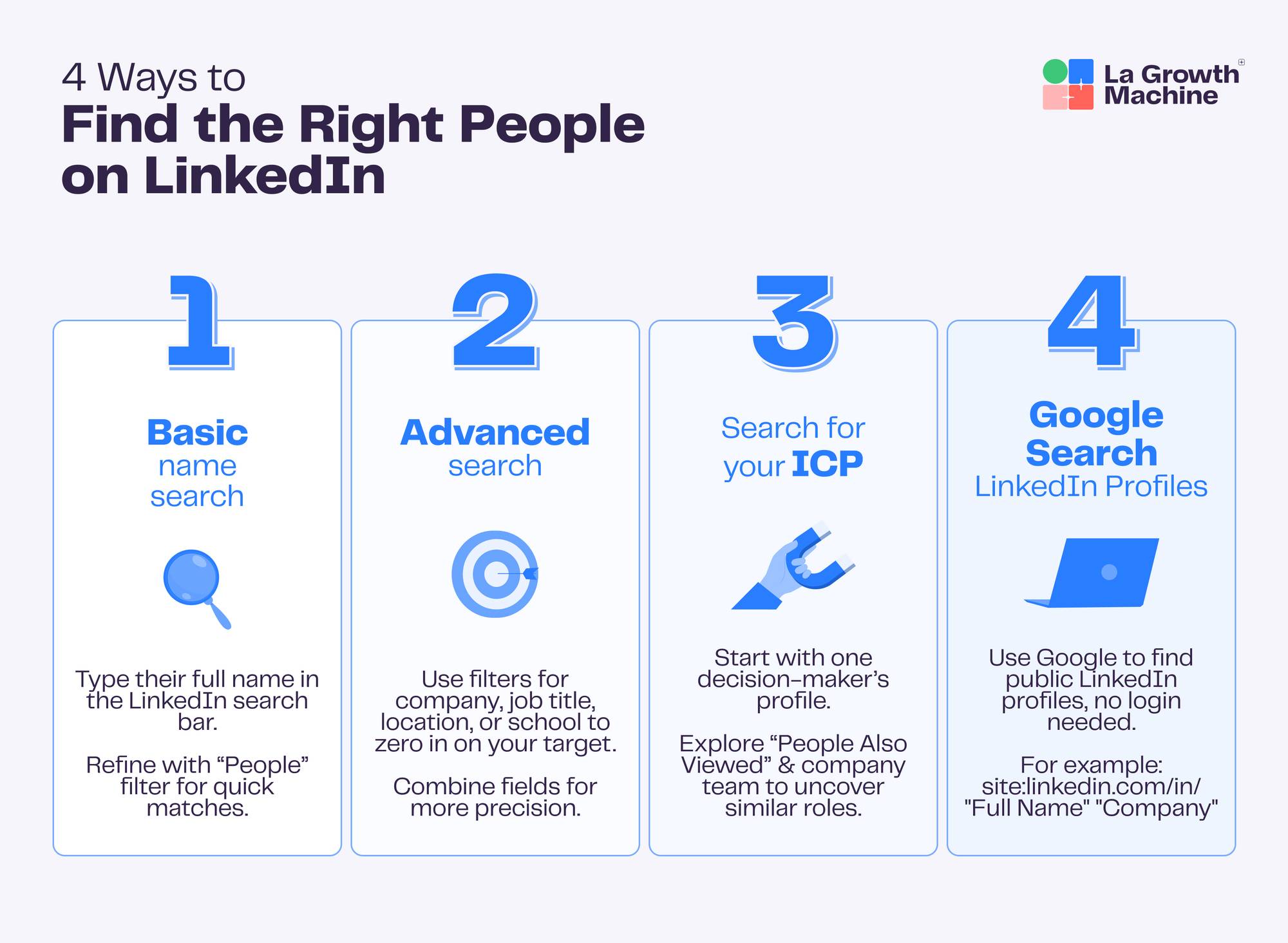
1. Cómo encontrar a alguien en LinkedIn por nombre (Búsqueda Básica)
Para encontrar a alguien en LinkedIn usando la búsqueda básica, necesitarás dos datos clave:
- Su nombre completo (nombre y apellido)
- Al menos un detalle adicional (empresa, ubicación, industria, etc.), en caso de que haya varias personas con el mismo nombre
Proceso de Búsqueda en Escritorio
Aquí tienes la forma más rápida de buscar en escritorio, paso a paso:
Paso 1: Inicia sesión en LinkedIn.com
Paso 2: Escribe el nombre completo en la barra de búsqueda en la parte superior de cualquier página de LinkedIn
Paso 3: Selecciona su perfil directamente del menú desplegable (si es una conexión de 1er grado)
Paso 3.1: O haz clic en “Ver todos los resultados” para obtener una lista completa de perfiles coincidentes

Paso 4: Filtra los resultados por “Personas” para eliminar empresas, trabajos y otros tipos de contenido
Paso 5: Navega por los perfiles coincidentes

Proceso de Búsqueda Móvil
La experiencia móvil es ligeramente diferente pero sigue la misma lógica:
Paso 1: Abre la aplicación LinkedIn en tu teléfono
Paso 2: Toca el icono de búsqueda en la parte superior de tu feed
Paso 3: Introduce el nombre completo de la persona
Paso 4: Toca “Personas” para filtrar los resultados
Paso 5: Desplázate por las coincidencias y aplica filtros adicionales si es necesario tocando “Todos los filtros”
La búsqueda móvil es particularmente útil cuando conoces a alguien en un evento y quieres conectar de inmediato, o cuando estás revisando perfiles sobre la marcha.
2. Cómo buscar en LinkedIn por nombre usando la búsqueda avanzada

Una vez que estés en la página de resultados de búsqueda, puedes utilizar las funcionalidades de búsqueda avanzada para filtrar tus resultados con información adicional:
- Puesto de trabajo: Enfócate en los tomadores de decisiones por su rol exacto (ej. “VP de Ventas”, “Director de Marketing”)
- Empresa: Dirígete a personas en organizaciones específicas (empleadores actuales o anteriores)
- Industria: Limita tu enfoque a tu mercado objetivo (ej. “Software de Computadoras”, “Servicios Financieros”)
- Ubicación: Refina por territorio geográfico o mercado
- Conexiones: Aprovecha el alcance de tu red (filtra por conexiones de 1er, 2do o 3er grado)
- Escuela: Accede a redes de exalumnos cuando sea relevante
Filtrado por Grado de Conexión
El filtro de conexión es particularmente potente para la prospección de ventas. Aquí te explicamos cómo usarlo estratégicamente:
Filtra por conexiones de 2do grado cuando quieras introducciones cálidas. Puedes ver tu conexión mutua y potencialmente pedir una introducción, lo que aumenta drásticamente las tasas de respuesta en comparación con los contactos en frío.
Filtra por conexiones de 3er grado cuando estés realizando una investigación de mercado más amplia o creando listas para campañas dirigidas donde usarás múltiples puntos de contacto.
Excluye conexiones de 1er grado al crear listas de prospección: ya estás conectado con estas personas, por lo que no deberían estar en tus campañas de contacto en frío.
Filtros de Ubicación, Empresa e Industria
Combinar estos filtros crea una segmentación potente. Por ejemplo:
- Busca “David Chen” + “San Francisco” + “Software de Computadoras” para encontrar profesionales de la industria tecnológica en el Área de la Bahía
- Busca “Sarah Martínez” + “Serie B” + “SaaS” para encontrar tomadores de decisiones en empresas de software en etapa de crecimiento
- Busca “Michael Johnson” + “Adobe” para encontrar a todas las personas con ese nombre en una empresa específica
Cuanto más específico seas, menos resultados obtendrás, pero serán mucho más relevantes para tus necesidades.
Filtros de Escuela y Educación
No pases por alto el filtro de escuela, especialmente si estás aprovechando las redes de exalumnos. Buscar “director de marketing” + “tu alma máter” puede descubrir conexiones cálidas basadas en un historial educativo compartido, lo cual es un excelente punto de partida para una conversación.
3. Cómo usar Operadores de Búsqueda Booleana en LinkedIn
¿Quieres llevar tus habilidades de búsqueda en LinkedIn al siguiente nivel? Los operadores de búsqueda Booleana te permiten crear búsquedas complejas y precisas que muestran exactamente los perfiles que necesitas.
LinkedIn admite varios operadores Booleanos que funcionan en la barra de búsqueda principal (nota: algunas búsquedas Booleanas avanzadas funcionan mejor en Sales Navigator, pero estos operadores principales funcionan en LinkedIn gratuito):
Operador AND para múltiples requisitos
Usa AND (en mayúsculas) para encontrar perfiles que cumplan varios criterios. Por ejemplo:
- marketing AND director encuentra personas con ambos términos en su perfil
- ventas AND “ingeniero de software” encuentra profesionales de ventas que también tengan experiencia en ingeniería
El operador AND estrecha tu búsqueda al requerir que todos los términos estén presentes.
Operador OR para coincidencias alternativas
Usa OR (en mayúsculas) para encontrar perfiles que coincidan con cualquiera de varios términos:
- CEO OR fundador OR “director general” encuentra perfiles con cualquiera de estos títulos
- “marketing de crecimiento” OR “generación de demanda” encuentra profesionales en cualquiera de las especialidades
Esto amplía tu búsqueda para incluir coincidencias alternativas, lo cual es útil cuando las personas usan diferentes términos para roles similares.
Operador NOT para excluir términos
Usa NOT (en mayúsculas) para excluir perfiles con términos específicos:
- gerente NOT becario encuentra gerentes excluyendo roles de prácticas
- desarrollador NOT junior encuentra desarrolladores experimentados
Esto ayuda a filtrar resultados irrelevantes cuando ciertas palabras clave causan ruido en tus resultados de búsqueda.
Comillas para frases exactas
Pon frases entre comillas para encontrar coincidencias exactas:
- “jefe de ventas” encuentra solo perfiles con esa frase exacta
- “gerente de desarrollo de negocios” excluye variaciones como “desarrollo de negocios gerente”
Esta precisión es crucial al buscar títulos de trabajo específicos.
Paréntesis para búsquedas complejas
Combina operadores con paréntesis para crear consultas de búsqueda sofisticadas:
- (CEO OR fundador) AND (SaaS OR software) NOT consultor
- (“vicepresidente” OR VP) AND ventas AND (Boston OR “Nueva York”)
La búsqueda Booleana separa a los prospectores amateurs de los profesionales. Domina estos operadores y descubrirás perfiles que otros pasan por alto.
4. Cómo usar la búsqueda en LinkedIn por nombre para encontrar tu Perfil de Cliente Ideal (ICP)
La mayoría de los equipos de ventas comienzan con un solo nombre, pero el verdadero poder de la búsqueda en LinkedIn radica en identificar patrones, para que puedas descubrir grupos enteros de prospectos que coincidan con tu Perfil de Cliente Ideal (ICP).
Transforma contactos individuales en listas de prospectos ricas en ICP:
Paso 1 – Encuentra tu punto de partida: Comienza con un ejemplo perfecto de tu comprador ideal (como “Sarah Lee, Directora de Marketing en Acme Corp”). Este perfil se convierte en tu plano para encontrar tomadores de decisiones similares en tu mercado objetivo.
Paso 2 – Aprovecha la inteligencia de la red: Tu contacto inicial abre puertas a perfiles similares. La sección “Personas que también vieron” y las páginas de empresas son minas de oro para descubrir otros stakeholders relevantes, miembros del comité de compras y tomadores de decisiones en roles similares.
Paso 3 – Escala tu búsqueda estratégicamente: Pon los filtros avanzados de LinkedIn a trabajar:
- Mapea comités de compra completos dentro de cuentas clave
- Identifica roles similares en tus industrias objetivo
- Filtra por territorio, tamaño de empresa y segmento de mercado
- Identifica tomadores de decisiones en empresas que coincidan con tu ICP
Paso 4 – Crea listas de calidad: Enfócate en prospectos que realmente coincidan con los criterios de tu ICP: considera el tamaño de la empresa, la madurez del mercado, la autoridad para tomar decisiones y la adecuación territorial. Este enfoque dirigido te prepara para obtener tasas de respuesta más altas.
Recuerda: la calidad supera a la cantidad. Diez prospectos altamente relevantes valen más que 100 leads genéricos.
5. Cómo encontrar a alguien en LinkedIn usando una Búsqueda de Google
Si tienes problemas para encontrar a alguien en LinkedIn —tal vez solo recuerdas parte de su nombre, no estás seguro de la ortografía, o quieres realizar una búsqueda en LinkedIn sin iniciar sesión— usar Google puede ser una solución rápida.
Al combinar las capacidades de búsqueda de Google con los perfiles públicos de LinkedIn, a menudo puedes rastrear a la persona correcta rápidamente.
Cuándo usar Google en lugar de LinkedIn
La búsqueda en Google es particularmente útil cuando:
- No has iniciado sesión en LinkedIn o no tienes una cuenta
- Has alcanzado el límite de búsqueda mensual de LinkedIn (más sobre esto a continuación)
- La búsqueda de LinkedIn no devuelve el perfil que esperas
- Quieres buscar a alguien usando información que no es filtrable en LinkedIn
- Estás investigando y solo quieres ver información pública del perfil
Fórmulas de cadenas de búsqueda en Google
Aquí te explicamos cómo usar Google para encontrar perfiles de LinkedIn con solo unos pocos pasos sencillos:
Paso 1: Ve a Google.com
Paso 2: Usa esta cadena de búsqueda: site:linkedin.com/in/ “nombre apellido” “nombre de la empresa”
Añade otros detalles relevantes como el puesto o la ubicación para refinar aún más.
Paso 3: El perfil de LinkedIn coincidente suele aparecer como el primer resultado
Encontrar perfiles sin iniciar sesión
Aquí tienes algunos ejemplos de consultas de búsqueda en Google que puedes usar:
- site:linkedin.com/in/ “John Doe” marketing “San Francisco”
- site:linkedin.com/in/ “Sarah Chen” “VP de Ventas” SaaS
- site:linkedin.com/in/ “Michael Rodriguez” Adobe
La belleza de este método es que funciona incluso si no has iniciado sesión en LinkedIn: verás la versión pública de su perfil, que a menudo incluye suficiente información para una investigación inicial.
Consejo profesional: La búsqueda de Google a veces puede mostrar perfiles que la búsqueda interna de LinkedIn tiene dificultades para encontrar, especialmente para personas con nombres comunes o perfiles incompletos.
6. Cómo buscar en LinkedIn de forma anónima (Modo Privado)
A veces quieres investigar prospectos sin alertarles de tu interés. Ahí es donde entra el Modo Privado de LinkedIn.
Habilitar el Modo Privado paso a paso
Así es como puedes navegar por los perfiles de LinkedIn sin dejar rastro:
Paso 1: Haz clic en tu icono de perfil en la esquina superior derecha
Paso 2: Selecciona “Configuración y privacidad”
Paso 3: Haz clic en “Visibilidad” en la barra lateral izquierda
Paso 4: Selecciona “Opciones de visualización del perfil”
Paso 5: Elige “Modo privado” (navegarás de forma privada)
Cuando el Modo Privado está habilitado, las personas no verán que has visto su perfil. En su lugar, verán “Alguien ha visto tu perfil” o una notificación genérica de “Miembro de LinkedIn”.
Cuándo usar el Modo Privado para la prospección
Considera usar el Modo Privado cuando:
- Investigas competidores o sus empleados
- Realizas una investigación de mercado amplia antes de acotar tu lista objetivo
- Revisas perfiles a los que podrías contactar más tarde (no quieres que múltiples visitas les alerten antes de que estés listo)
- Investigas empresas para las que estás postulando a un empleo
Sin embargo, no uses el Modo Privado cuando las visualizaciones de perfil puedan jugar a tu favor. A veces, que un prospecto vea que visitaste su perfil genera curiosidad y hace que ellos también visiten tu perfil, lo cual es una forma de interacción a través del calentamiento social.
7. Comprender los límites de búsqueda de LinkedIn
Aquí hay algo que LinkedIn no anuncia prominentemente: existen límites mensuales en cuántas búsquedas puedes realizar y cuántos resultados puedes ver.
Límites de búsqueda mensuales para cuentas gratuitas
Con una cuenta gratuita de LinkedIn, estás limitado a aproximadamente 1,000 resultados de búsqueda por mes. Esto no son 1,000 búsquedas, sino 1,000 visualizaciones de perfiles individuales a partir de los resultados de búsqueda.
Para usuarios ocasionales, esto es suficiente. Pero para profesionales de ventas que ejecutan campañas de prospección activas, puedes alcanzar este límite rápidamente, especialmente si estás investigando títulos de trabajo amplios o empresas con un gran número de empleados.
Estrategias para mantenerse dentro de tu cuota de búsqueda
Si trabajas con límites de búsqueda, aquí tienes formas inteligentes de maximizar tu cuota:
Sé estratégico con tus búsquedas: No navegues sin rumbo. Conoce los criterios de tu ICP antes de empezar a buscar, para que cada visualización de búsqueda cuente para construir tu lista objetivo.
Usa operadores Booleanos: Las búsquedas más precisas significan menos visualizaciones de perfiles irrelevantes, conservando tu cuota para prospectos calificados.
Exporta y organiza a medida que avanzas: No revises los mismos perfiles repetidamente. Exporta la información del prospecto a una hoja de cálculo o CRM a medida que los encuentres.
Aprovecha herramientas como La Growth Machine: En lugar de ver manualmente cientos de perfiles, usa herramientas de prospección que pueden enriquecer datos de leads y construir listas de manera más eficiente, ahorrando tu cuota de LinkedIn para investigación genuina y construcción de relaciones.
Solución de problemas comunes de búsqueda en LinkedIn
Incluso con una técnica de búsqueda perfecta, a veces te encontrarás con desafíos. Aquí te explicamos cómo resolver los problemas de búsqueda más comunes en LinkedIn:
Problema: Demasiados resultados para nombres comunes
El problema: Buscar “Michael Johnson” devuelve más de 50,000 resultados
La solución: Combina múltiples filtros para acotar los resultados. Añade filtros de empresa, ubicación, industria y puesto de trabajo simultáneamente. Usa comillas alrededor de los títulos de trabajo exactos. Prueba el método de búsqueda en Google con contexto adicional como “Michael Johnson” “VP de Ventas” “Seattle” SaaS.
Problema: No puedes encontrar a alguien que sabes que existe
El problema: Conociste a alguien en una conferencia, pero su perfil no aparece en la búsqueda
La solución: Es posible que usen un nombre diferente en LinkedIn (apodo vs. nombre legal), tengan un perfil incompleto que carece de detalles buscables, o tengan configuradas estrictas opciones de privacidad. Prueba variaciones de su nombre, busca por su empresa y navega por los empleados, o usa el método de búsqueda en Google.
Problema: Configuración de visibilidad/privacidad del perfil
El problema: Encuentras a alguien en los resultados de búsqueda, pero no puedes ver su perfil completo
La solución: Esta persona ha restringido la visibilidad de su perfil solo a sus conexiones. Puedes enviar una solicitud de conexión con una nota personalizada explicando por qué te gustaría conectar. Alternativamente, si tienes Sales Navigator, es posible que tengas permisos de visualización ampliados.
Problema: Nombres mal escritos o alternativos
El problema: Alguien podría escribir su nombre de forma diferente a como esperas (ej. “Jon” vs. “John”, “Cathy” vs. “Catherine”)
La solución: Prueba variaciones comunes de ortografía. Usa el operador OR: Jon OR John Smith. Busca por empresa y navega por los empleados si sabes dónde trabajan.
Problema: Perfiles inactivos o eliminados
El problema: Alguien mencionó que está en LinkedIn, pero no puedes encontrar rastro de su perfil
La solución: Es posible que hayan desactivado su cuenta, eliminado su perfil o nunca lo hayan creado (a veces la gente dice que está en LinkedIn cuando no la usa activamente). Si es importante, intenta contactarlos a través de otros canales para confirmar directamente su URL de LinkedIn.
Preguntas Frecuentes
1. ¿Cómo realizo una búsqueda en LinkedIn por nombre y apellido?
Empieza por lo básico: introduce su nombre completo en la barra de búsqueda de LinkedIn. ¿Trabajas con un nombre común como “David Smith”? Usa filtros como ubicación, empresa o rol para centrarte en el profesional correcto. Añade filtros de puesto de trabajo, industria o grado de conexión para acotar aún más los resultados.
2. ¿Cómo encuentro a alguien en LinkedIn si solo tengo información limitada?
Empieza con lo que sabes: ya sea su rol, empresa o conexiones compartidas. Los filtros avanzados de LinkedIn son tus aliados aquí, ayudándote a acotar los resultados incluso con información mínima. Prueba la sección “Personas que también vieron” si encuentras a alguien similar a tu objetivo.
3. ¿Puedo hacer una búsqueda en LinkedIn por nombre sin iniciar sesión?
¡Sí! Incluso si no tienes una cuenta de LinkedIn o no has iniciado sesión, puedes usar Google para buscar perfiles públicos de LinkedIn. Escribe site:linkedin.com/in/ “nombre apellido” “nombre de la empresa” en la barra de búsqueda de Google para encontrar perfiles de LinkedIn visibles públicamente.
4. ¿Cómo encuentro a alguien en LinkedIn sin que se entere?
Habilita el Modo Privado en tu configuración de privacidad de LinkedIn para navegar por los perfiles de forma discreta. Tus visitas al perfil no aparecerán en la sección “Quién ha visto tu perfil” de los demás. Ten en cuenta que esto también te impide ver quién ha visto tu perfil.
5. ¿Pueden los no miembros de LinkedIn buscar mi perfil?
La visibilidad de tu perfil público depende completamente de tu configuración de privacidad. Los no miembros pueden encontrar perfiles públicos a través de motores de búsqueda como Google; ajusta tu configuración en “Configuración y privacidad” > “Visibilidad” > “Edita tu perfil público” si esto te preocupa.
6. ¿Por qué no puedo encontrar a alguien en LinkedIn?
Varios factores podrían estar en juego: configuración de privacidad, variaciones de nombre, perfiles incompletos o restricciones de visibilidad del perfil. Intenta añadir más contexto a tu búsqueda, como su empresa o ubicación, para mejorar los resultados. También podrían usar un apodo en lugar de su nombre legal en LinkedIn.
7. ¿Cómo busco personas en LinkedIn y exporto los resultados?
Si bien LinkedIn no ofrece exportaciones directas desde la búsqueda básica o avanzada, puedes crear listas de prospectos dirigidas manualmente o con Sales Navigator. Herramientas como La Growth Machine te permiten importar resultados de búsqueda de LinkedIn y enriquecerlos automáticamente con datos de contacto para campañas de prospección.
8. ¿Cuáles son los límites de búsqueda mensuales de LinkedIn?
Las cuentas gratuitas de LinkedIn pueden ver aproximadamente 1,000 resultados de búsqueda por mes, mientras que los suscriptores de Sales Navigator obtienen alrededor de 2,500 resultados de búsqueda mensuales. Esto cuenta las visualizaciones de perfiles individuales desde los resultados de búsqueda, no el total de búsquedas realizadas.
9. ¿Cómo funcionan los operadores Booleanos en LinkedIn?
Los operadores Booleanos (AND, OR, NOT) te permiten crear búsquedas complejas. Usa AND para requerir múltiples términos, OR para términos alternativos, NOT para excluir términos, comillas para frases exactas y paréntesis para combinar operadores. Ejemplo: (CEO OR fundador) AND SaaS NOT consultor.
10. ¿Cuál es la diferencia entre conexiones de 1er, 2do y 3er grado?
Las conexiones de 1er grado son personas a las que estás directamente conectado. Las de 2do grado son “amigos de amigos” que comparten al menos una conexión mutua contigo. Las conexiones de 3er grado están a tres pasos de tu red. Las conexiones más cercanas se clasifican más alto en los resultados de búsqueda y son más fáciles de contactar.
Cómo escalar tus esfuerzos en LinkedIn
Ahora que sabes cómo buscar personas en LinkedIn por nombre —ya sea usando la búsqueda integrada o incluso Google— podrías preguntarte cómo llevar tus contactos al siguiente nivel.
Escalar tu estrategia de LinkedIn significa llegar a más personas adecuadas, con menos esfuerzo manual.
Las mejores prácticas actuales se centran en aprovechar técnicas de búsqueda inteligentes, filtros avanzados y herramientas reputadas para optimizar tu flujo de trabajo. Por ejemplo, puedes:
- Usar operadores de búsqueda Booleana avanzada directamente en LinkedIn para encontrar perfiles que coincidan con tus criterios ideales (piensa: buscar por nombre y apellido, puesto de trabajo, ubicación y más)
- Organizar tus resultados de búsqueda para crear listas de leads calificados listos para contactar
- Usar La Growth Machine para enriquecer automáticamente tus prospectos de LinkedIn con datos profesionales verificados, y luego lanzar campañas multicanal personalizadas que conecten con ellos donde sean más receptivos
La Growth Machine te ayuda a pasar de la prospección manual a la prospección multicanal automatizada. Importa tus resultados de búsqueda de LinkedIn, enriquécelos con direcciones de correo electrónico verificadas y crea secuencias que combinen mensajes de LinkedIn, correos electrónicos e incluso mensajes de voz, todo mientras mantienes tu prospección personal y conforme a las normativas.
Conclusión
Encontrar a los tomadores de decisiones correctos en LinkedIn requiere más que simplemente escribir nombres en una barra de búsqueda. Si bien LinkedIn ofrece varias capacidades de búsqueda —desde búsquedas básicas por nombre hasta operadores Booleanos y filtros avanzados— la clave es saber cómo aprovechar estas funciones estratégicamente.
Piensa en LinkedIn como tu radar profesional: cuanto mejor sea tu técnica de búsqueda, más precisamente podrás identificar prospectos, socios y conexiones potenciales que importan a tu negocio.
Domina los fundamentos cubiertos en esta guía —desde comprender el algoritmo de búsqueda de LinkedIn hasta usar operadores Booleanos, el Modo Privado y alternativas de búsqueda en Google— y desbloquearás una ventaja de prospección que la mayoría de los profesionales de ventas nunca logran.