

TL;DR
Esportare i tuoi contatti Gmail su Excel centralizza i tuoi dati per CRM, prospezione e automazione.
– Esporta nomi, email, telefoni, date di nascita, aziende e ruoli in CSV
– Metodo rapido: Gmail > Contatti > Esporta > Formato CSV in pochi clic
– Alternativa: Google Takeout scarica ZIP completo (diversi minuti o ore a seconda della dimensione)
– 3 formati CSV: Google, Outlook o Apple (consigliato Outlook/Apple per Excel)
– Importa in Salesforce, HubSpot, Pipedrive, Zoho per un’integrazione CRM completa
Molte aziende hanno scelto di utilizzare Gmail per le loro esigenze di posta elettronica. Se lavori nel settore delle vendite o come Growth Marketer, potresti aver bisogno di esportare le informazioni dei tuoi contatti su Excel.
Qual è il vantaggio di esportare i tuoi contatti Gmail? Come utilizzare Excel e Gmail per esportare i dati dei tuoi contatti?
In questo articolo, ti mostreremo come e perché può essere utile esportare i tuoi contatti su un foglio di calcolo come Excel o Gsheet per le tue esigenze di prospezione digitale.
Perché esportare i tuoi contatti Gmail su Excel?
Per il tuo processo di lead generation, dovrai probabilmente disporre del massimo delle informazioni sui tuoi contatti. Infatti, più sai su un potenziale cliente, più sarà facile vendergli il tuo prodotto o servizio.
Quando cerchi di creare un database di potenziali clienti, iniziare dalla tua lista di contatti Gmail può quindi rivelarsi una buona soluzione!

Se memorizzi i tuoi contatti in Gmail, sappi che è possibile esportare questi dati su Excel o Gsheet per poterli analizzare e utilizzare al meglio.
Questo può essere particolarmente utile se disponi di un database di potenziali clienti abbastanza ampio.
Grazie a Excel, puoi creare liste di lead complete, e poi collegarle a diversi strumenti:
- CRM;
- software di sales automation (come LaGrowthMachine!);
- strumenti di email marketing
- ecc…
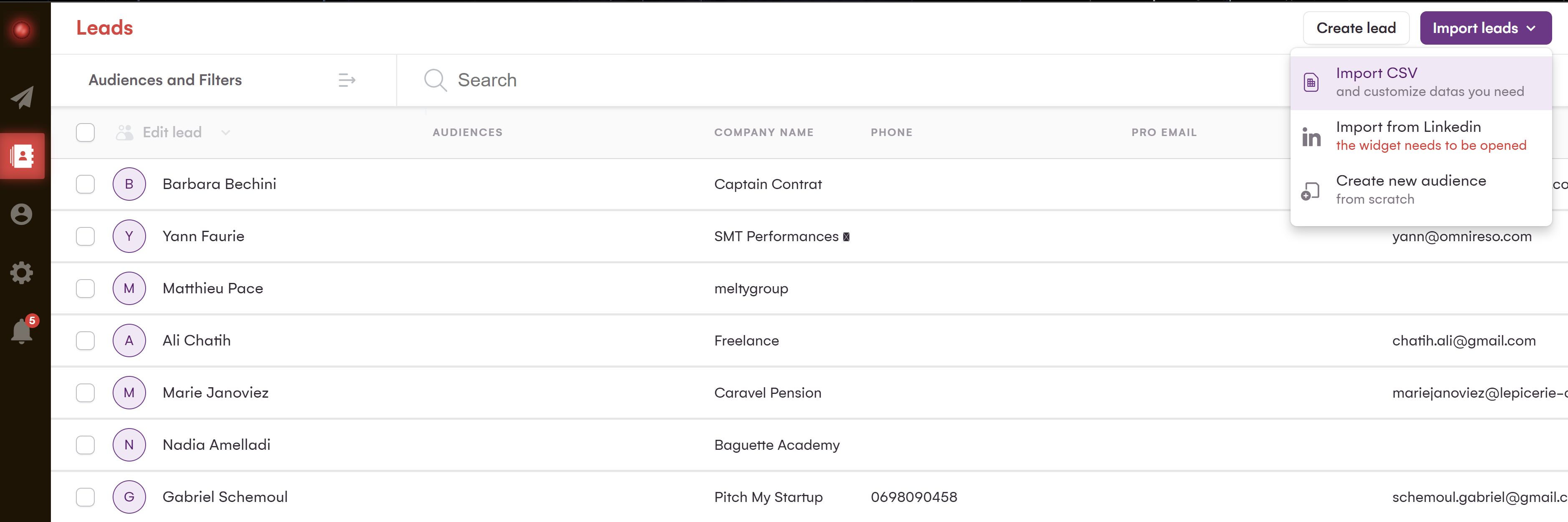
Per importare i tuoi file CSV da Gmail a LaGrowthMachine, niente di più semplice!
Devi solo cliccare sulla scheda “import leads” e trascinare il tuo file CSV.
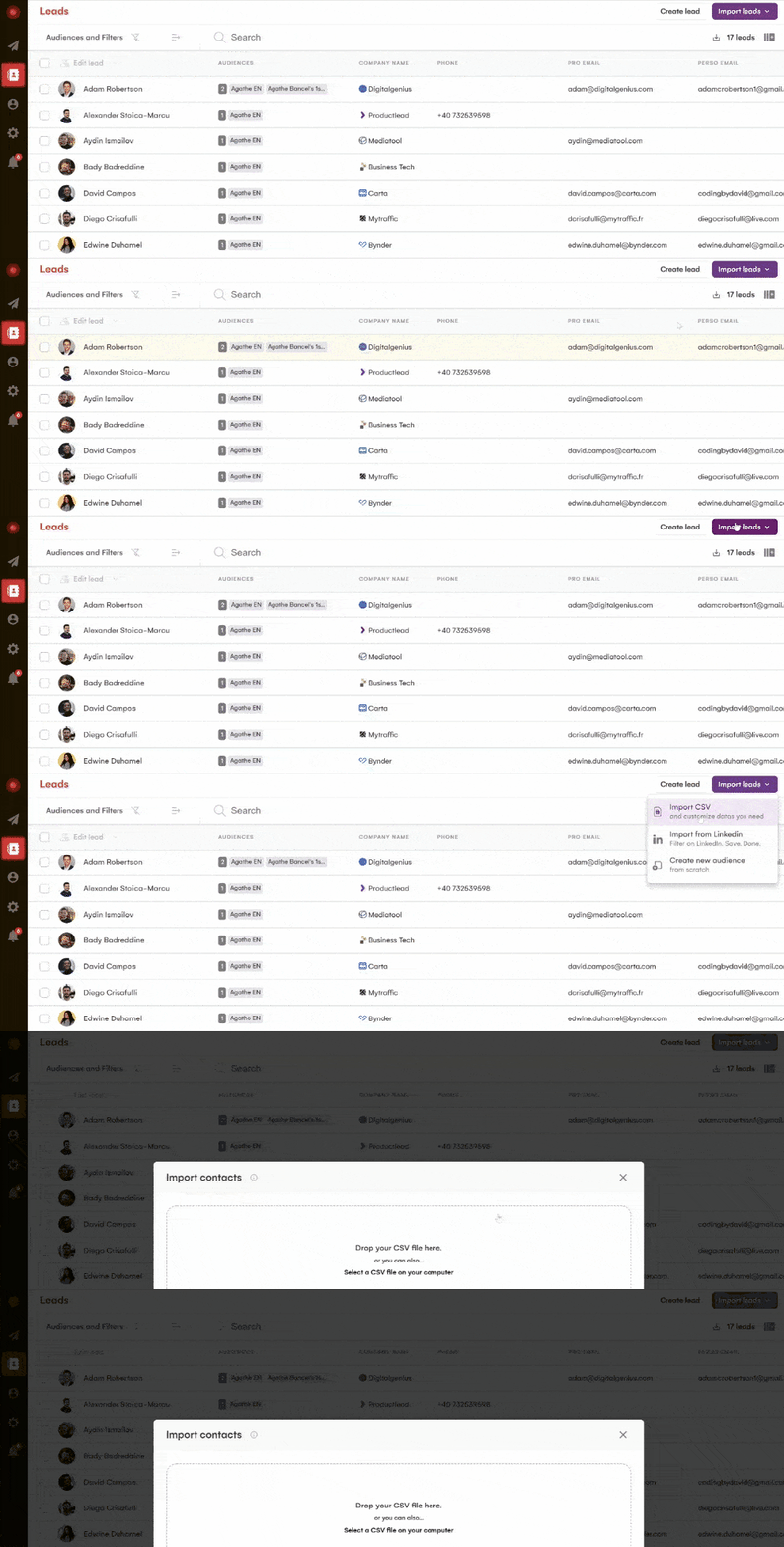
Successivamente, LaGrowthMachine si occuperà di arricchire i dati dei tuoi lead con metodi di web scraping sviluppati internamente.
L’esportazione dei tuoi contatti Gmail su Excel grazie a Gmail Automation ti permetterà quindi di avere una migliore visibilità sulla tua base dati e di ottimizzare i tuoi processi di prospezione – in particolare per il B2B!
Quali dati puoi esportare da Gmail?
In Gmail, puoi esportare diversi tipi di dati relativi ai tuoi contatti:
- Nome;
- Cognome;
- Indirizzo email;
- Telefono;
- Data di nascita;
- Azienda;
- Ruolo/Posizione ricoperta
- … E molto altro ancora!
I dati vengono poi esportati in una tabella CSV che dovrai convertire per visualizzare le informazioni corrette nelle righe e colonne appropriate.
In quale formato esportare i tuoi contatti Gmail?
Quando esporti le tue liste di indirizzi email dalla tua soluzione di posta elettronica Google, non hai altre opzioni che farlo in un file CSV. Sappi tuttavia che la procedura ti impone di scegliere tra tre versioni di CSV:
- Un CSV compatibile con Google
- Un CSV compatibile con Outlook
- Un CSV compatibile con Apple
Se lavori su Excel, ti consigliamo di utilizzare la versione CSV di Outlook (se lavori su PC) o Apple (se lavori su Mac). Sarà molto semplice convertire il .csv in un .xlsx e lavorare direttamente dal foglio di calcolo Microsoft Excel.
Se lavori su Google Sheet (Gsheet), la cosa migliore è procedere con un’esportazione CSV di Google, che sarà codificata per adattarsi a Gsheet senza problemi. Dovrai semplicemente caricare il file direttamente su Gsheet, e il tuo database dovrebbe essere configurato perfettamente.
Da sapere 💡
In ogni caso, ti sarà molto facile convertire qualsiasi CSV in formato Excel (se desideri lavorare su Excel). Allo stesso modo, qualunque sia la scelta del tuo file CSV, dovresti poterlo utilizzare senza problemi su Google Sheet.
Come esportare i propri contatti Gmail su Excel?
Esistono diversi metodi per esportare i tuoi contatti Gmail su Excel.
Il metodo rapido (e semplice)
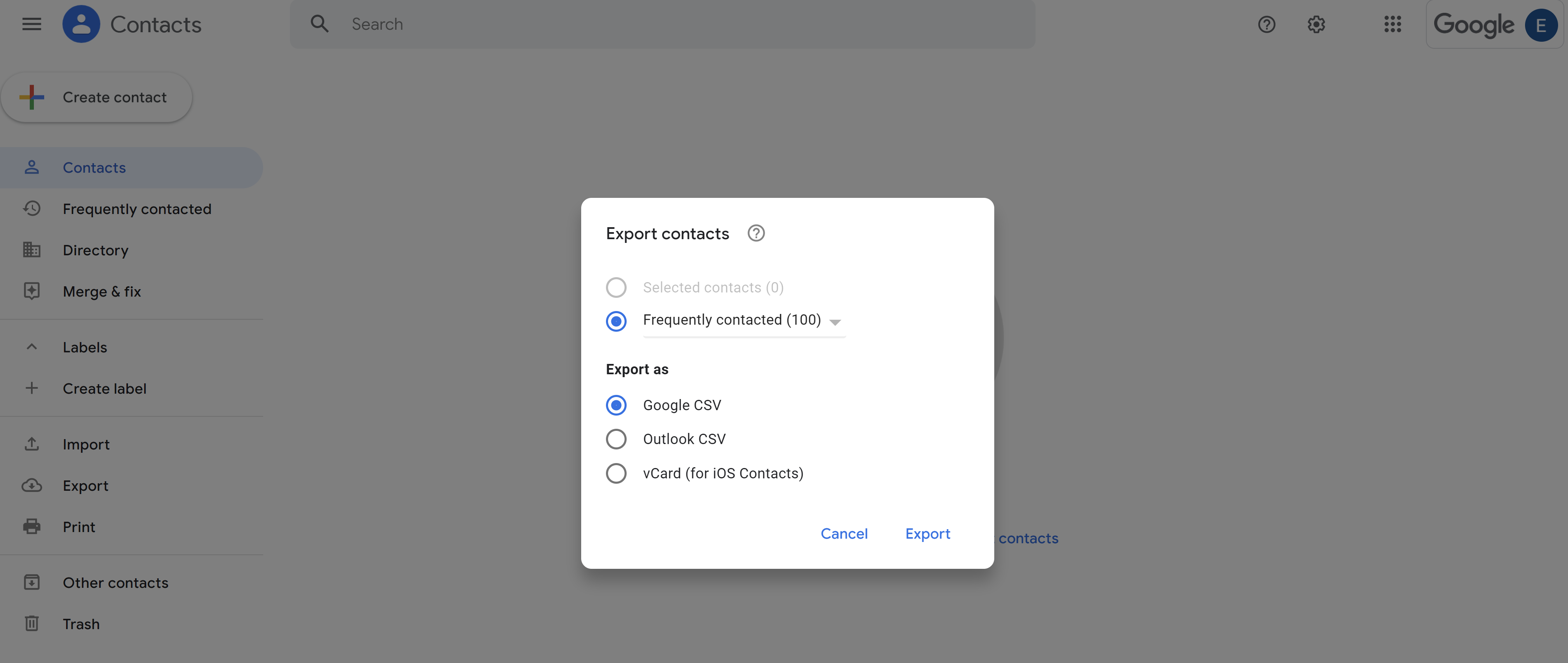
Inizia aprendo il tuo account Gmail e vai alla sezione “Contatti”. Poi, clicca su “Esporta” e seleziona “CSV per l’esportazione dei contatti Google”.
Una volta cliccato su “Esporta”, apparirà un messaggio di conferma. Dovrai quindi cliccare su “Apri file” per scaricare il tuo file CSV.
Una volta terminato il download, non ti resterà che aprire il file CSV con Excel o Gsheet! I tuoi contatti saranno quindi perfettamente organizzati e pronti per essere utilizzati per le tue esigenze di prospezione o di lead generation.
Il metodo più lungo
Se per un motivo o per l’altro il primo metodo non funziona, sappi che puoi utilizzare uno strumento di terze parti per scaricare i tuoi contatti da Gmail.
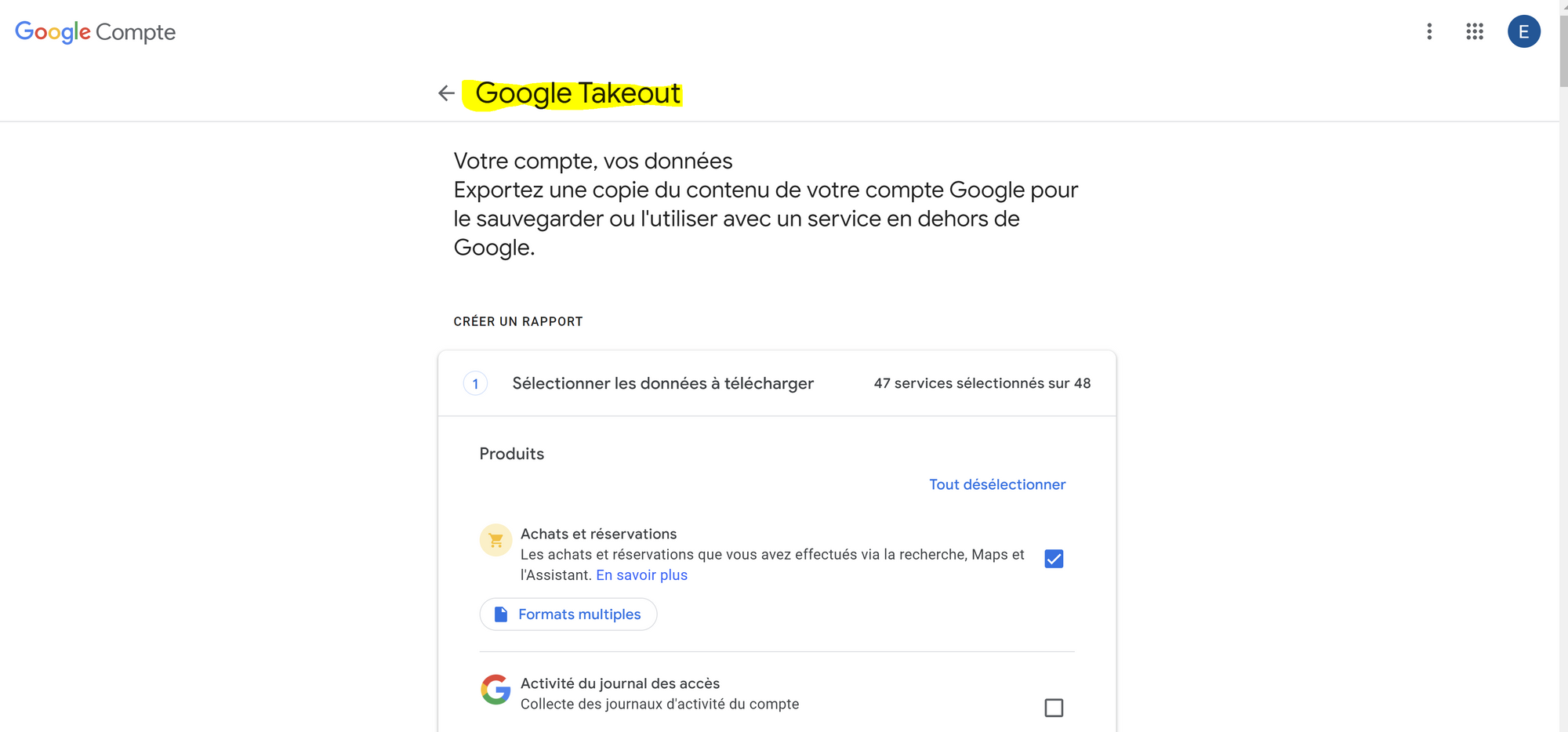
Per fare ciò, ti consigliamo di utilizzare Google Takeout. Questo strumento è sviluppato da Google e permette di scaricare i tuoi dati personali memorizzati sui vari servizi Google (Gmail, Drive, Calendar, ecc.).
Una volta cliccato su “Crea archivio”, Google Takeout inizierà a lavorare in background per generare un file ZIP contenente tutti i tuoi contatti Gmail.
Questo potrebbe richiedere qualche minuto, o anche un’ora o due a seconda delle dimensioni del tuo database. Una volta terminato il download, dovrai semplicemente estrarre il file ZIP e aprire il file CSV con Excel o Gsheet!
Per entrambi i metodi, puoi consultare in qualsiasi momento le FAQ delle diverse soluzioni, o chiedere aiuto alle community di Google o Microsoft: ci sono molte discussioni e messaggi che potranno fornirti risposte.
Da sapere 💡
Esistono numerose soluzioni di terze parti che ti permettono di esportare dati di contatti Gmail su Excel (la maggior parte sono a pagamento). Ti consigliamo di non utilizzarle se sei agli inizi (o se la tua base di contatti non è troppo ampia): i due metodi citati sopra ti aiuteranno già molto e ti faranno fare dei risparmi.
Come importare i propri contatti in un software CRM?
Una volta che la tua lista di contatti è stata esportata su Excel o Gsheet, è facile importarli in un software CRM per automatizzare i tuoi processi di prospezione.
La maggior parte dei software CRM permette di importare direttamente un file CSV. Dovrai quindi semplicemente caricare il tuo file CSV sul tuo CRM e seguire le istruzioni a schermo.
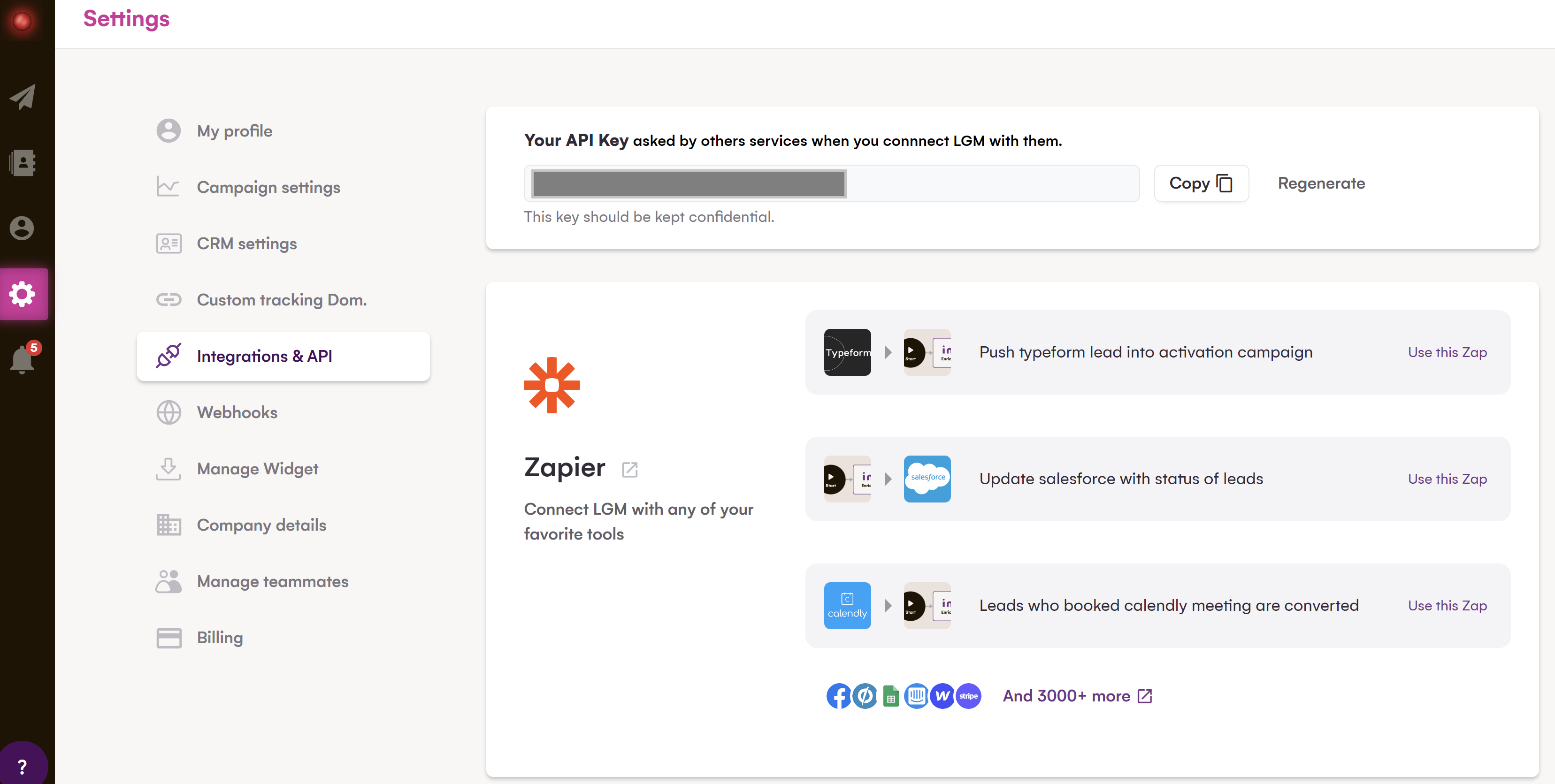
Se utilizzi Salesforce, Hubspot, Pipedrive o Zoho CRM, sappi che LaGrowthMachine offre integrazioni native per facilitare l’importazione dei tuoi contatti Gmail in queste soluzioni!
Utilizzare LaGrowthMachine per arricchire i tuoi lead Gmail
Prima di pensare a importare i tuoi dati di contatto da Gmail a uno strumento CRM, il miglior consiglio che possiamo darti è di passare attraverso LaGrowthMachine.
Il nostro strumento di sales automation arricchirà i tuoi dati automaticamente utilizzando diversi database e metodi di Scraping su LinkedIn, a fini di prospezione commerciale multicanale.
A partire da un semplice nome, cognome e email, possiamo generare oltre 25 cluster di dati utili per la prospezione.
Potrai quindi collegare LaGrowthMachine al tuo CRM per generare lead B2B in continuo, monitorando ogni tuo lead!

Conclusione
In conclusione, esportare i tuoi contatti Gmail su Excel è un ottimo modo per avere una migliore visibilità sulla tua base dati e ottimizzare i tuoi processi di prospezione. Che sia per lavorare su Excel o per importare i tuoi contatti in un software CRM che faciliterà le tue azioni di email marketing, questa operazione è molto semplice e non dovrebbe richiedere più di qualche minuto.