

La firma automática es una gran ventaja para el email en B2B: añadir una firma automática permite mostrar quién eres, qué haces y qué ofreces de un vistazo.
¿Cuáles son los desafíos de la firma automática para las empresas? ¿Cómo configurar la firma automática?
En este artículo, nos centramos en los beneficios y la configuración de la firma automática para optimizar no la entregabilidad de tus correos, sino la tasa de conversión de tus emails.
¿Qué es la firma automática para el correo electrónico?
Una firma automática es información que añades al final de tus correos de forma automática.
La firma automática permite a los destinatarios de tus correos saber más sobre ti, tu empresa o tu marca (y por lo tanto, generar más leads). También es una poderosa herramienta de branding.
Puede incluir elementos como:
- tu nombre;
- tu apellido;
- tu puesto;
- la dirección de tu sitio web;
- el enlace a tus perfiles sociales;
- una foto de perfil;
- una cita;
- un enlace a un artículo que hayas escrito, etc.
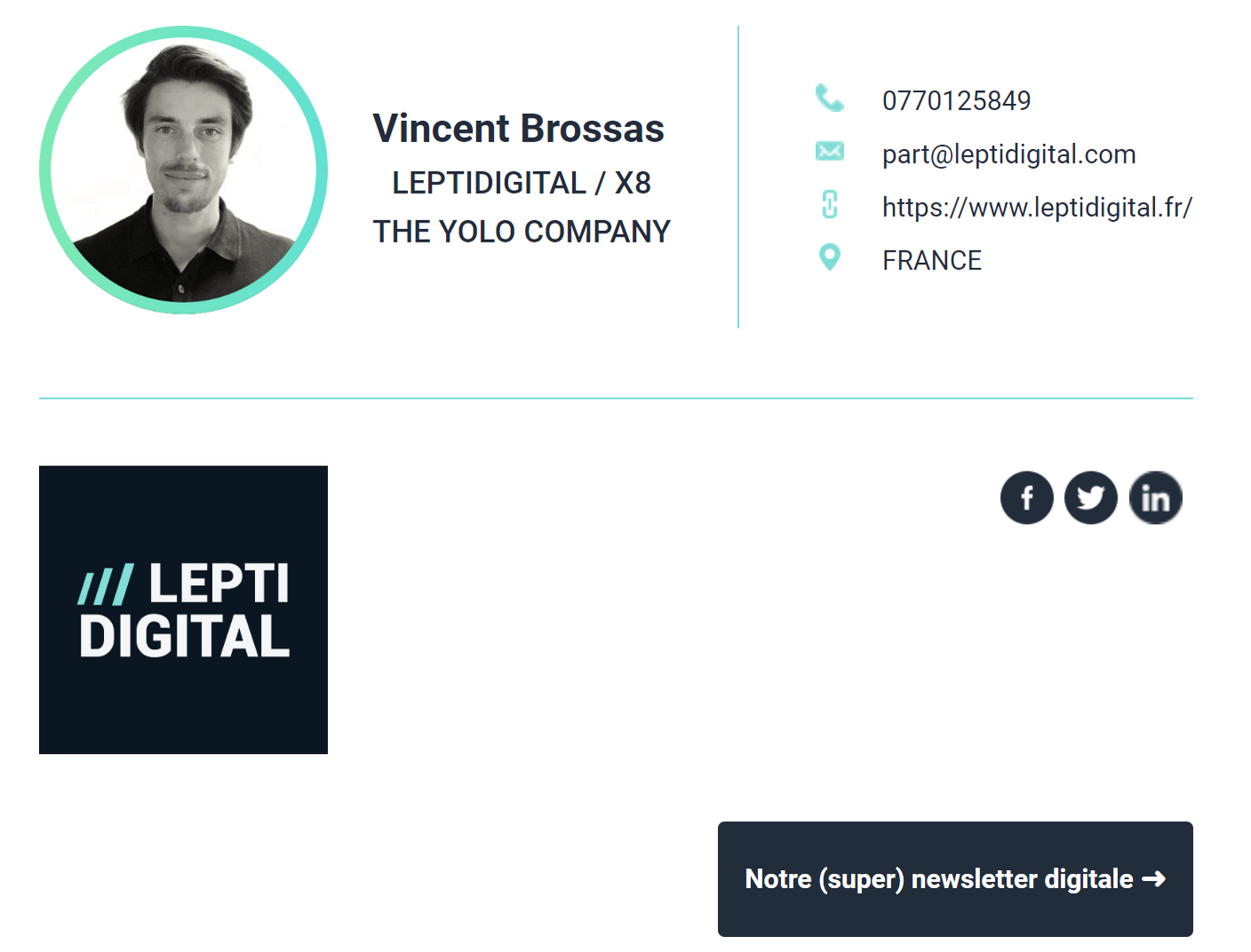
No es necesario especificar tu dirección postal o de correo electrónico: por experiencia, la mayoría de los destinatarios encontrarán tu dirección de correo electrónico o te responderán a través de la función automática de “responder”.
¡Obtén 3.5X más leads!
¿Buscas mejorar el rendimiento de tu departamento comercial? LaGrowthMachine te permite generar un promedio de 3.5 veces más leads, ahorrando un tiempo increíble en todos tus procesos. Al registrarte hoy, obtienes una prueba gratuita de 14 días para probar nuestra herramienta.
¿Cuáles son las ventajas de la firma automática para el correo electrónico?
Añadir una firma automática a tus correos te permite beneficiarte de varias ventajas:
- tu correo tiene más visibilidad, puede ser mejor identificado, es más atractivo;
- ahorras tiempo a tus contactos permitiéndoles acceder directamente a información adicional sobre ti o tu empresa;
- humanizas tus comunicaciones haciéndolas más personales;
- la posibilidad de añadir un CTA (llamada a la acción) para animar a los destinatarios a hacer clic en un enlace a tu sitio web;
- el aumento de la tasa de conversión de los correos en función de los objetivos que te hayas fijado (en el caso de un email automatizado para prospección, generar más leads o vender más productos).
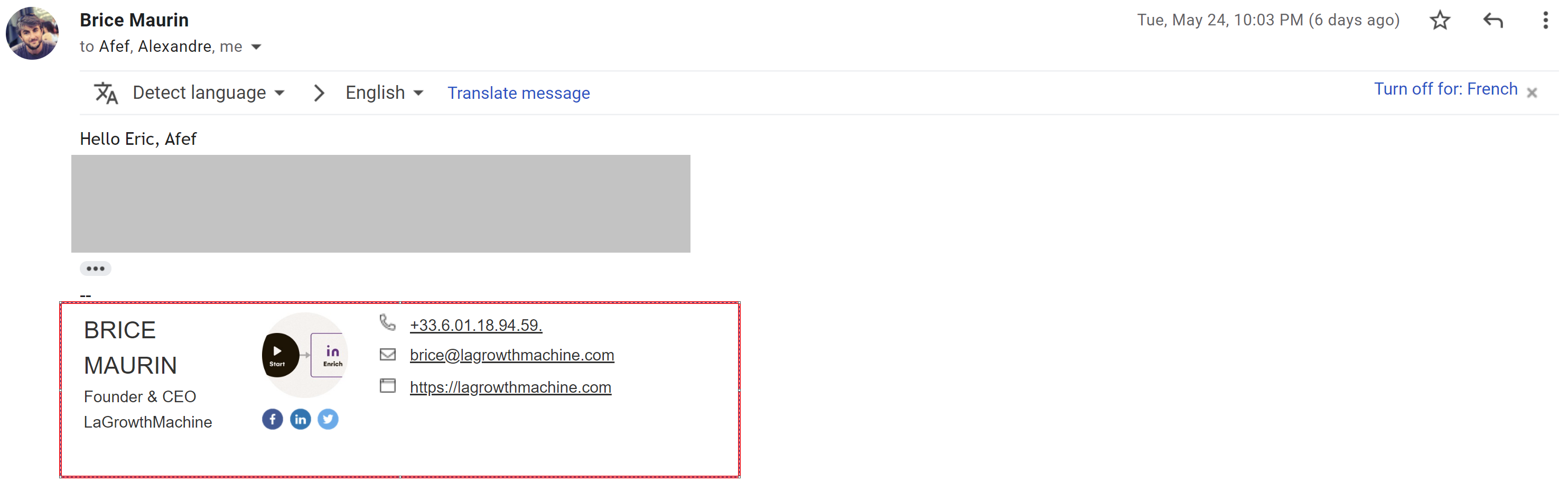
¡Sin olvidar que te será imposible olvidar firmar tus correos!
En general, al igual que en un mensaje de conexión en LinkedIn, crear una firma automática permite mejorar tu imagen ante tus colaboradores o tus socios externos en cada nuevo mensaje.
Consejo rápido 💡
Atención: la firma automática no mejorará tu entregabilidad ni tu tasa de rebote. Sin embargo, las firmas de correo electrónico permiten generar un mejor engagement y demostrar que tus contenidos no son spam.
¿Cómo añadir una firma automática a tu email?
Existen tantas formas de añadir una firma automática a tus secuencias de correos como buzones de correo. Cada uno tiene su propio proceso. En este artículo, nos centraremos en las soluciones de correo de Google y Outlook, que son las más utilizadas en el ámbito profesional.
Añadir una firma automática en Gmail
Si prefieres la solución de correo de Google G Suite, puedes configurar tu firma automática siguiendo estos pasos:

1. Inicia sesión en tu cuenta de G Suite y abre Gmail.
2. Haz clic en el icono del engranaje en la esquina superior izquierda de la pantalla y selecciona “Configuración”.
3. En la sección “Firma”, haz clic en “Añadir nueva firma”.
4. Rellena los campos “Nombre”, “Puesto”, “Empresa” y “Sitio web”. También puedes añadir una foto de perfil haciendo clic en el icono de la cámara en la esquina superior izquierda del campo “Firma”.
5. Selecciona la opción “Insertar en todos los mensajes salientes” para que tu firma automática se añada a todos tus correos.
6. Haz clic en “Guardar cambios” en la parte inferior de la página para finalizar la configuración de tu firma.
¡Listo!
Añadir una firma automática en Outlook
Si utilizas Outlook como servicio de correo, puedes añadir una firma automática siguiendo esta guía:
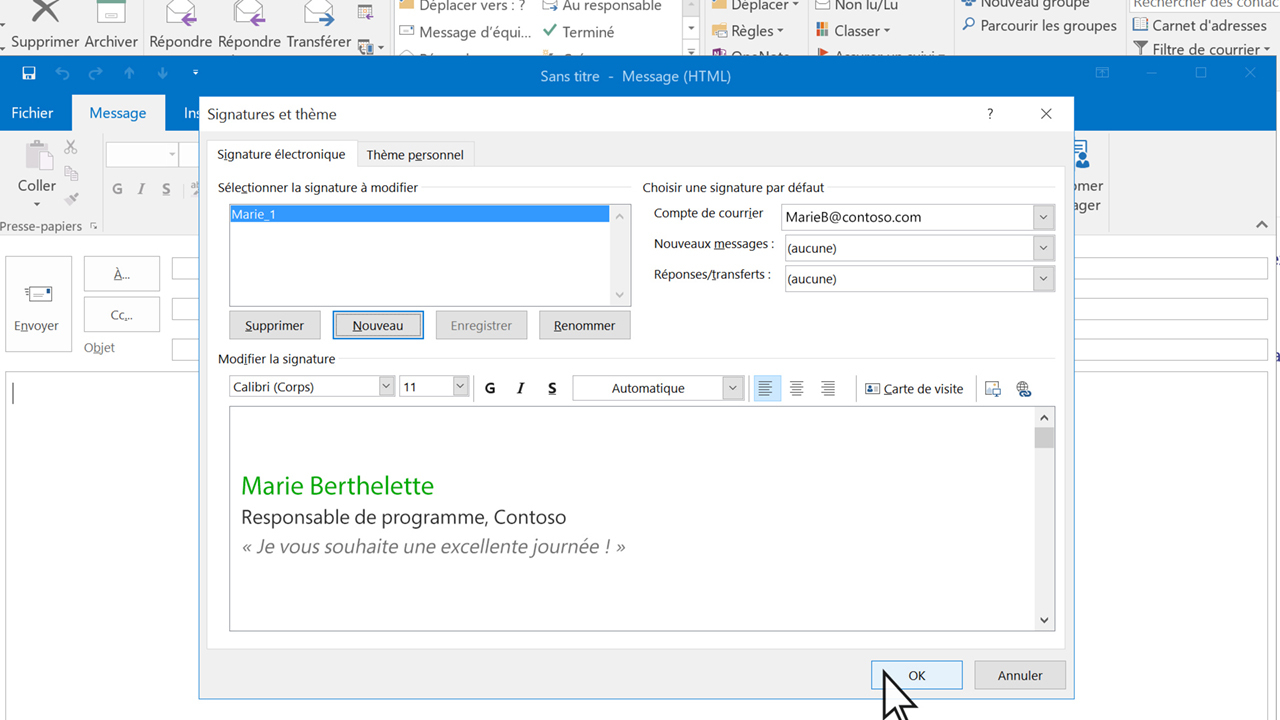
1. Inicia sesión en tu cuenta de Outlook y abre el correo.
2. Haz clic en “Archivo” en el menú superior y selecciona “Opciones”.
3. En la ventana que se abre, haz clic en “Correo” en el menú de la izquierda y luego ve a la sección “Firma”.
4. Haz clic en “Nueva” para crear una nueva firma.
5. Rellena los campos “Nombre”, “Puesto”, “Empresa” y “Sitio web”. También puedes añadir una foto de perfil haciendo clic en el icono de la cámara en la esquina superior izquierda del campo “Firma”.
6. Selecciona la opción “Insertar en todos los mensajes salientes” para que tu firma automática se añada a todos tus correos.
7. Haz clic en “Guardar cambios” en la parte inferior de la página para finalizar la configuración de tu firma.
¡De nuevo, tu firma automática está configurada!
Consejo rápido 💡
Ya sea para Google, Microsoft, Yahoo Mail o cualquier solución de correo, también puedes añadir elementos dinámicos a tu firma, como un enlace a tu último post de blog o una CTA a tu sitio web.
Algunos consejos para tu firma automática
Una vez que hayas configurado tu firma automática, es importante redactarla bien para que sea impactante y atractiva, de modo que mejore la conversión de tus leads. Aquí tienes algunos consejos a seguir:
- Mantenla corta y sobria: no es necesario intentar poner demasiada información en tu firma, ya que podría hacerla menos legible. ¡Una línea y unas pocas palabras son suficientes!
- Prioriza la información importante: tu nombre, tu puesto y tu empresa son indispensables. No es necesario mencionar tu fecha de nacimiento o número de teléfono, no es útil para tus interlocutores profesionales.
- Destaca tus datos de contacto: tu correo electrónico y tu sitio web deben ser fácilmente accesibles, preferiblemente haciendo clic en iconos.
- Añade un toque personal: si lo deseas, puedes añadir una foto de perfil o un enlace a tu blog para que tus interlocutores puedan aprender más sobre ti.
- Mantén el mismo formato que tu empresa: si envías correos profesionales, tu firma debe estar en consonancia con la comunicación de tu marca (y, idealmente, habrás activado tu email SPF). No es necesario añadir emoticonos o colores llamativos si trabajas en una asesoría fiscal, por ejemplo.
Siguiendo estos consejos, ¡seguro que redactas una firma automática impactante y profesional!