

Die automatische Signatur ist ein Segen für E-Mails im BtoB-Bereich: Das Hinzufügen einer automatischen Signatur ermöglicht es, auf einen Blick zu zeigen, wer Sie sind, was Sie tun und was Sie anbieten.
Welche Herausforderungen birgt die automatische Signatur für Unternehmen? Wie richte ich die automatische Signatur ein?
In diesem Artikel befassen wir uns mit den Vorteilen und der Einrichtung der automatischen Signatur, um nicht die Zustellbarkeit Ihrer E-Mails, sondern vielmehr Ihre E-Mail-Konversionsrate zu optimieren.
Was ist eine automatische E-Mail-Signatur?
Eine automatische Signatur ist eine Information, die Sie automatisch am Ende Ihrer E-Mails hinzufügen.
Die automatische Signatur ermöglicht es den Empfängern Ihrer E-Mails, mehr über Sie, Ihr Unternehmen oder Ihre Marke zu erfahren (und somit mehr Leads zu generieren). Sie ist auch ein mächtiges Branding-Tool.
Sie kann Elemente enthalten wie:
- Ihr Name;
- Ihr Vorname;
- Ihre Position;
- die Adresse Ihrer Website;
- der Link zu Ihren sozialen Profilen;
- ein Profilbild;
- ein Zitat;
- ein Link zu einem Artikel, den Sie geschrieben haben, usw.
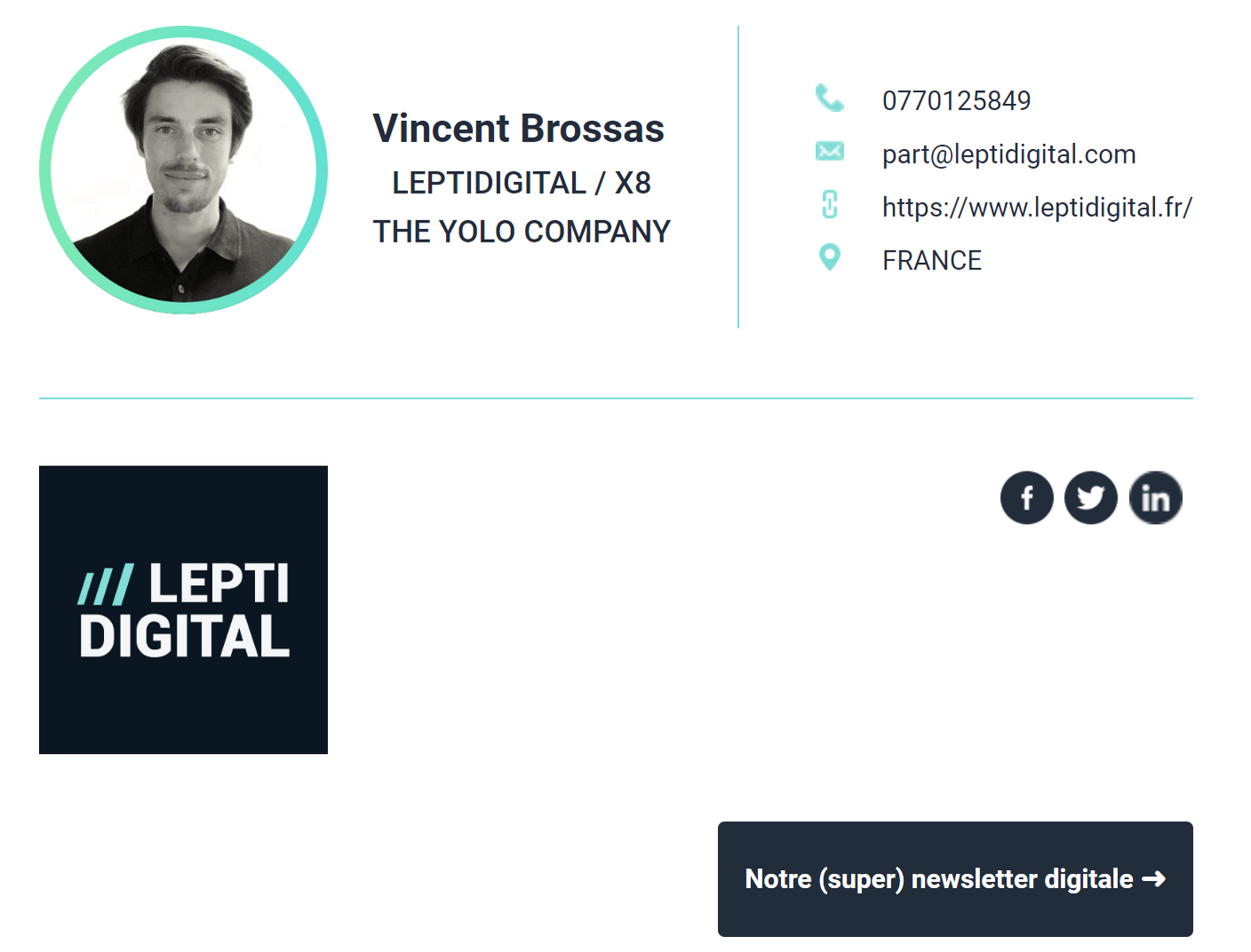
Sie müssen Ihre Post- oder E-Mail-Adresse nicht angeben: Aus Erfahrung werden die meisten Empfänger Ihre E-Mail-Adresse finden oder Ihnen über die automatische “Antwort”-Funktion antworten.
Generieren Sie 3,5x mehr Leads!
Möchten Sie die Leistung Ihres Vertriebsteams verbessern? LaGrowthMachine ermöglicht es Ihnen, durchschnittlich 3,5-mal mehr Leads zu generieren und gleichzeitig enorm viel Zeit bei all Ihren Prozessen zu sparen. Wenn Sie sich heute anmelden, erhalten Sie eine kostenlose 14-tägige Testversion, um unser Tool zu testen!
Welche Vorteile hat die automatische E-Mail-Signatur?
Das Hinzufügen einer automatischen Signatur zu Ihren E-Mails bietet mehrere Vorteile:
- Ihre E-Mail erhält mehr Sichtbarkeit, kann besser identifiziert werden und ist ansprechender;
- Sie sparen Ihren Kontakten Zeit, indem Sie ihnen direkten Zugang zu zusätzlichen Informationen über Sie oder Ihr Unternehmen ermöglichen;
- Sie humanisieren Ihre Korrespondenz, indem Sie sie persönlicher gestalten;
- die Möglichkeit, einen CTA (Call-to-Action) hinzuzufügen, um Empfänger zum Klicken auf einen Link zu Ihrer Website zu bewegen;
- die Erhöhung der E-Mail-Konversionsrate entsprechend den von Ihnen gesetzten Zielen (im Fall einer automatisierten E-Mail für die Akquise, um mehr Leads zu generieren oder mehr Produkte zu verkaufen).
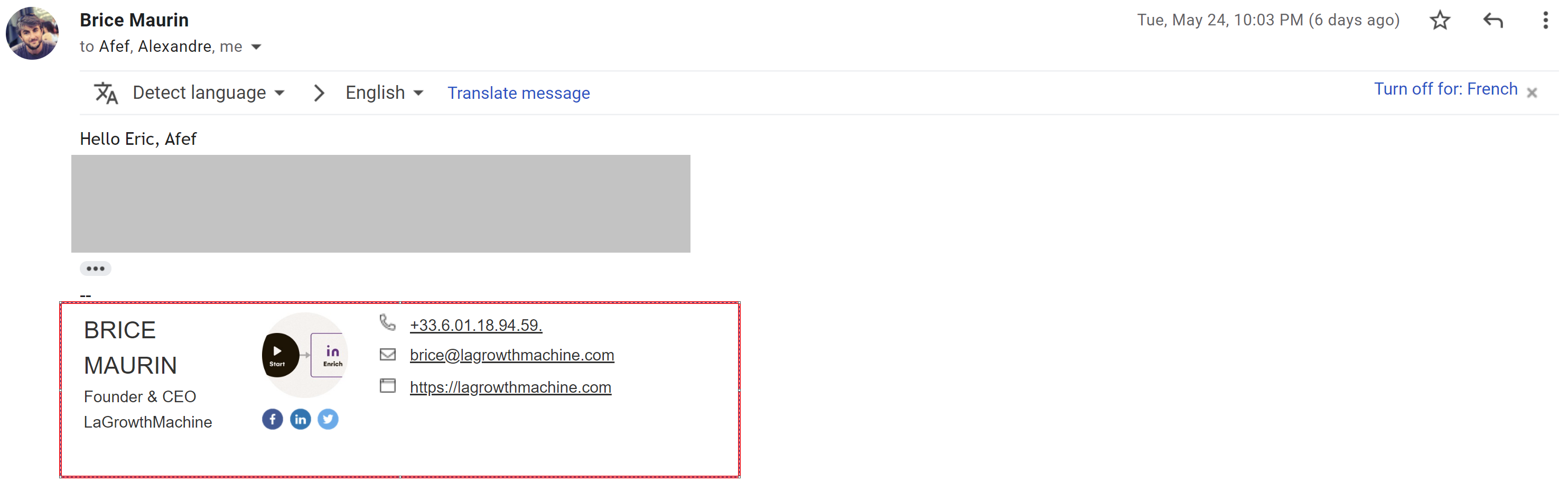
Ganz zu schweigen davon, dass Sie niemals vergessen werden, Ihre E-Mails zu signieren!
Generell gilt, ähnlich wie bei einer LinkedIn-Verbindungsnachricht, dass die Erstellung einer automatischen Signatur Ihr Image bei Ihren Mitarbeitern oder externen Partnern bei jeder neuen Nachricht verbessert.
Schneller Tipp 💡
Achtung: Die automatische Signatur wird weder Ihre Zustellbarkeit noch Ihre Absprungrate verbessern. Hingegen ermöglichen E-Mail-Signaturen ein besseres Engagement und beweisen, dass Ihre Inhalte kein Spam sind.
Wie füge ich meinem E-Mail-Konto eine automatische Signatur hinzu?
Es gibt so viele Möglichkeiten, eine automatische Signatur zu Ihren E-Mail-Sequenzen hinzuzufügen, wie es E-Mail-Konten gibt. Jedes hat seinen eigenen Prozess. In diesem Artikel werden wir uns die E-Mail-Lösungen von Google und Outlook ansehen, die im professionellen Umfeld am häufigsten verwendet werden.
Automatische Signatur in Gmail hinzufügen
Wenn Sie die E-Mail-Lösung von Google G Suite bevorzugen, können Sie Ihre automatische Signatur mit den folgenden Schritten einrichten:

1. Melden Sie sich bei Ihrem G Suite-Konto an und öffnen Sie Gmail.
2. Klicken Sie auf das Zahnradsymbol in der oberen linken Ecke des Bildschirms und wählen Sie “Einstellungen” aus.
3. Klicken Sie im Abschnitt “Signatur” auf “Neue Signatur hinzufügen”.
4. Füllen Sie die Felder “Name”, “Position”, “Firma” und “Website” aus. Sie können auch ein Profilbild hinzufügen, indem Sie auf das Kamerasymbol in der oberen linken Ecke des Feldes “Signatur” klicken.
5. Wählen Sie die Option “In allen ausgehenden Nachrichten einfügen”, damit Ihre automatische Signatur zu all Ihren E-Mails hinzugefügt wird.
6. Klicken Sie unten auf der Seite auf “Änderungen speichern”, um die Konfiguration Ihrer Signatur abzuschließen.
Fertig!
Automatische Signatur in Outlook hinzufügen
Wenn Sie Outlook als E-Mail-Dienst nutzen, können Sie eine automatische Signatur gemäß dieser Anleitung hinzufügen:
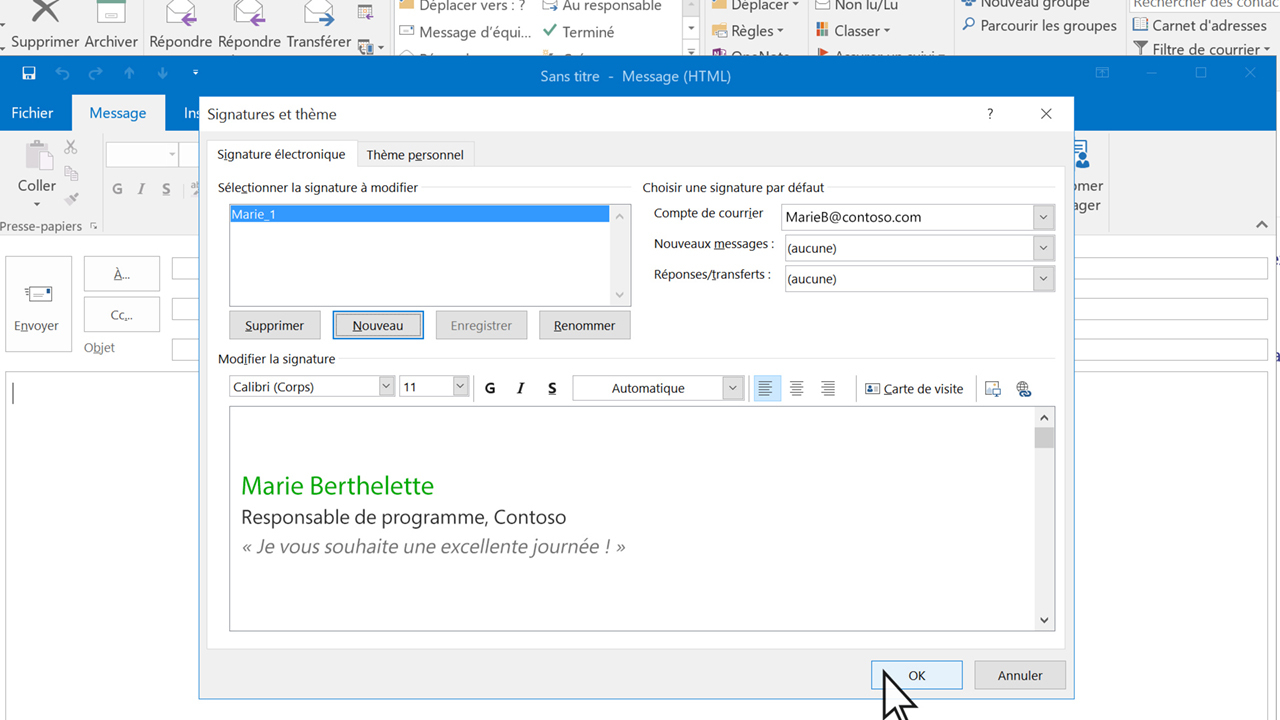
1. Melden Sie sich bei Ihrem Outlook-Konto an und öffnen Sie Ihr E-Mail-Programm.
2. Klicken Sie im oberen Menü auf “Datei” und wählen Sie dann “Optionen” aus.
3. Klicken Sie im sich öffnenden Fenster im linken Menü auf “E-Mail” und gehen Sie dann zum Abschnitt “Signaturen”.
4. Klicken Sie auf “Neu”, um eine neue Signatur zu erstellen.
5. Füllen Sie die Felder “Name”, “Position”, “Firma” und “Website” aus. Sie können auch ein Profilbild hinzufügen, indem Sie auf das Kamerasymbol in der oberen linken Ecke des Feldes “Signatur” klicken.
6. Wählen Sie die Option “In allen ausgehenden Nachrichten einfügen”, damit Ihre automatische Signatur zu all Ihren E-Mails hinzugefügt wird.
7. Klicken Sie unten auf der Seite auf “Änderungen speichern”, um die Konfiguration Ihrer Signatur abzuschließen.
Auch hier ist Ihre automatische Signatur eingerichtet!
Schneller Tipp 💡
Ob für Google, Microsoft, Yahoo Mail oder jede andere E-Mail-Lösung, Sie können Ihrer Signatur auch dynamische Elemente hinzufügen, wie z. B. einen Link zu Ihrem letzten Blogbeitrag oder einen CTA zu Ihrer Website.
Einige Tipps für Ihre automatische Signatur
Nachdem Sie Ihre automatische Signatur eingerichtet haben, ist es wichtig, sie gut zu formulieren, damit sie wirkungsvoll und attraktiv ist, um die Konversion Ihrer Leads zu verbessern. Hier sind einige Tipps, die Sie befolgen sollten:
- Halten Sie sie kurz und prägnant: Sie müssen nicht zu viele Informationen in Ihre Signatur packen, da dies die Lesbarkeit beeinträchtigen kann. Eine Zeile und ein paar Worte reichen aus!
- Bevorzugen Sie wichtige Informationen: Ihr Name, Ihre Position und Ihr Unternehmen sowie Ihre benutzerdefinierte E-Mail-Domain sind unerlässlich. Es ist nicht notwendig, Ihr Geburtsdatum oder Ihre Telefonnummer anzugeben, da dies für Ihre professionellen Gesprächspartner nicht relevant ist.
- Heben Sie Ihre Kontaktdaten hervor: Ihre E-Mail-Adresse und Ihre Website sollten leicht zugänglich sein, vorzugsweise durch Klicken auf Symbole.
- Fügen Sie eine persönliche Note hinzu: Wenn Sie möchten, können Sie ein Profilbild oder einen Link zu Ihrem Blog hinzufügen, damit Ihre Gesprächspartner mehr über Sie erfahren können.
- Behalten Sie das Format Ihres Unternehmens bei: Wenn Sie geschäftliche E-Mails versenden, sollte Ihre Signatur mit der Kommunikation Ihrer Marke übereinstimmen (und idealerweise haben Sie Ihre SPF-E-Mail aktiviert). Es ist nicht notwendig, Emojis oder grelle Farben hinzuzufügen, wenn Sie zum Beispiel in einer Steuerberatungskanzlei arbeiten.
Wenn Sie diese wenigen Tipps befolgen, können Sie sicher sein, eine wirkungsvolle und professionelle automatische Signatur zu verfassen!