

TL;DR
Exportar seus contatos do Gmail para o Excel centraliza seus dados para CRM, prospecção e automação.
– Exporte nomes, e-mails, telefones, datas de nascimento, empresas e cargos em CSV
– Método rápido: Gmail > Contatos > Exportar > Formato CSV em poucos cliques
– Alternativa: Google Takeout baixa um ZIP completo (vários minutos a horas dependendo do tamanho)
– 3 formatos CSV: Google, Outlook ou Apple (recomendado Outlook/Apple para Excel)
– Importe para Salesforce, HubSpot, Pipedrive, Zoho para integração completa de CRM
Muitas empresas optaram por usar o Gmail para suas necessidades de e-mail. Se você trabalha com vendas ou como Growth Marketer, às vezes precisará exportar as informações de seus contatos para o Excel.
Qual é o benefício de exportar seus contatos do Gmail? Como usar o Excel e o Gmail para exportar seus dados de contato?
Neste artigo, mostraremos como e por que pode ser útil exportar seus contatos para uma planilha como Excel ou Gsheet para suas necessidades de prospecção digital.
Por que exportar seus contatos do Gmail para o Excel?
Para seu processo de geração de leads, você provavelmente precisará ter o máximo de informações sobre seus contatos. De fato, quanto mais você souber sobre um prospect, mais fácil será vender seu produto ou serviço.
Ao procurar criar um banco de dados de prospects, começar com sua lista de contatos do Gmail pode ser uma boa solução!
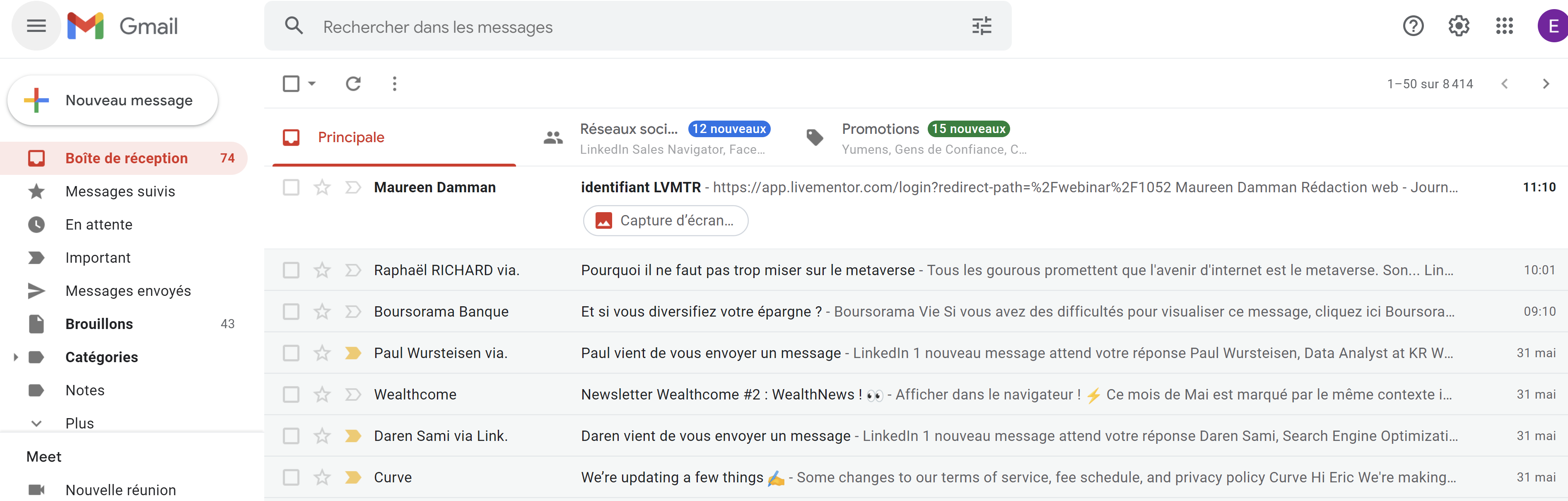
Se você armazena seus contatos no Gmail, saiba que é possível exportar esses dados para o Excel ou Gsheet para analisá-los e utilizá-los adequadamente.
Isso pode ser particularmente útil se você tiver um banco de dados de prospects bastante grande.
Com o Excel, você pode criar listas de leads completas e, em seguida, conectá-las a diferentes ferramentas:
- CRM;
- softwares de automação de vendas (como LaGrowthMachine!);
- ferramentas de e-mail marketing
- etc…
Para importar seus arquivos CSV do Gmail para o LaGrowthMachine, nada mais simples!
Basta clicar na aba “importar leads” e arrastar e soltar seu arquivo CSV.
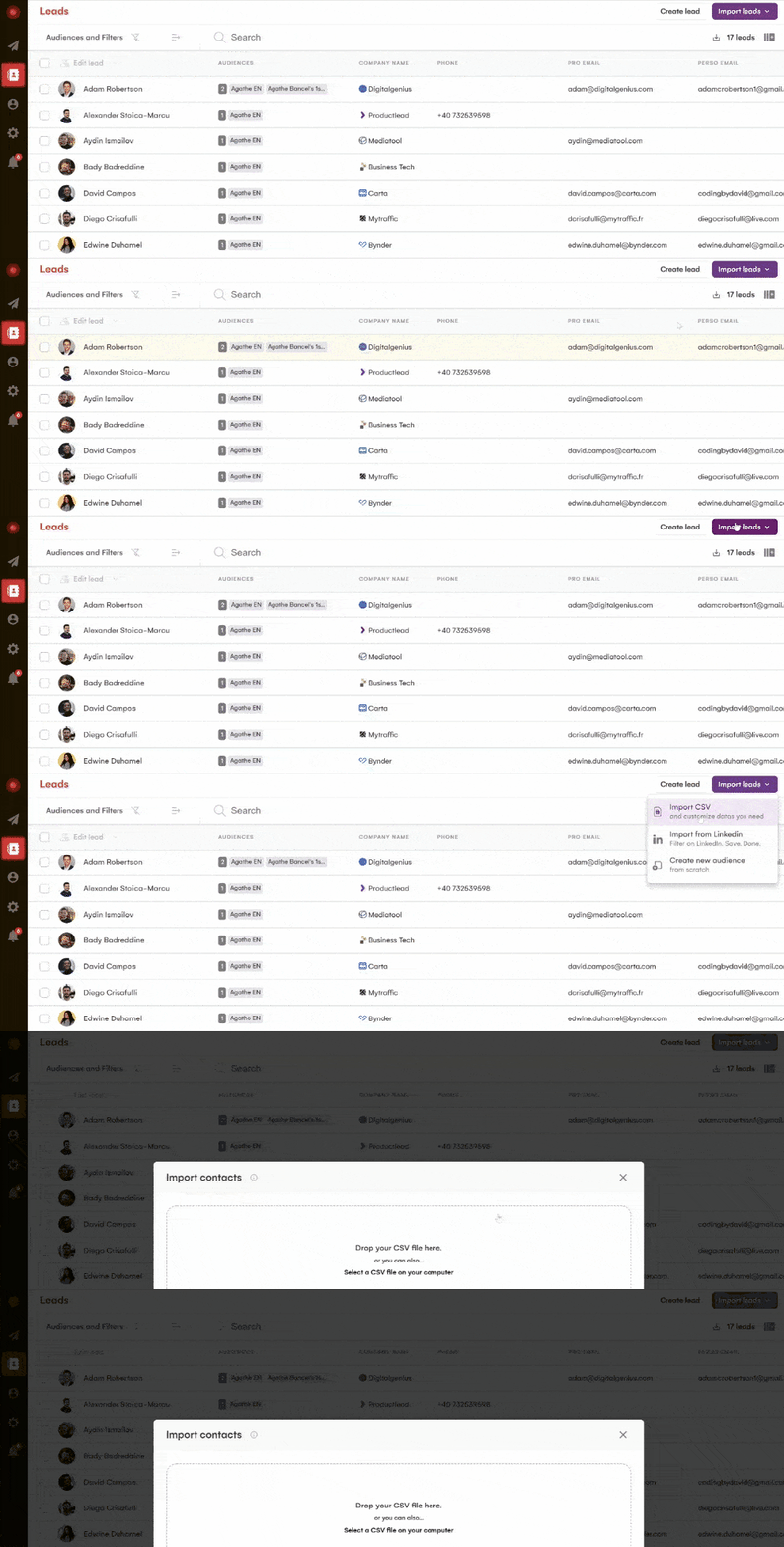
Em seguida, o LaGrowthMachine se encarregará de enriquecer os dados de seus leads com métodos de web scraping desenvolvidos internamente.
A exportação de seus contatos do Gmail para o Excel através do Gmail Automation permitirá, portanto, ter uma melhor visibilidade sobre seu banco de dados e otimizar seus processos de prospecção – especialmente para B2B!
Quais dados você pode exportar do Gmail?
No Gmail, você pode exportar vários tipos de dados relacionados aos seus contatos:
- Nome;
- Sobrenome;
- Endereço de e-mail;
- Telefone;
- Data de nascimento;
- Empresa;
- Cargo/Posição ocupada
- … E muito mais!
Os dados são então exportados em um arquivo CSV que você precisará converter para que as informações corretas apareçam nas linhas e colunas certas.
Para qual formato exportar seus contatos do Gmail?
Ao exportar suas listas de e-mail de sua solução de e-mail do Google, você não tem outra opção senão fazê-lo para um arquivo CSV. Saiba, no entanto, que o procedimento o obriga a escolher entre três versões de CSV:
- Um CSV compatível com Google
- Um CSV compatível com Outlook
- Um CSV compatível com Apple
Se você trabalha no Excel, recomendamos usar a versão CSV do Outlook (se você trabalha no PC) ou Apple (se você trabalha no Mac). Será muito fácil converter o .csv para .xlsx e trabalhar diretamente na planilha do Microsoft Excel.
Se você trabalha no Google Sheets (Gsheet), o ideal é fazer uma exportação CSV do Google, que será codificada para se adaptar ao Gsheet sem problemas. Basta fazer o upload do arquivo diretamente no Gsheet, e seu banco de dados deverá estar perfeitamente configurado.
Bom saber 💡
Em qualquer caso, será muito fácil para você converter qualquer CSV para o formato Excel (se desejar trabalhar no Excel). Da mesma forma, qualquer que seja a escolha do seu arquivo CSV, você deverá poder usá-lo sem problemas no Google Sheet.
Como exportar seus contatos do Gmail para o Excel?
Existem vários métodos para exportar seus contatos do Gmail para o Excel.
O método rápido (e simples)
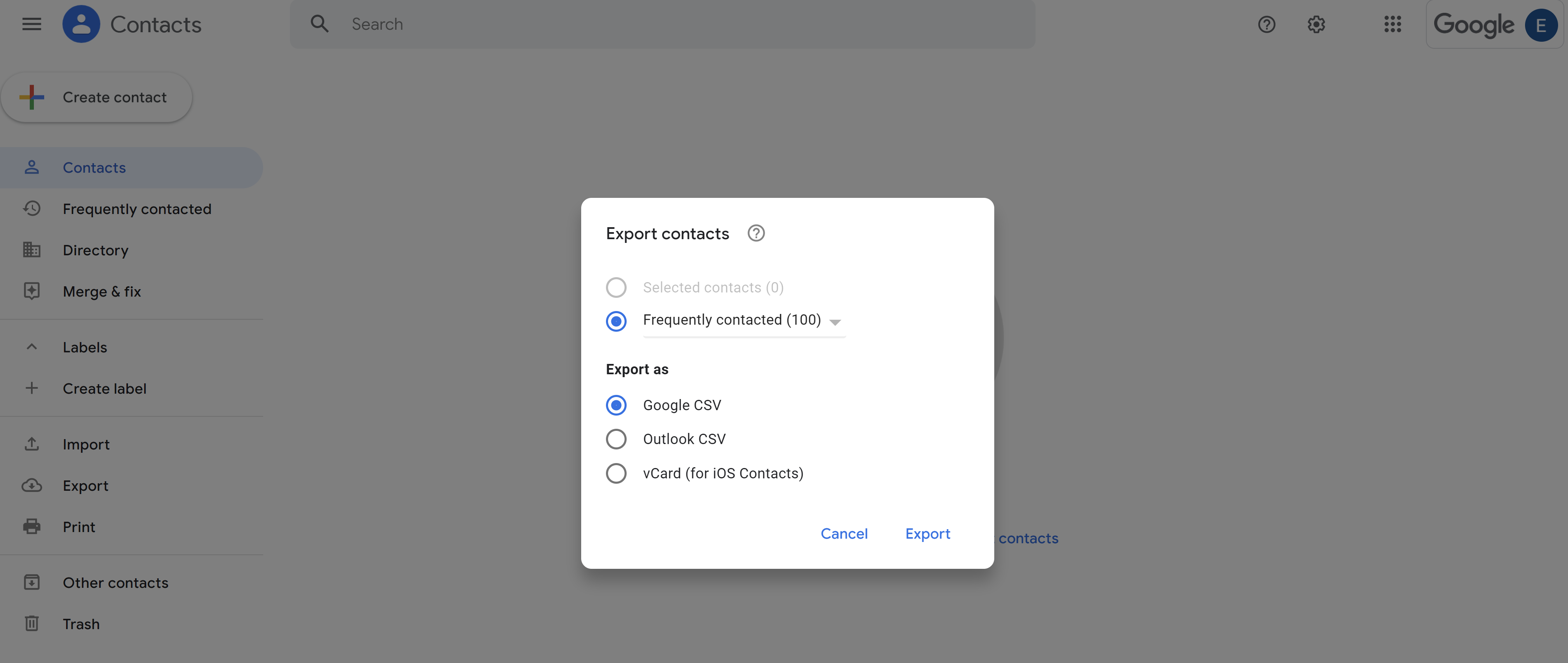
Comece abrindo sua conta do Gmail e vá para a aba “Contatos”. Em seguida, clique em “Exportar” e selecione “CSV para exportação de contatos do Google”.
Após clicar em “Exportar”, uma mensagem de confirmação aparecerá. Basta clicar em “Abrir arquivo” para baixar seu arquivo CSV.
Assim que o download terminar, tudo o que você precisa fazer é abrir o arquivo CSV com o Excel ou Gsheet! Seus contatos estarão perfeitamente organizados e prontos para serem usados em suas necessidades de prospecção ou geração de leads.
O método mais longo
Se, por um motivo ou outro, o primeiro método não funcionar, saiba que você pode usar uma ferramenta de terceiros para baixar seus contatos do Gmail.
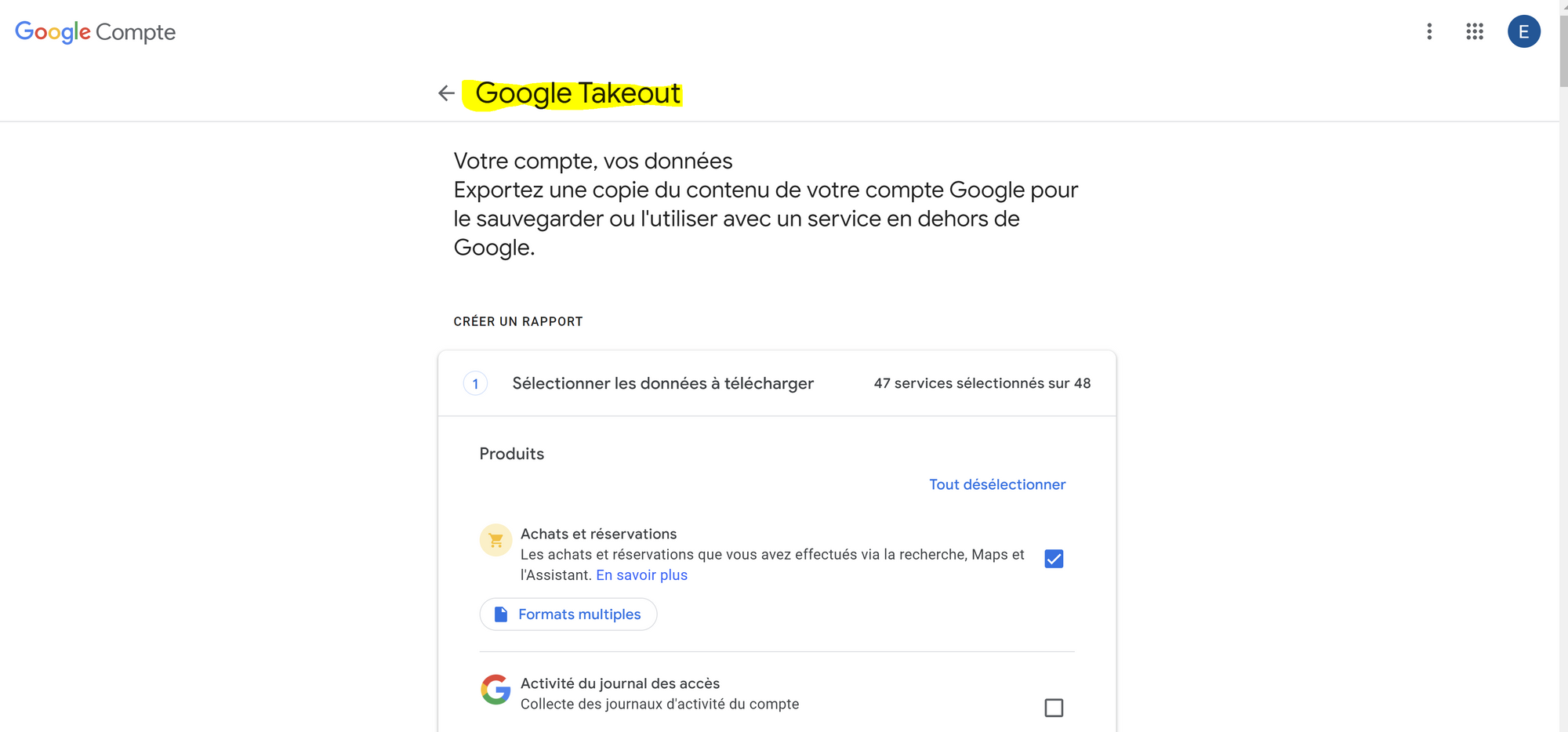
Para fazer isso, recomendamos o uso do Google Takeout. Esta ferramenta é desenvolvida pelo Google e permite baixar seus dados pessoais armazenados nos diferentes serviços do Google (Gmail, Drive, Calendar, etc.).
Após clicar em “Criar um arquivo”, o Google Takeout começará a trabalhar em segundo plano para gerar um arquivo ZIP contendo todos os seus contatos do Gmail.
Isso pode levar alguns minutos, ou até uma ou duas horas, dependendo do tamanho do seu banco de dados. Assim que o download for concluído, basta extrair o arquivo ZIP e abrir o arquivo CSV com o Excel ou Gsheet!
Para cada um dos dois métodos, você pode consultar as FAQs das diferentes soluções a qualquer momento, ou pedir ajuda às comunidades Google ou Microsoft: existem muitas discussões e mensagens que podem lhe dar respostas.
Bom saber 💡
Existem muitas soluções de terceiros que permitem exportar dados de contatos do Gmail para o Excel (a maioria é paga). Recomendamos que você não as utilize se estiver começando (ou se sua base de contatos não for muito grande): os dois métodos mencionados acima já o ajudarão muito e farão você economizar.
Como importar seus contatos para um software CRM?
Uma vez que sua lista de contatos tenha sido exportada para o Excel ou Gsheet, é fácil importá-los para um software CRM para automatizar seus processos de prospecção.
A maioria dos softwares CRM permite importar diretamente um arquivo CSV. Basta, portanto, fazer o upload de seu arquivo CSV em seu CRM e seguir as instruções na tela.
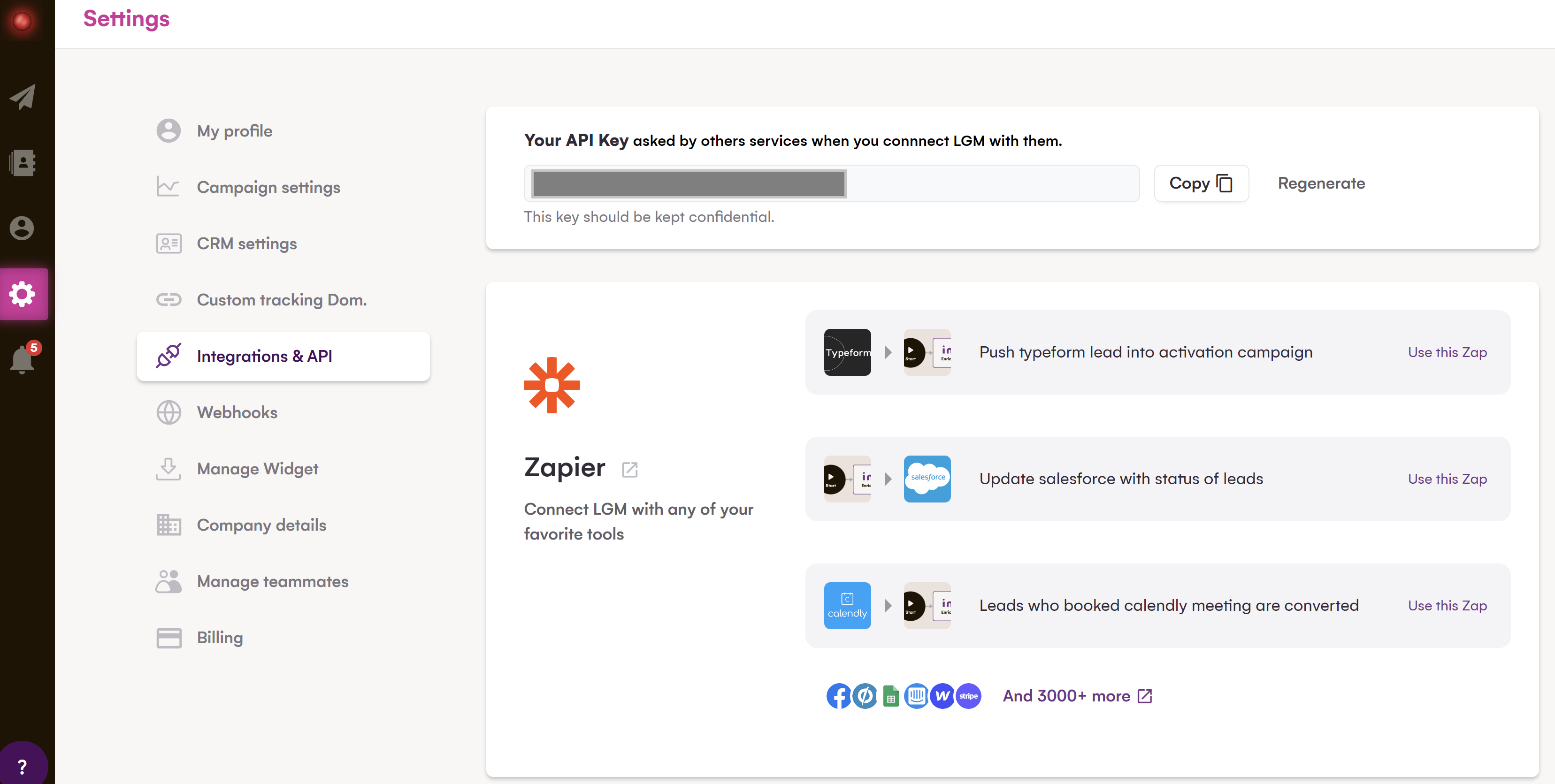
Se você usa Salesforce, Hubspot, Pipedrive ou Zoho CRM, saiba que o LaGrowthMachine oferece integrações nativas para facilitar a importação de seus contatos do Gmail para essas soluções!
Use o LaGrowthMachine para enriquecer seus leads do Gmail
Antes de pensar em importar seus dados de contato do Gmail para uma ferramenta de CRM, o melhor conselho que podemos dar é passar pelo LaGrowthMachine.
Nossa ferramenta de automação de vendas irá enriquecer seus dados automaticamente usando diferentes bancos de dados e métodos de Scraping no LinkedIn, para fins de prospecção comercial multicanal.
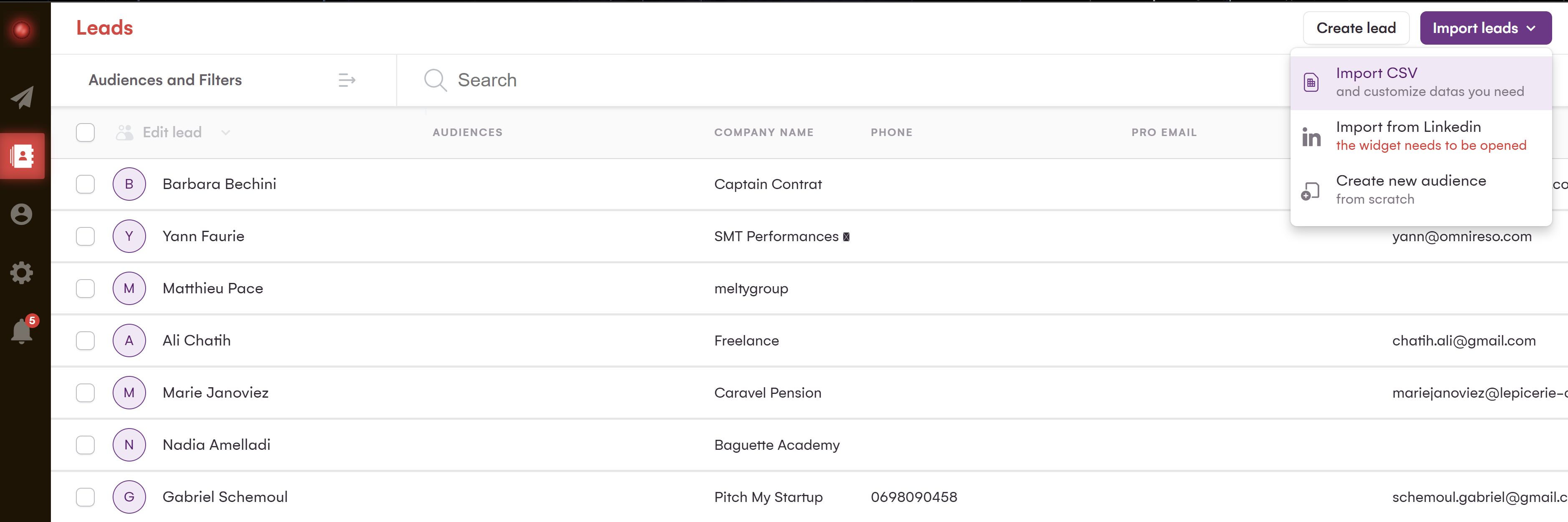
A partir de um simples nome, sobrenome e e-mail, podemos gerar mais de 25 clusters de dados que serão úteis para a prospecção.
Você poderá então conectar o LaGrowthMachine ao seu CRM para gerar leads B2B continuamente, acompanhando cada um de seus leads!

Conclusão
Em conclusão, exportar seus contatos do Gmail para o Excel é uma excelente maneira de ter uma melhor visibilidade sobre seu banco de dados e otimizar seus processos de prospecção. Seja para trabalhar no Excel ou para importar seus contatos para um software CRM que facilitará suas ações de e-mail marketing, esta operação é muito simples e não deve levar mais do que alguns minutos.