

TL;DR
Der Export Ihrer Gmail-Kontakte nach Excel zentralisiert Ihre Daten für CRM, Akquise und Automatisierung.
– Exportieren Sie Namen, E-Mails, Telefonnummern, Geburtsdaten, Unternehmen und Positionen im CSV-Format.
– Schnelle Methode: Gmail > Kontakte > Exportieren > CSV-Format mit wenigen Klicks.
– Alternative: Google Takeout lädt eine vollständige ZIP-Datei herunter (mehrere Minuten bis Stunden je nach Größe).
– 3 CSV-Formate: Google, Outlook oder Apple (Outlook/Apple für Excel empfohlen).
– Importieren Sie in Salesforce, HubSpot, Pipedrive, Zoho für eine vollständige CRM-Integration.
Viele Unternehmen haben sich für Gmail als E-Mail-Lösung entschieden. Wenn Sie im Vertrieb oder als Growth Marketer tätig sind, müssen Sie möglicherweise die Informationen Ihrer Kontakte nach Excel exportieren.
Was ist der Vorteil des Exports Ihrer Gmail-Kontakte? Wie können Sie Excel und Gmail nutzen, um Ihre Kontaktdaten zu exportieren?
In diesem Artikel zeigen wir Ihnen, wie und warum es nützlich sein kann, Ihre Kontakte für Ihre digitale Akquise in eine Tabellenkalkulation wie Excel oder Gsheet zu exportieren für Ihre digitale Akquise.
Warum sollten Sie Ihre Gmail-Kontakte nach Excel exportieren?
Für Ihren Lead-Generierungs-Prozess benötigen Sie wahrscheinlich so viele Informationen wie möglich über Ihre Kontakte. Je mehr Sie über einen potenziellen Kunden wissen, desto einfacher wird es sein, ihm Ihr Produkt oder Ihre Dienstleistung zu verkaufen.
Wenn Sie eine Datenbank mit potenziellen Kunden erstellen möchten, kann es eine gute Lösung sein, mit Ihrer Gmail-Kontaktliste zu beginnen!
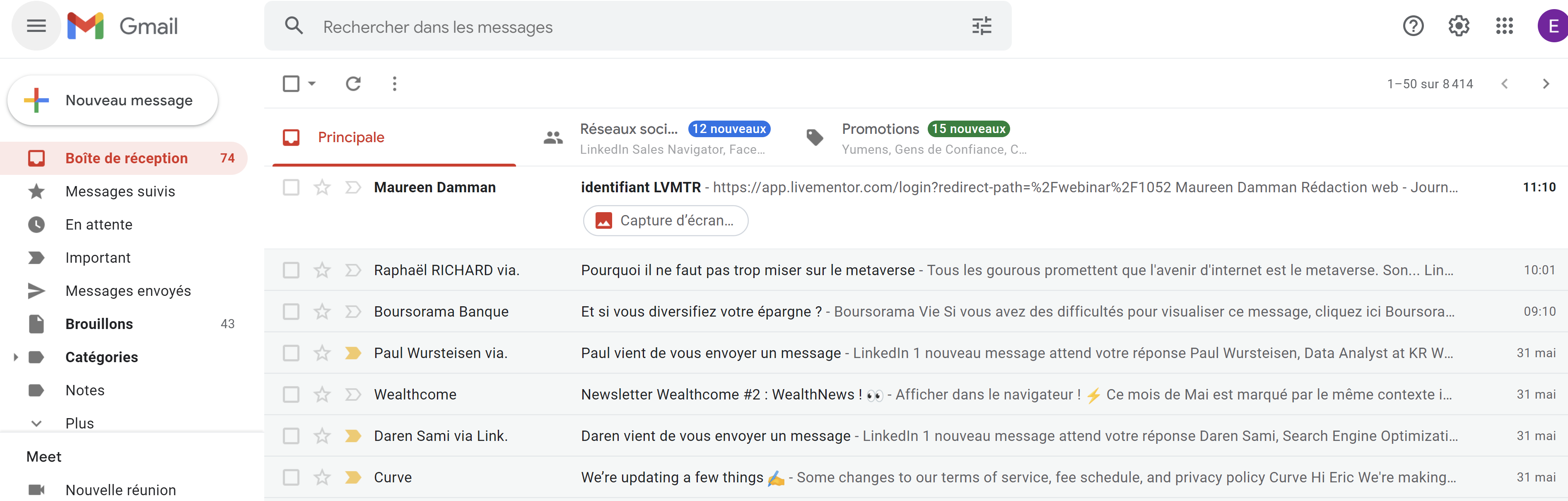
Wenn Sie Ihre Kontaktdaten in Gmail speichern, können Sie diese Daten nach Excel oder Gsheet exportieren, um sie zu analysieren und sinnvoll zu nutzen.
Dies kann besonders nützlich sein, wenn Sie eine ziemlich große Datenbank mit potenziellen Kunden haben.
Mit Excel können Sie umfassende Lead-Listen erstellen und diese dann in verschiedene Tools integrieren:
- CRM;
- Sales-Automatisierungssoftware (wie LaGrowthMachine!);
- E-Mail-Tools
- usw…
Das Importieren Ihrer CSV-Dateien von Gmail in LaGrowthMachine ist ganz einfach!
Klicken Sie einfach auf den Reiter “Leads importieren” und ziehen Sie Ihre CSV-Datei per Drag & Drop hinein.
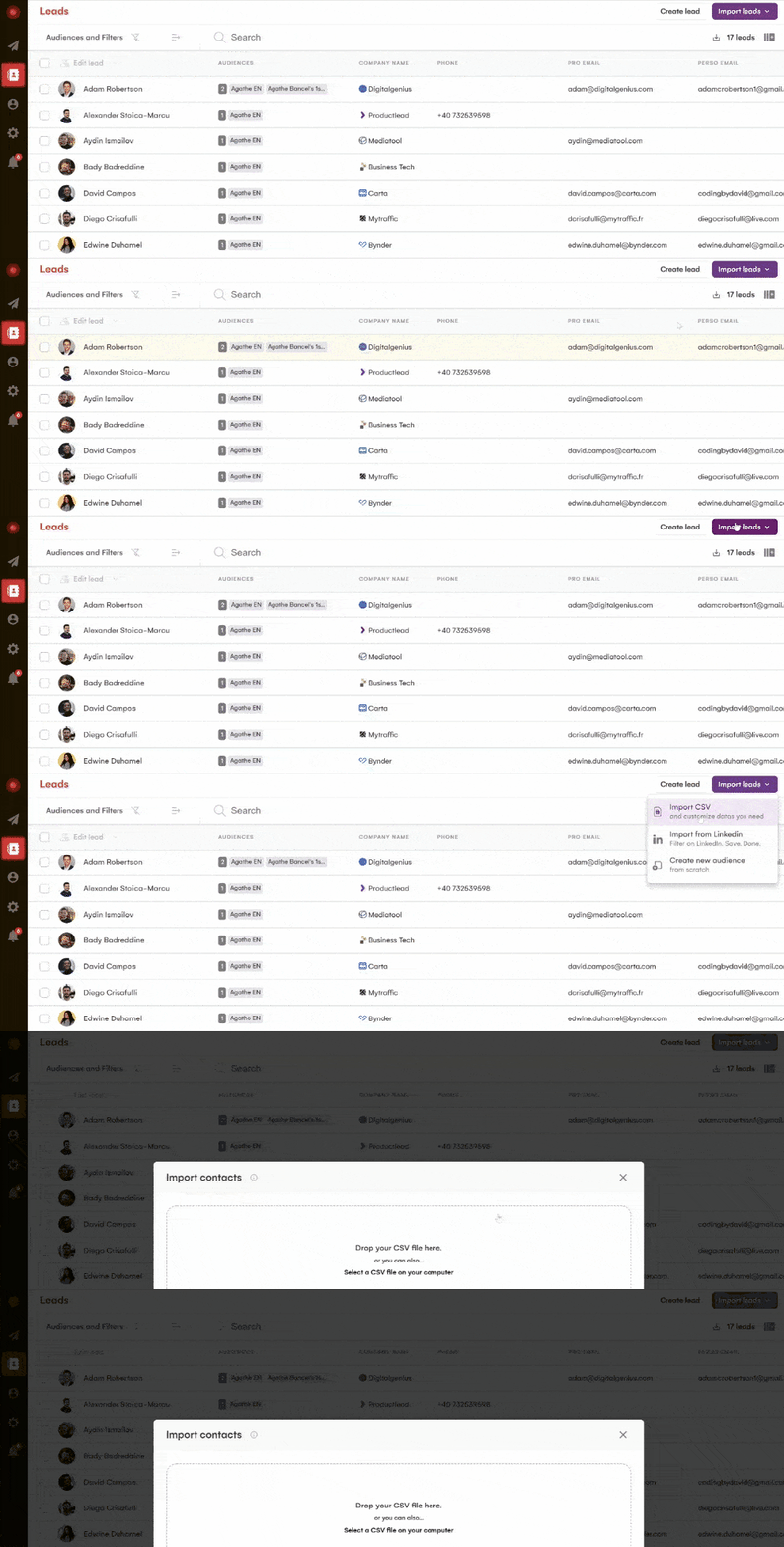
Anschließend kümmert sich LaGrowthMachine darum, die Daten Ihrer Leads mit selbst entwickelten Web-Scraping-Methoden anzureichern.
Der Export Ihrer Gmail-Kontakte nach Excel mithilfe von Gmail Automation gibt Ihnen somit einen besseren Überblick über Ihre Datenbank und optimiert Ihre Akquiseprozesse – insbesondere für B2B!
Welche Daten können Sie aus Gmail exportieren?
In Gmail können Sie verschiedene Arten von Kontaktdaten exportieren:
- Name;
- Vorname;
- E-Mail-Adresse;
- Telefon;
- Geburtsdatum;
- Unternehmen;
- Position/Berufsbezeichnung
- … Und vieles mehr!
Die Daten werden dann in einer CSV-Tabelle exportiert, die Sie konvertieren müssen, um die richtigen Informationen in den richtigen Zeilen und Spalten anzuzeigen.
In welches Format sollten Sie Ihre Gmail-Kontakte exportieren?
Wenn Sie Ihre E-Mail-Adresslisten aus Ihrer Google-Mail-Lösung exportieren, haben Sie keine andere Wahl, als dies in eine CSV-Datei zu tun. Beachten Sie jedoch, dass Sie bei diesem Vorgang zwischen drei CSV-Versionen wählen müssen:
- Ein Google-freundliches CSV
- Ein Outlook-freundliches CSV
- Ein Apple-freundliches CSV
Wenn Sie mit Excel arbeiten, empfehlen wir die Verwendung der Outlook-CSV-Version (wenn Sie auf einem PC arbeiten) oder Apple (wenn Sie für Mac arbeiten). Es wird sehr einfach sein, die .csv-Datei in eine .xlsx-Datei zu konvertieren und direkt aus der Microsoft Excel-Tabellenkalkulation zu arbeiten.
Wenn Sie mit Google Sheets (Gsheet) arbeiten, ist es am besten, einen Google CSV-Export durchzuführen, der so kodiert ist, dass er problemlos mit Gsheet kompatibel ist. Sie müssen die Datei nur direkt auf Gsheet hochladen, und Ihre Datenbank sollte perfekt konfiguriert sein.
Gut zu wissen 💡
In jedem Fall ist es sehr einfach, jede CSV-Datei in ein Excel-Format zu konvertieren (wenn Sie in Excel arbeiten möchten). Ebenso können Sie unabhängig von der Wahl Ihrer CSV-Datei diese problemlos in Google Sheets verwenden.
Wie exportiert man seine Gmail-Kontakte nach Excel?
Es gibt mehrere Methoden, um Ihre Gmail-Kontakte nach Excel zu exportieren.
Die schnelle (und einfache) Methode
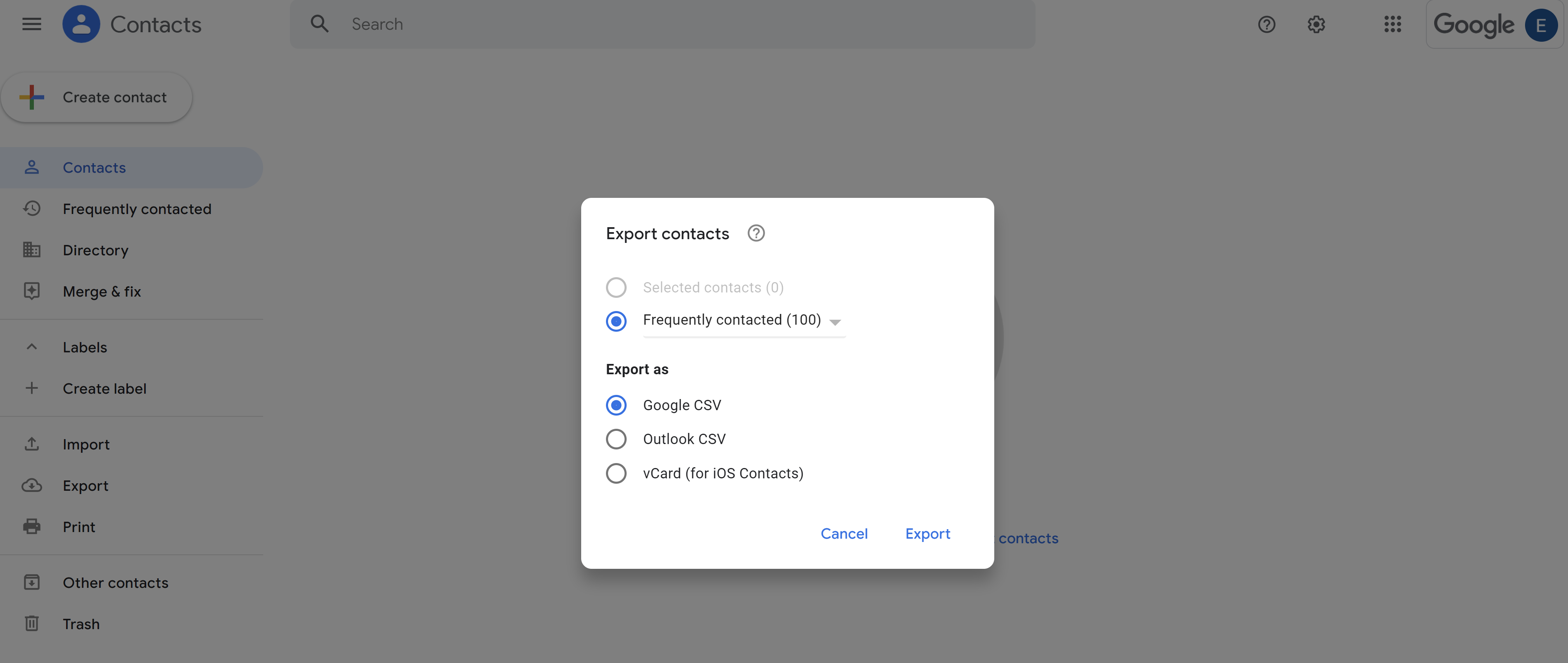
Öffnen Sie zunächst Ihr Gmail-Konto und gehen Sie zum Reiter “Kontakte”. Klicken Sie dann auf “Exportieren” und wählen Sie “CSV für Google Kontakte exportieren”.
Nachdem Sie auf “Exportieren” geklickt haben, erscheint eine Bestätigungsmeldung. Klicken Sie dann einfach auf “Datei öffnen”, um Ihre CSV-Datei herunterzuladen.
Sobald der Download abgeschlossen ist, müssen Sie nur noch die CSV-Datei mit Excel oder Gsheet öffnen! Ihre Kontakte werden dann perfekt organisiert und für Ihre Akquise- oder Lead-Generierungszwecke bereit sein.
Die längere Methode
Wenn die erste Methode aus irgendeinem Grund nicht funktioniert, können Sie ein Drittanbieter-Tool verwenden, um Ihre Kontakte von Gmail herunterzuladen.
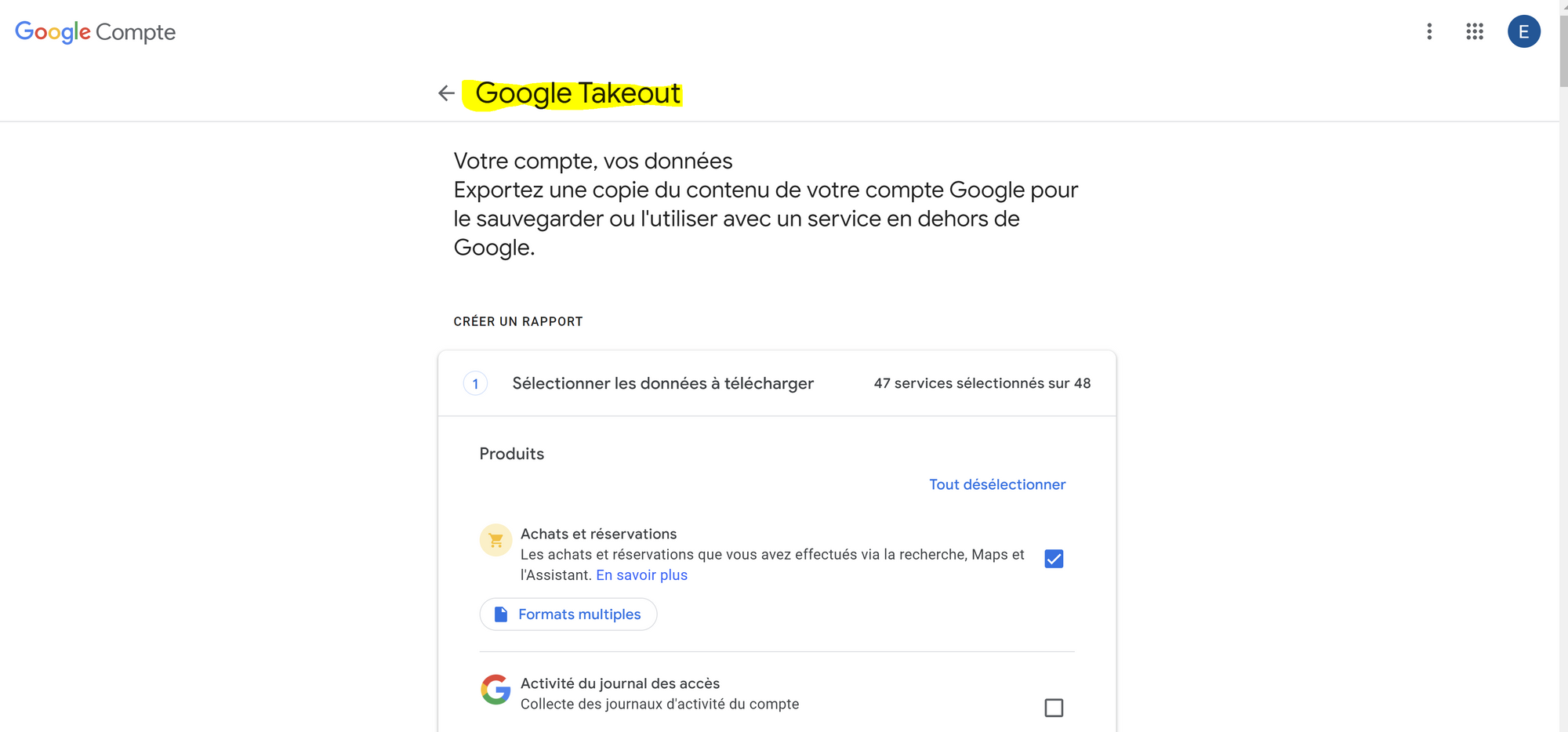
Dafür empfehlen wir die Verwendung von Google Takeout. Dieses Tool wird von Google entwickelt und ermöglicht es Ihnen, Ihre persönlichen Daten von verschiedenen Google-Diensten (Gmail, Drive, Kalender usw.) herunterzuladen.
Nachdem Sie auf “Archiv erstellen” geklickt haben, beginnt Google Takeout im Hintergrund mit der Erstellung einer ZIP-Datei, die alle Ihre Gmail-Kontakte enthält.
Dies kann je nach Größe Ihrer Datenbank einige Minuten oder sogar ein bis zwei Stunden dauern. Sobald der Download abgeschlossen ist, müssen Sie nur noch die ZIP-Datei entpacken und die CSV-Datei mit Excel oder Gsheet öffnen!
Für beide Methoden können Sie jederzeit die FAQs der verschiedenen Lösungen einsehen oder Hilfe von den Google- oder Microsoft-Communities erhalten: Es gibt viele Diskussionen und Nachrichten, die Ihnen Antworten liefern können.
Gut zu wissen 💡
Es gibt zahlreiche Drittanbieter-Lösungen, mit denen Sie Gmail-Kontaktdaten nach Excel exportieren können (die meisten sind kostenpflichtig). Wir raten Ihnen davon ab, diese zu nutzen, wenn Sie gerade erst anfangen (oder wenn Ihre Kontaktbasis nicht sehr groß ist): Die beiden oben genannten Methoden werden Ihnen bereits sehr helfen und Ihnen Geld sparen.
Wie importiert man seine Kontakte in eine CRM-Software?
Sobald Ihre Kontaktliste nach Excel oder Gsheet exportiert wurde, ist es einfach, sie in ein CRM-Software zu importieren, um Ihre Akquiseprozesse zu automatisieren.
Die meisten CRM-Softwares ermöglichen den direkten Import einer CSV-Datei. Sie müssen also nur Ihre CSV-Datei in Ihr CRM hochladen und den Anweisungen auf dem Bildschirm folgen.
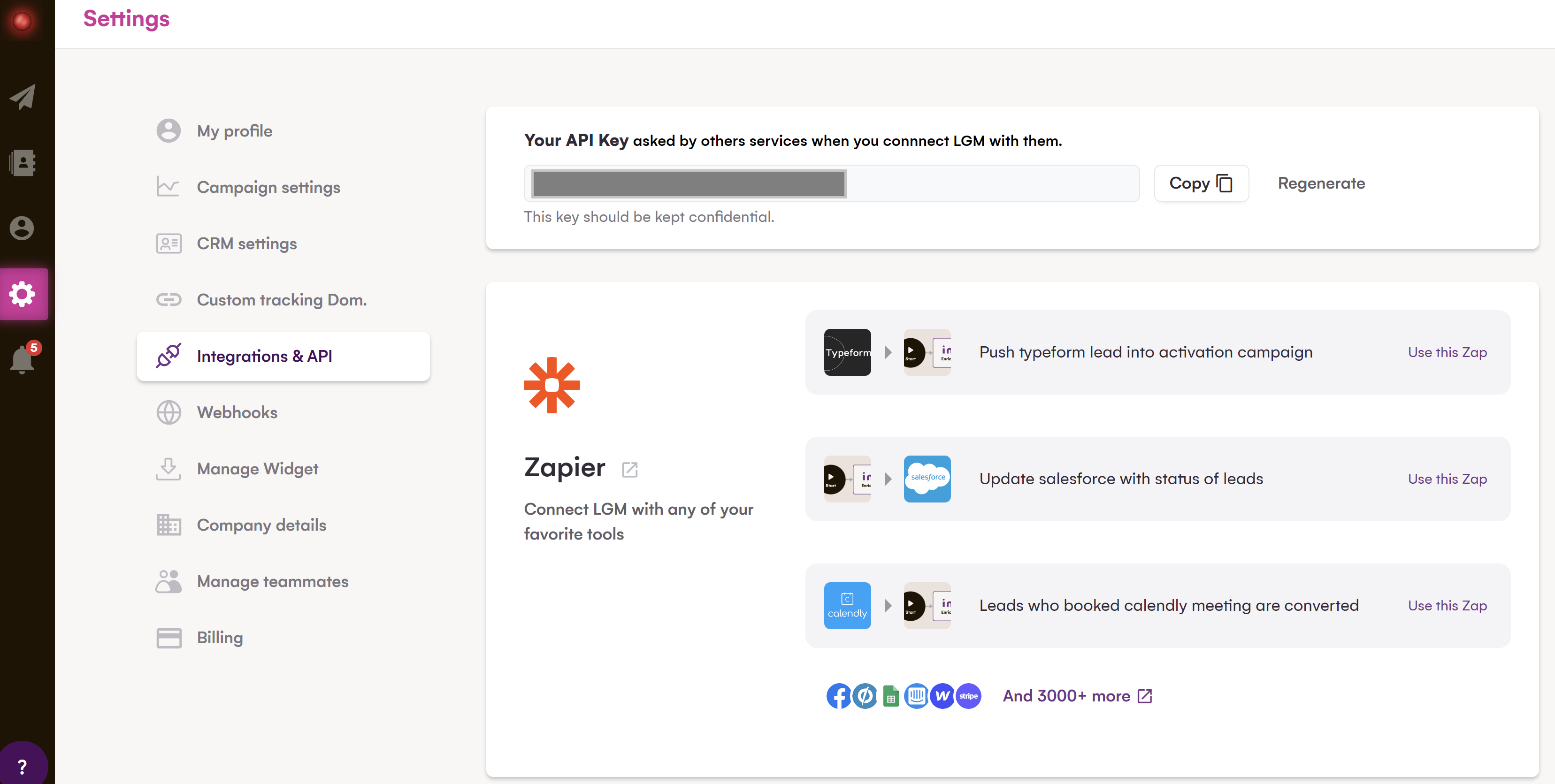
Wenn Sie Salesforce, Hubspot, Pipedrive oder Zoho CRM verwenden, bietet LaGrowthMachine native Integrationen, um den Import Ihrer Gmail-Kontakte in diese Lösungen zu erleichtern!
Verwenden Sie LaGrowthMachine, um Ihre Gmail-Leads anzureichern
Bevor Sie daran denken, Ihre Kontaktdaten von Gmail in ein CRM-Tool zu importieren, ist unser bester Rat, LaGrowthMachine zu verwenden.
Unser Sales-Automatisierungs-Tool reichert Ihre Daten automatisch an, indem es verschiedene Datenbanken und Scraping auf LinkedIn-Methoden für den multikanaligen Vertrieb nutzt.
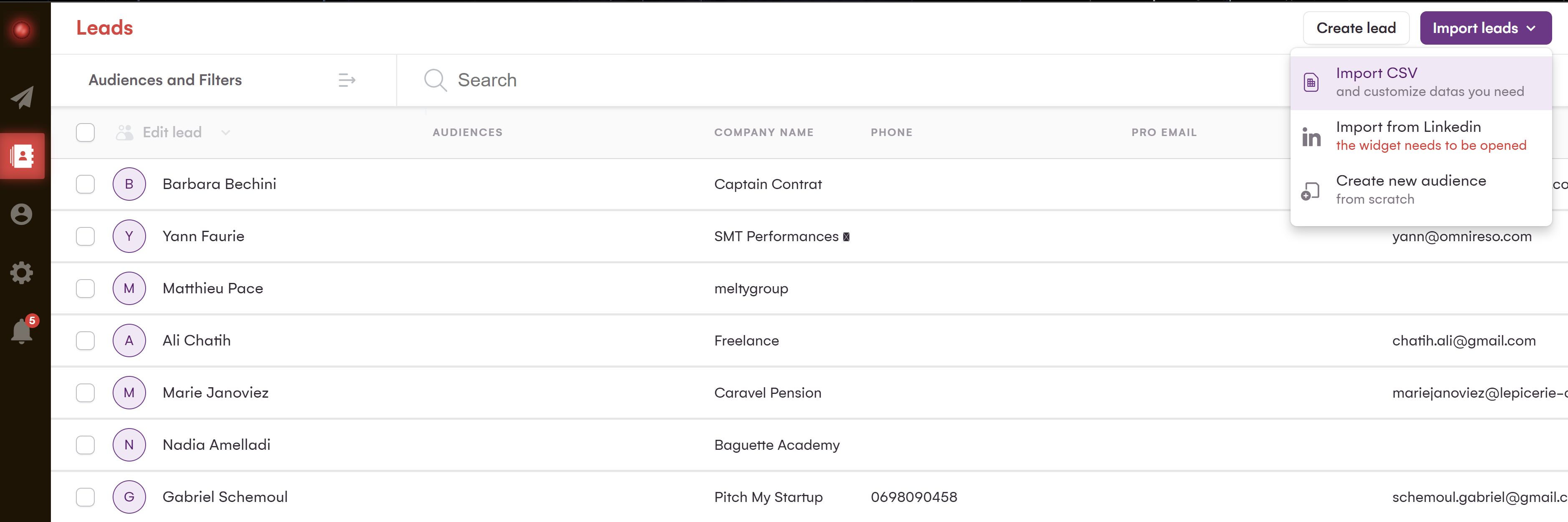
Aus einem einfachen Vor- und Nachnamen sowie einer E-Mail-Adresse können wir über 25 Datencluster generieren, die für die Akquise nützlich sind.
Anschließend können Sie LaGrowthMachine mit Ihrem CRM verbinden, um kontinuierlich B2B-Leads zu generieren und jeden Ihrer Leads zu verfolgen!

Fazit
Zusammenfassend lässt sich sagen, dass der Export Ihrer Gmail-Kontakte nach Excel eine hervorragende Möglichkeit ist, Ihre Datenbank besser zu überblicken und Ihre Akquiseprozesse zu optimieren. Ob für die Arbeit in Excel oder für den Import Ihrer Kontakte in eine CRM-Software, die Ihre E-Mail-Marketing-Aktionen erleichtert, dieser Vorgang ist sehr einfach und sollte nicht länger als ein paar Minuten dauern.