

TL;DR
Exportar tus contactos de Gmail a Excel centraliza tus datos para CRM, prospección y automatización.
– Exporta nombres, correos, teléfonos, fechas de nacimiento, empresas y cargos en CSV
– Método rápido: Gmail > Contactos > Exportar > Formato CSV en pocos clics
– Alternativa: Google Takeout descarga un ZIP completo (varios minutos a horas según tamaño)
– 3 formatos CSV: Google, Outlook o Apple (recomendado Outlook/Apple para Excel)
– Importa en Salesforce, HubSpot, Pipedrive, Zoho para integración CRM completa
Muchas empresas han optado por utilizar Gmail para sus necesidades de correo electrónico. Si te dedicas a ventas o al marketing de crecimiento (Growth Marketing), a veces necesitarás exportar la información de tus contactos a Excel.
¿Cuál es el interés de exportar tus contactos de Gmail? ¿Cómo usar Excel y Gmail para exportar tus datos de contacto?
En este artículo, te mostraremos cómo y por qué puede ser útil exportar tus contactos a una hoja de cálculo como Excel o Gsheet para tus necesidades de prospección digital.
¿Por qué exportar tus contactos de Gmail a Excel?
Para tu proceso de generación de leads, probablemente necesitarás tener la máxima información sobre tus contactos. De hecho, cuanto más sepas sobre un prospecto, más fácil será venderle tu producto o servicio.
Por lo tanto, cuando busques crear una base de datos de prospectos, ¡empezar con tu lista de contactos de Gmail puede ser una buena solución!
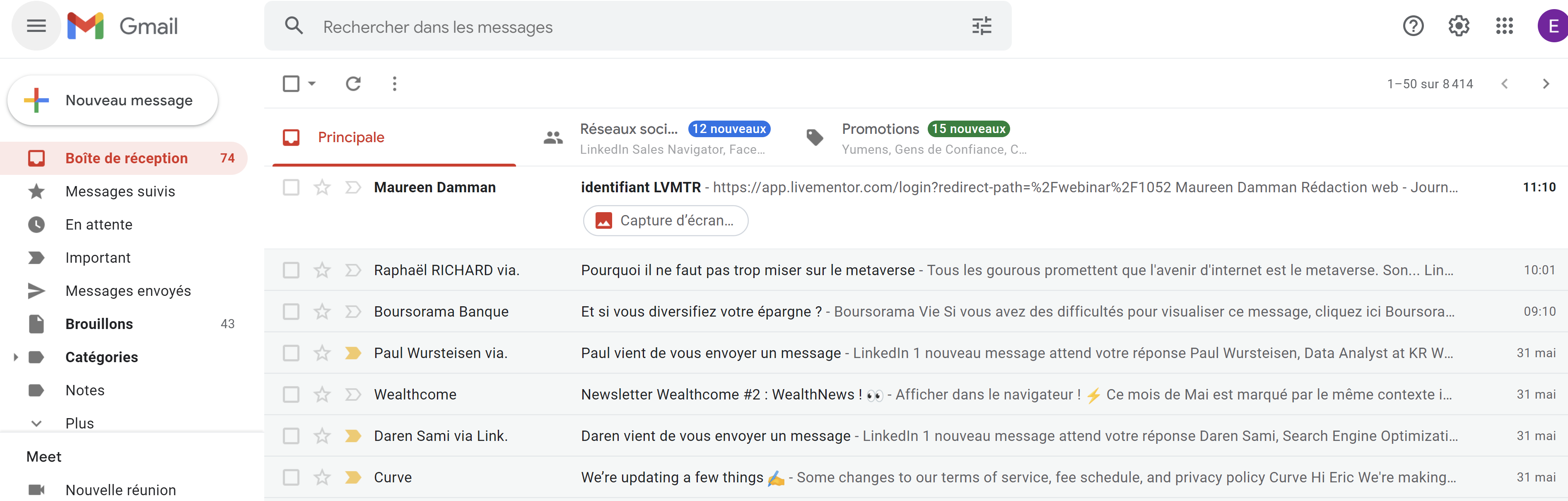
Si almacenas tus datos de contacto en Gmail, debes saber que es posible exportar estos datos a Excel o Gsheet para poder analizarlos y utilizarlos adecuadamente.
Esto puede ser particularmente útil si tienes una base de datos de prospectos bastante grande.
Gracias a Excel, puedes crear listas exhaustivas de leads, y luego conectarlas a diferentes herramientas:
- CRM;
- software de automatización de ventas (¡como LaGrowthMachine!);
- herramientas de email marketing
- etc…
¡Importar tus archivos CSV de Gmail a LaGrowthMachine es muy sencillo!
Solo tienes que hacer clic en la pestaña “importar leads” y arrastrar y soltar tu archivo CSV.
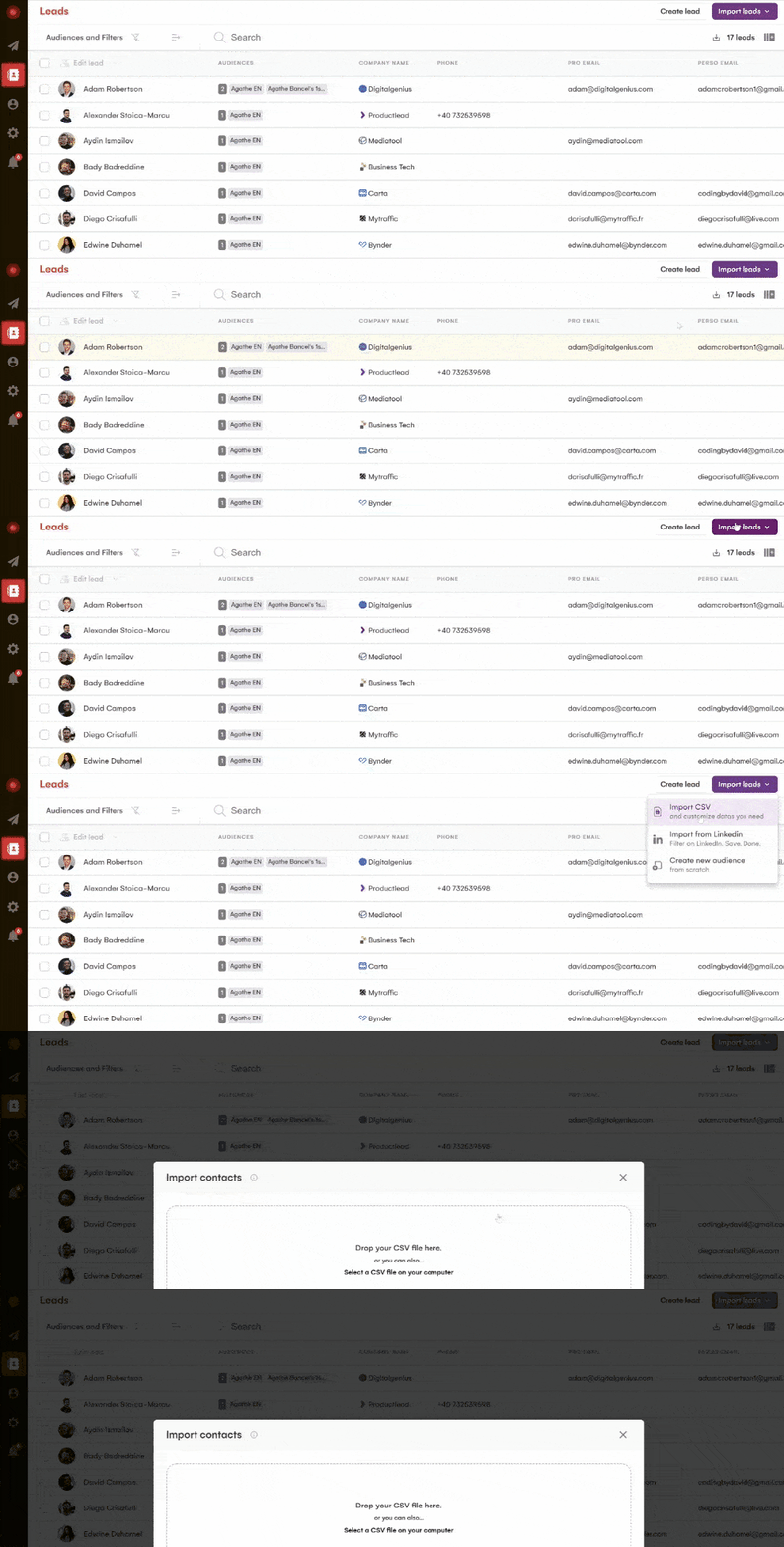
Luego, LaGrowthMachine se encargará de enriquecer los datos de tus leads con métodos de web scraping desarrollados internamente.
La exportación de tus contactos de Gmail a Excel gracias a Gmail Automation te permitirá tener una mejor visibilidad de tu base de datos y optimizar tus procesos de prospección, ¡especialmente para el B2B!
¿Qué datos puedes exportar desde Gmail?
En Gmail, puedes exportar varios tipos de datos relacionados con tus contactos:
- Nombre;
- Apellido;
- Dirección de correo electrónico;
- Teléfono;
- Fecha de nacimiento;
- Empresa;
- Puesto/Cargo
- ¡…Y mucho más!
Los datos se exportan luego en un archivo CSV que deberás convertir para que aparezca la información correcta en las líneas y columnas adecuadas.
¿A qué formato exportar tus contactos de Gmail?
Cuando exportas tus listas de direcciones de correo electrónico desde tu solución de mensajería de Google, no tienes otra opción que hacerlo a un archivo CSV. Sin embargo, ten en cuenta que el procedimiento te obliga a elegir entre tres versiones de CSV:
- Un CSV compatible con Google
- Un CSV compatible con Outlook
- Un CSV compatible con Apple
Si trabajas en Excel, te recomendamos usar la versión CSV de Outlook (si trabajas en PC) o Apple (si trabajas en Mac). Te será muy fácil convertir el .csv a un .xlsx y trabajar directamente desde la hoja de cálculo de Microsoft Excel.
Si trabajas en Google Sheet (Gsheet), lo mejor es realizar una exportación CSV de Google, que estará codificada para adaptarse a Gsheet sin problemas. Solo tendrás que subir el archivo directamente a Gsheet, y tu base de datos debería estar perfectamente configurada.
A saber 💡
En cualquier caso, te será muy fácil convertir cualquier CSV a formato Excel (si deseas trabajar en Excel). Del mismo modo, independientemente de la elección de tu archivo CSV, deberías poder utilizarlo sin problemas en Google Sheet.
¿Cómo exportar tus contactos de Gmail a Excel?
Existen varios métodos para exportar tus contactos de Gmail a Excel.
El método rápido (y sencillo)
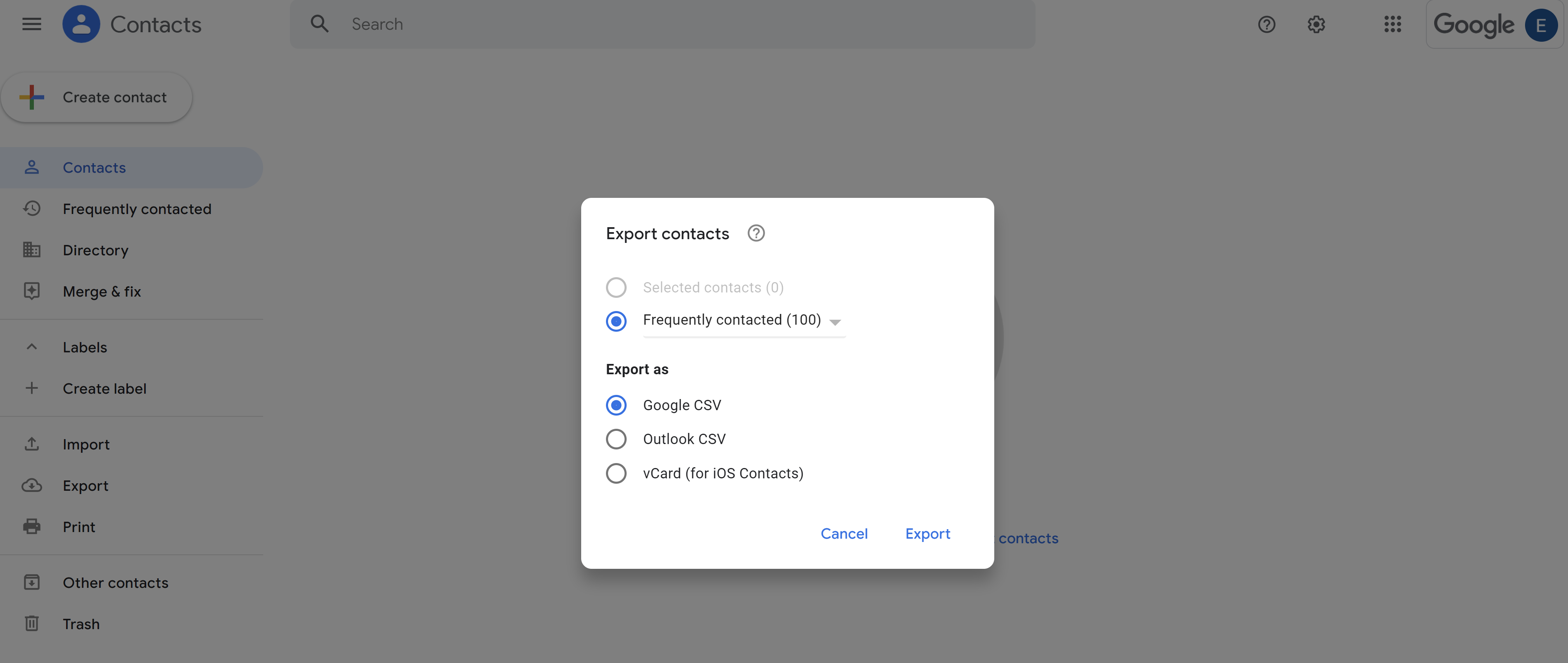
Empieza por abrir tu cuenta de Gmail y ve a la sección “Contactos”. Luego, haz clic en “Exportar” y selecciona “CSV para la exportación de contactos de Google”.
Una vez que hayas hecho clic en “Exportar”, aparecerá un mensaje de confirmación. Solo tendrás que hacer clic en “Abrir archivo” para descargar tu archivo CSV.
Una vez finalizada la descarga, ¡solo te quedará abrir el archivo CSV con Excel o Gsheet! Tus contactos estarán perfectamente organizados y listos para ser utilizados para tus necesidades de prospección o de generación de leads.
El método más largo
Si por alguna razón el primer método no funciona, debes saber que puedes usar una herramienta de terceros para descargar tus contactos desde Gmail.
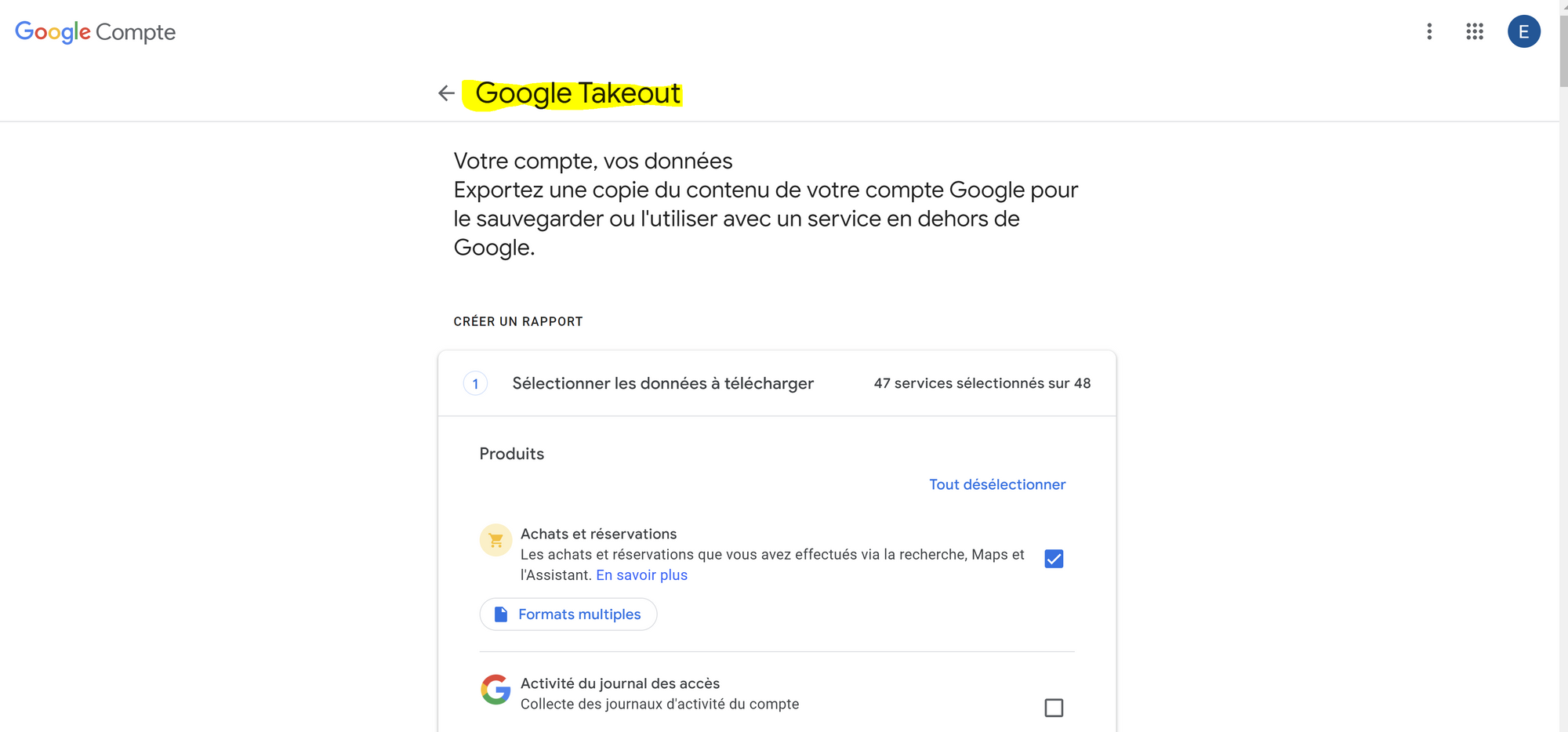
Para ello, te recomendamos usar Google Takeout. Esta herramienta está desarrollada por Google y permite descargar tus datos personales almacenados en los diferentes servicios de Google (Gmail, Drive, Calendar, etc.).
Una vez que hayas hecho clic en “Crear archivo”, Google Takeout comenzará a trabajar en segundo plano para generar un archivo ZIP que contendrá todos tus contactos de Gmail.
Esto puede tardar unos minutos, o incluso una o dos horas, dependiendo del tamaño de tu base de datos. Una vez finalizada la descarga, ¡solo tendrás que extraer el archivo ZIP y abrir el archivo CSV con Excel o Gsheet!
Para cualquiera de los dos métodos, puedes consultar en cualquier momento las FAQ de las diferentes soluciones, o pedir ayuda a las comunidades de Google o Microsoft: hay muchas discusiones y mensajes que podrán darte respuestas.
A saber 💡
Existen numerosas soluciones de terceros que te permiten exportar datos de contactos de Gmail a Excel (la mayoría son de pago). Te aconsejamos no recurrir a ellas si estás empezando (o si tu base de contactos no es muy grande): los dos métodos mencionados anteriormente ya te ayudarán mucho y te harán ahorrar dinero.
¿Cómo importar tus contactos a un software CRM?
Una vez que tu lista de contactos se haya exportado a Excel o Gsheet, es fácil importarlos a un software CRM para automatizar tus procesos de prospección.
La mayoría de los software CRM permiten importar directamente un archivo CSV. Por lo tanto, solo tendrás que subir tu archivo CSV a tu CRM y seguir las instrucciones en pantalla.
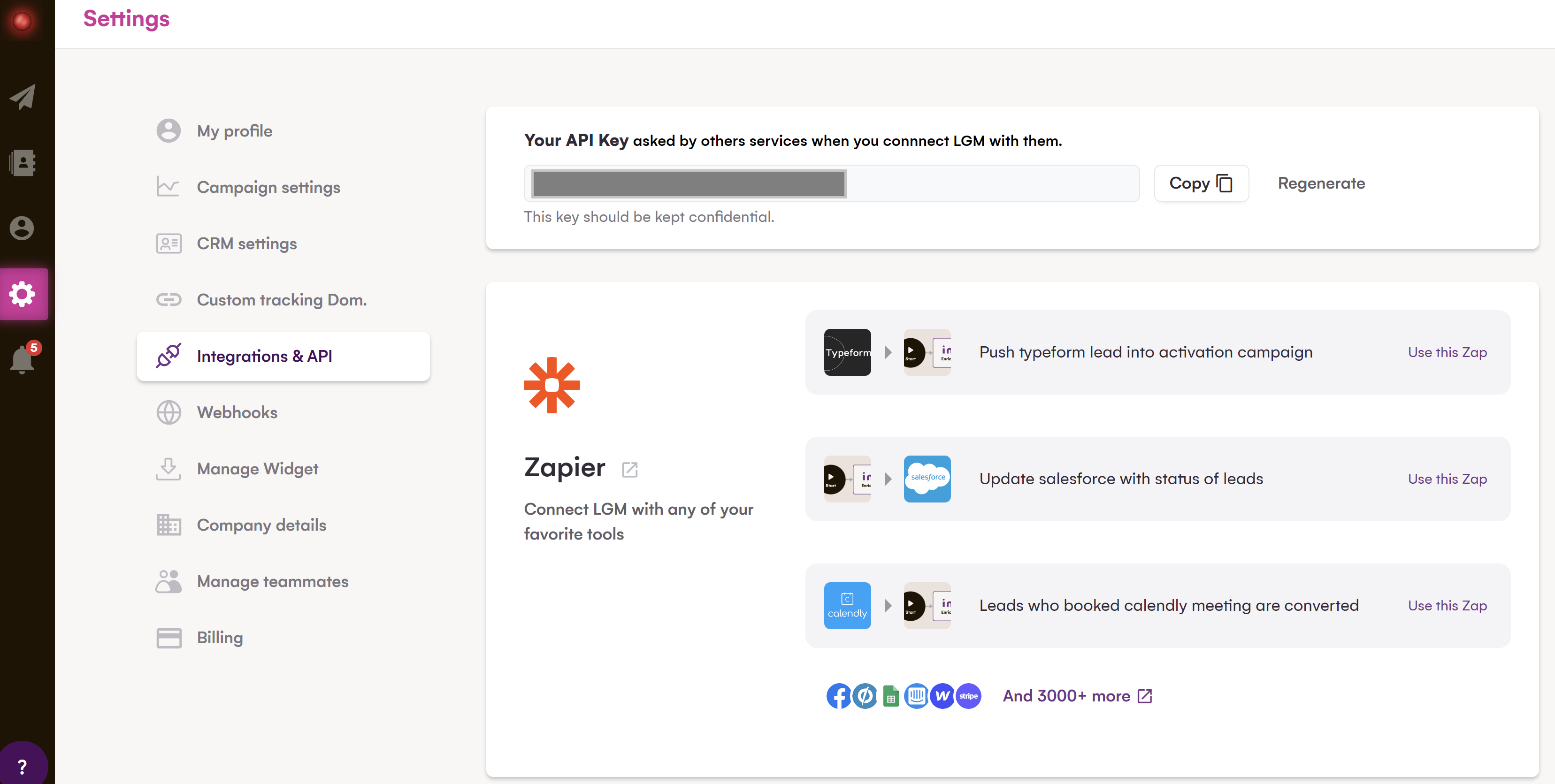
Si utilizas Salesforce, Hubspot, Pipedrive o Zoho CRM, ten en cuenta que LaGrowthMachine ofrece integraciones nativas para facilitar la importación de tus contactos de Gmail a estas soluciones.
Utilizar LaGrowthMachine para enriquecer tus leads de Gmail
Antes de pensar en importar tus datos de contacto de Gmail a una herramienta CRM, el mejor consejo que podemos darte es que pases por LaGrowthMachine.
Nuestra herramienta de automatización de ventas enriquecerá tus datos automáticamente utilizando diferentes bases de datos y métodos de Scraping en LinkedIn, con fines de prospección comercial multicanal.
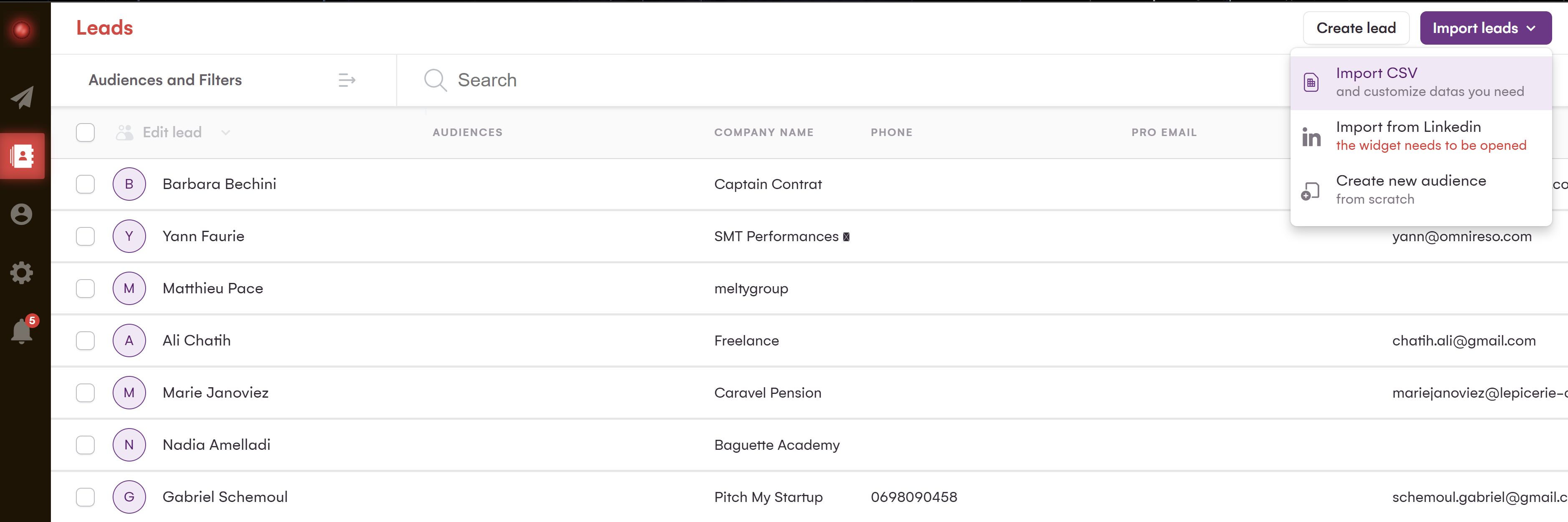
A partir de un simple nombre, apellido y correo electrónico, podemos generar más de 25 clusters de datos que te serán útiles para la prospección.
Podrás luego conectar LaGrowthMachine a tu CRM para generar leads B2B de forma continua ¡mientras sigues a cada uno de tus leads!

Conclusión
En conclusión, exportar tus contactos de Gmail a Excel es una excelente manera de tener una mejor visibilidad de tu base de datos y optimizar tus procesos de prospección. Ya sea para trabajar en Excel o para importar tus contactos a un software CRM que facilitará tus acciones de email marketing, esta operación es muy sencilla y no debería llevarte más de unos minutos.